



Android Auto dans une Volvo XC40 2018 : indispensable, mais parfois frustrant
Tu as une Volvo XC40 2018, un bel écran Sensus 9", mais au quotidien tu te retrouves encore à coincer ton smartphone dans un vide‑poche pour suivre Waze, lire tes messages WhatsApp ou lancer Spotify. L’interface Volvo est correcte, mais très loin du confort d’Android Auto : pas de commandes vocales Google Assistant complètes, pas toutes tes applis, cartographie qui vieillit…
Le problème : sur XC40 2018, Android Auto n’est pas toujours activé, et sur certaines configurations (notamment un seul port USB), il est tout simplement impossible d’utiliser Android Auto d’origine. Ce guide en répond en détail à la question : comment installer Android Auto sur une Volvo XC40 2018, avec ou sans option d’origine, sans massacrer le tableau de bord ?
Si tu en as marre :
- D’un GPS intégré qui ne connaît pas la dernière déviation ou le nouveau rond‑point
- De devoir toucher ton téléphone pour répondre à un message ou lancer une playlist
- D’avoir peur de l’amende parce que ton smartphone est posé sur le support pare‑brise
- Et que tu veux une solution propre, proche de l’origine, éventuellement sans fil

Avant tout : vérifier si ta XC40 2018 peut supporter Android Auto d’origine
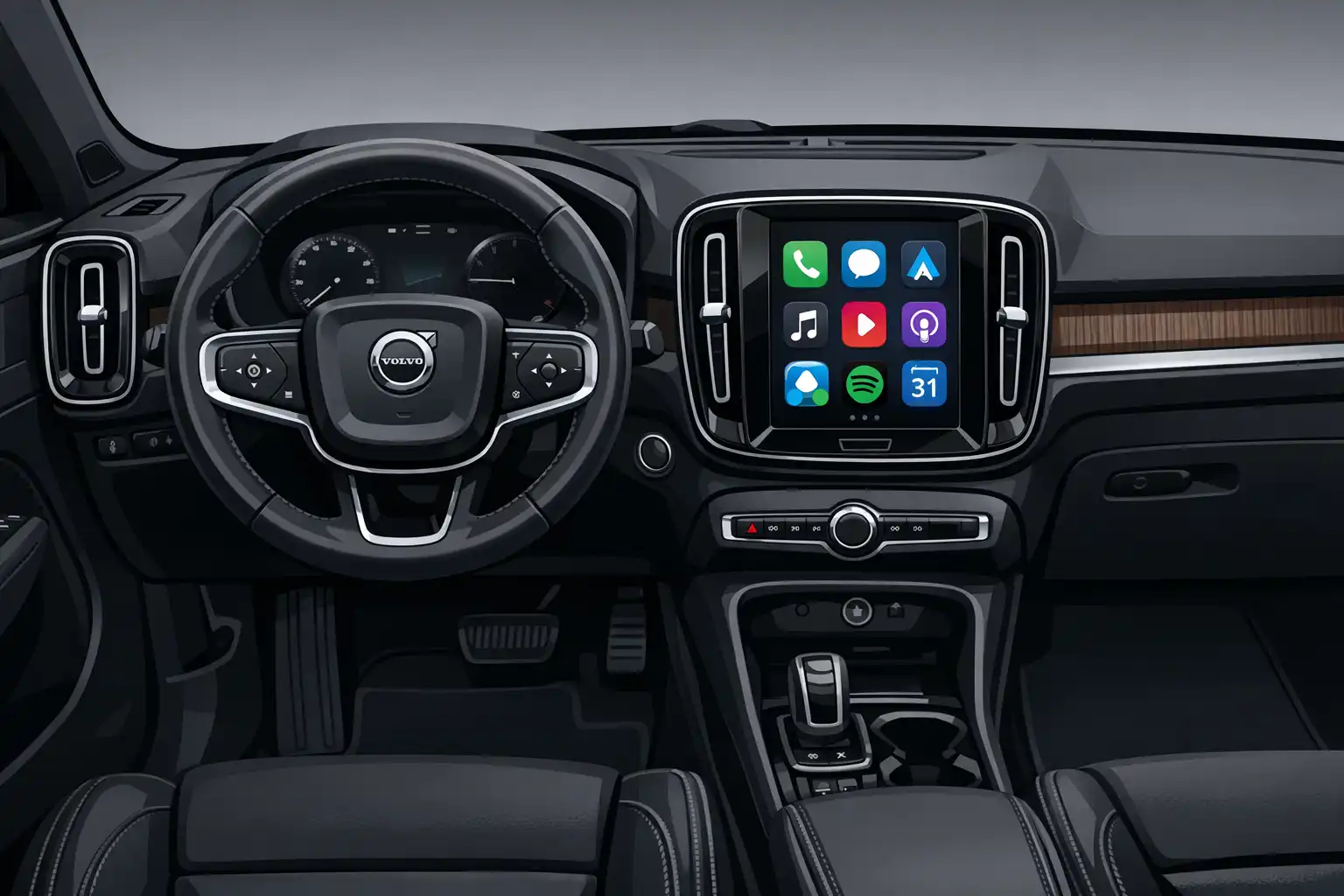
Volvo a documenté un point crucial : Android Auto ne fonctionne que si ta XC40 dispose d’un hub USB avec deux ports. Si tu n’as qu’un seul port USB, le système Sensus de ta XC40 2018 ne peut pas utiliser Android Auto d’origine.
Étape 1 – Compter les ports USB dans la console centrale
Ouvre l’accoudoir / vide‑poche avant et regarde la zone USB :
- Deux ports USB côte à côte (hub USB) : ta XC40 est éligible à Android Auto d’origine.
- Un seul port USB : Android Auto d’origine n’est pas supporté, il faudra passer par une solution alternative (smartphone ou interface tierce).
Étape 2 – Vérifier que le port Android Auto est bien identifié
Sur les XC40 compatibles, un des ports USB a un cadre blanc. C’est ce port précis qui doit être utilisé pour Android Auto (source : documentation Volvo).
Étape 3 – Vérifier la version du système Sensus
Android Auto est apparu sur Sensus avec certaines mises à jour systèmes. Sur une XC40 2018, tu peux :
- Allumer la voiture et l’écran central Sensus.
- Appuyer sur Paramètres > Système > Informations sur le logiciel.
- Vérifier la présence ou non de Android Auto ou d’une référence à « Intégration smartphone ».
Si tu ne vois aucune référence à Android Auto, il est possible qu’une mise à jour concession soit nécessaire, mais le nombre de ports USB restera déterminant.
Activer et utiliser Android Auto d’origine sur une XC40 2018
Si ta XC40 2018 coche la case « 2 ports USB », voici comment activer et utiliser Android Auto Volvo XC40 2018 en quelques minutes.
1. Préparer ton smartphone Android
- Vérifie que ton smartphone est sous Android 8.0 ou plus (Android Auto fonctionne mieux à partir d’Android 10).
- Mets le système à jour : Paramètres > Système > Mise à jour.
- Depuis Android 10, Android Auto est intégré. Sur une version plus ancienne, installe l’app Android Auto depuis le Google Play Store.
- Active Bluetooth et Wi‑Fi sur ton téléphone.
- Utilise de préférence un câble USB de bonne qualité (idéalement celui du constructeur ou un câble certifié).
2. Première connexion à la Volvo XC40
- Démarre ta XC40 et attends l’allumage complet de l’écran Sensus 9".
- Branche le smartphone sur le port USB au cadre blanc dans la console centrale.
- Sur l’écran central, un message d’information Android Auto apparaît : lis‑le et appuie sur OK.
- Appuie sur l’icône « Android Auto » depuis la vue Applications du Sensus.
- Accepte les conditions d’utilisation sur l’écran de la voiture et sur ton smartphone.
- Autorise l’accès aux contacts, messages, notifications, localisation sur ton téléphone quand Android Auto te le demande.
3. Utilisation au quotidien
Une fois la première configuration faite :
- Branche simplement ton téléphone sur le port USB à cadre blanc à chaque trajet.
- Android Auto s’affiche automatiquement sur l’écran central Volvo.
- Tu peux lancer Google Maps, Waze, Spotify, YouTube Music, WhatsApp, etc. depuis l’écran.
- Une pression longue sur la commande vocale au volant déclenche en général Google Assistant (selon ta configuration Sensus).

Et si Android Auto n’est pas disponible sur ta XC40 2018 ?
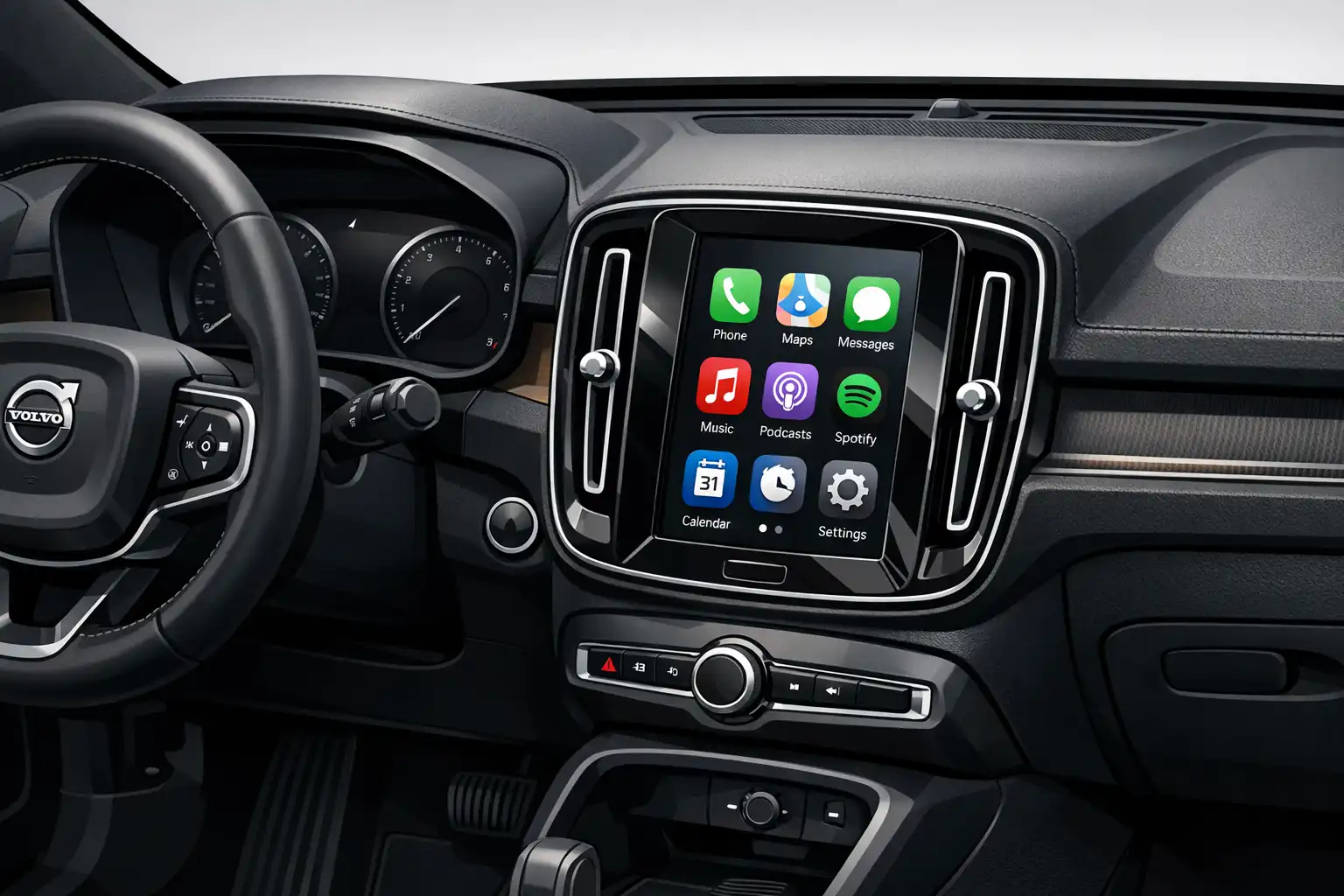
Tu as vérifié : un seul port USB, pas de hub, pas d’icône Android Auto dans Sensus. Dans cette configuration, Volvo confirme que l’utilisation d’Android Auto n’est pas possible d’origine. Tu as alors trois voies possibles.
Option 1 – Utiliser Android Auto directement sur l’écran du smartphone
Depuis quelques versions, Google permet d’utiliser Android Auto sur l’écran du téléphone lui‑même :
- Installe/active l’app Android Auto sur ton smartphone.
- Fixe le téléphone sur un support stable (grille de ventilation ou tableau de bord, jamais à la main).
- Connecte ton téléphone en Bluetooth à la XC40 pour le son (appels + musique).
- Lance Android Auto sur ton smartphone et configure Google Maps / Waze + tes applis audio.
Avantage : 0 modification de la voiture, solution gratuite. Inconvénients : ergonomie moins bonne, téléphone plus exposé au vol, moins propre que l’intégration sur l’écran Sensus.
Option 2 – Changer tout l’écran (solution extrême, rarement justifiée)
Certains installateurs proposent de remplacer complètement le système Sensus par un écran Android. C’est une solution radicale :
- Perte potentielle de certaines intégrations OEM (clim, réglages voiture, mises à jour Volvo).
- Intégration esthétique variable, valeur de revente impactée.
- Budget élevé et irréversibilité souvent partielle.
Nous ne la recommandons pas en priorité sur une XC40 2018 aussi récente, surtout quand des interfaces tierces existent pour conserver l’écran d’origine.
Option 3 – Ajouter une interface tierce sur l’écran Sensus 9"
Des interfaces spécifiques à la XC40 2018–2023 permettent d’ajouter Android Auto sans fil (et Apple CarPlay) sur l’écran d’origine Sensus 9", sans toucher au design du tableau de bord.
Principe :
- Un module se branche entre le système Sensus et l’écran (signal vidéo).
- Il fait apparaître une nouvelle source : Android Auto / CarPlay.
- Tu peux conserver les caméras d’origine et parfois même ajouter une caméra avant.
- L’intégration est réversible : tu peux revenir au câblage d’origine si besoin.
Interface Carplaygo & modules Android Auto pour Volvo
Carplaygo est spécialisé dans les modules CarPlay & Android Auto pour voitures non équipées d’origine, de la citadine à la Rolls‑Royce. Pour Volvo, la gamme couvre déjà les XC60, XC90, S60, S90, V40, V60, etc., avec des modules autour de 389 € :
- Volvo S60 2018‑2021 – 389 €
- Volvo V60 2018‑2021 – 389 €
- Volvo XC60 2018‑2021 – 389 €
- Volvo XC90 2018‑2021 – 389 €
- Volvo V40 / V60 / S60 génération précédente (écran 7") – 389 €
Pour la Volvo XC40 2019‑2021, un module d’interface CarPlay/Android Auto dédié existe déjà dans le catalogue (prix 389 €). La XC40 2018 partage la même architecture Sensus 9" que les millésimes suivants dans la plupart des cas.
Si tu as une XC40 2018, la bonne démarche est :
- Te rendre sur la page Carplaygo Volvo.
- Envoyer une photo nette de ton écran Sensus allumé + de la console USB via le formulaire de contact.
- L’équipe te confirme la compatibilité exacte et le bon module avant commande.
Installer une interface Android Auto sur XC40 2018 : déroulé type
- 90–150 min Installation réversible
- Aucune coupe de câble d’origine
- Écran Sensus 9" conservé
- Fonctions Volvo intactes
Le détail peut varier selon le module exact, mais la logique reste la même pour une interface Carplaygo / tierce sur une XC40 2018.
1. Préparer le matériel
- Interface Android Auto / CarPlay compatible XC40 2018–2021.
- Faisceaux en Y fournis avec le module.
- Outils : leviers en plastique, tournevis Torx, quelques colliers de serrage.
- Micro externe (souvent fourni) + antenne Wi‑Fi/Bluetooth du module.
2. Sécuriser la voiture
- Coupe le contact et attends au moins 5 minutes pour que les modules électroniques passent en veille.
- Si recommandé par la notice, débranche la borne négative de la batterie (consulte le manuel Volvo).
3. Dépose de l’écran Sensus 9"
Sur XC40, l’écran est intégré au centre du tableau de bord :
- Déclipser délicatement les garnitures autour de l’écran avec les leviers plastique.
- Dévisser les vis Torx qui maintiennent l’écran et/ou l’unité Sensus.
- Sortir l’écran suffisamment pour accéder aux connecteurs LVDS (vidéo) et aux nappes.
4. Branchement du module en Y
C’est le cœur de l’installation :
- Débrancher le câble vidéo d’origine de l’écran Sensus.
- Insérer le faisceau en Y du module entre la sortie Sensus et l’entrée de l’écran.
- Brancher l’alimentation du module sur un +12V après contact prévu sur le faisceau, sans rien couper.
- Si le module gère aussi la caméra : connecter les prises vidéo correspondantes en suivant le schéma fourni.
5. Installation du micro et de l’antenne
- Placer le micro externe près du montant A ou du plafonnier, orienté vers le conducteur.
- Faire passer le câble derrière les garnitures jusqu’au module, sans le pincer.
- Installer l’antenne Wi‑Fi/Bluetooth derrière une garniture plastique (jamais directement contre du métal) pour une bonne réception Android Auto sans fil.
6. Mise en place du port USB du module
- Le module dispose souvent d’un port USB déporté (pour connexion filaire, mises à jour, etc.).
- Tu peux le faire ressortir dans la boîte à gants ou dans le rangement de la console centrale.
7. Premier démarrage et tests
- Rebrancher la batterie si elle avait été déconnectée.
- Mettre le contact et laisser l’écran Volvo démarrer.
- Basculer vers la source Android Auto / CarPlay (souvent via une combinaison de touches ou un bouton dédié).
- Connecter un smartphone Android en filaire puis en sans fil pour vérifier l’affichage et le son.
- Tester la caméra de recul, les radars et les menus Volvo : tout doit rester opérationnel.
Réglages Android Auto & astuces usage quotidien
Optimiser Android Auto côté smartphone
- Dans l’app Android Auto (ou Paramètres > Android Auto sur Android 10+), sélectionne tes applications préférées (navigation, musique, messagerie).
- Active l’option « Lancer Android Auto automatiquement » à la connexion Bluetooth ou USB à ta XC40.
- Autorise les notifications de messages pour que Google Assistant puisse les lire à voix haute.
- Assure‑toi que le mode économie d’énergie ne limite pas Android Auto ni la localisation.
Réglages utiles côté Volvo / interface
- Vérifie le niveau de volume média sur le système Volvo : il est indépendant du volume téléphone.
- Si le module le permet, choisis une langue d’interface identique à celle du Sensus pour plus de cohérence.
- Configure si possible le retour automatique à l’interface Volvo en fin de trajet.
Bonnes pratiques de connexion
- En filaire : branche ton téléphone uniquement après que l’écran Sensus a complètement démarré.
- En sans fil : laisse le Bluetooth et le Wi‑Fi activés sur ton smartphone, la connexion se fait généralement en quelques secondes.
- Évite les câbles trop longs ou de mauvaise qualité qui peuvent provoquer des coupures ou des déconnexions Android Auto.
Comparatif des solutions Android Auto pour Volvo XC40 2018
| Solution | Intégration écran | Type de connexion | Installation | Budget indicatif |
|---|---|---|---|---|
| Interface dédiée XC40 (type Carplaygo Volvo) | ★★★★★ – écran Sensus 9" conservé, proche OEM | Android Auto filaire + souvent sans fil | 90–150 min, faisceau en Y, réversible | ≈ 389 € (gamme Volvo) |
| Android Auto d’origine (2 ports USB) | ★★★★★ – 100% OEM | Filaire via port USB à cadre blanc | Plug‑and‑play (simple branchement) | Inclus si option d’origine, MAJ éventuelle en concession |
| Android Auto sur écran du smartphone | ★☆☆☆☆ – aucun affichage sur Sensus | Bluetooth pour le son + écran téléphone | Support téléphone à installer | Quasi 0 € (hors support / câble) |
| Remplacement complet de l’écran Sensus | Variable – dépend de l’autoradio | Filaire + parfois sans fil | Installation lourde, non OEM | Souvent > 700–1 000 € |
Pour d’autres marques ou modèles, Carplaygo propose des modules similaires : BMW, Audi, Mercedes, Volkswagen, Toyota, Peugeot, Renault, Porsche, Rolls‑Royce… et bien sûr la gamme Volvo.
Mini FAQ – Android Auto Volvo XC40 2018
Ma XC40 2018 a un seul port USB. Puis‑je quand même activer Android Auto d’origine ?
Une interface tierce Android Auto supprime‑t‑elle mes fonctions Volvo ?
Android Auto sans fil est‑il possible sur XC40 2018 ?
Vaut‑il mieux passer par un pro pour l’installation de l’interface ?
Ce qu’il faut retenir pour ta Volvo XC40 2018
- Sur une XC40 2018, la première étape est de vérifier le nombre de ports USB : 2 ports (hub) = Android Auto d’origine possible ; 1 port = Android Auto impossible d’origine.
- Si Android Auto d’origine est dispo, l’installation se limite à brancher ton smartphone sur le port USB à cadre blanc et à accepter les conditions sur l’écran Sensus.
- Si tu n’y as pas droit, la solution la plus propre est une interface CarPlay / Android Auto dédiée XC40 branchée en Y derrière l’écran 9" : installation réversible, écran Volvo conservé, Android Auto souvent disponible en sans fil, pour un budget proche de 389 € comme le reste de la gamme Volvo de Carplaygo.
- Pour éviter toute erreur, fais valider gratuitement la compatibilité de ta XC40 2018 par l’équipe Carplaygo en envoyant une photo de l’écran Sensus et des ports USB via la page Contact.
Tu peux explorer la gamme dédiée Volvo sur la page Carplaygo Volvo, et t’appuyer sur le centre Installation et la FAQ pour préparer ton projet Android Auto sur XC40 2018.
Prêt à moderniser ta XC40 2018 avec Android Auto ?
Découvre les modules CarPlay & Android Auto pour Volvo, compatibilité vérifiée avant commande et support d’installation en français.
Voir les modules Volvo →






Mit einem Freund teilen:
Comment installer Android Auto sur Mini Clubman 2016 ? (Guide 2026)
Comment installer Android Auto sur une Volkswagen Sharan 2012 ? (Guide 2026)