


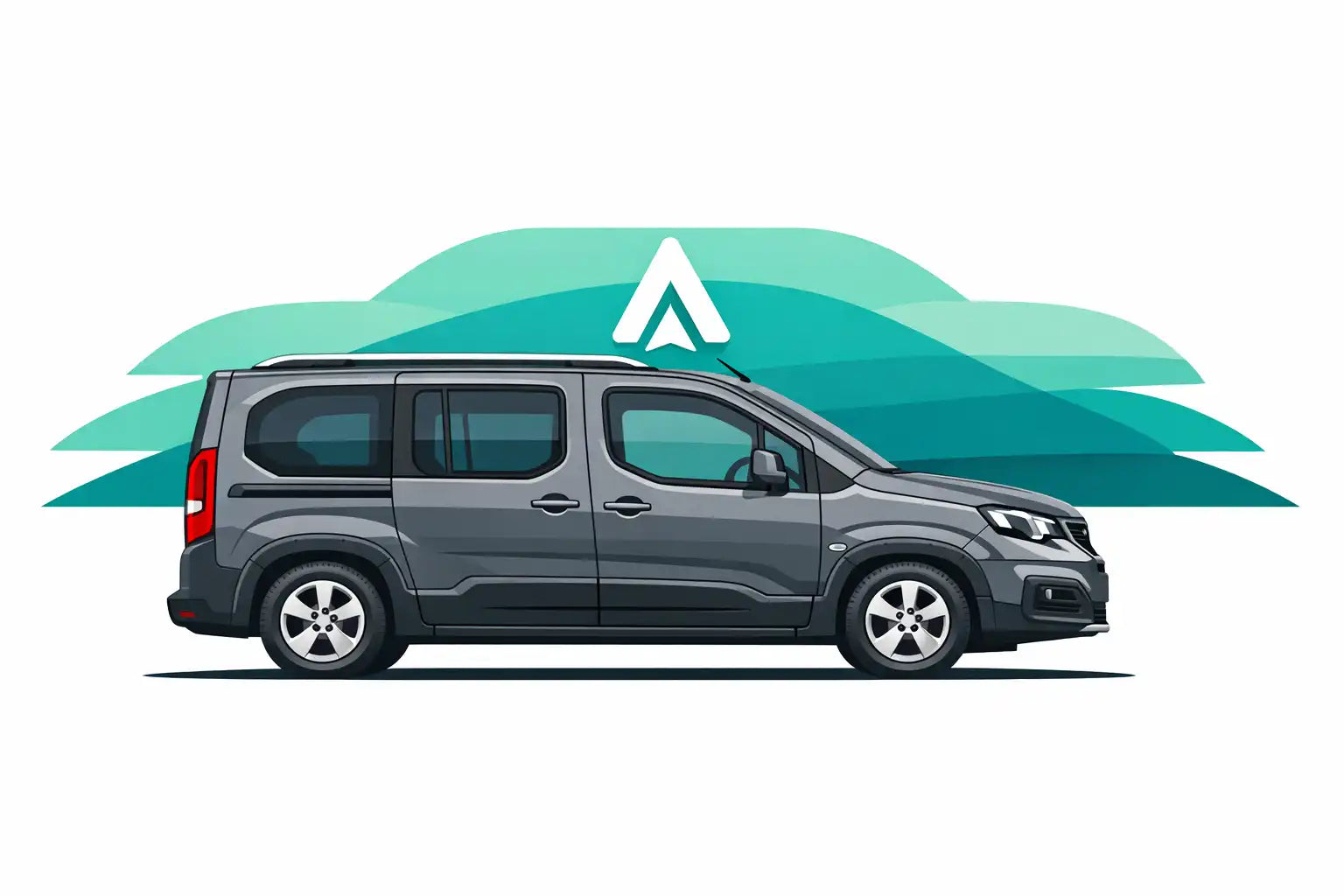

Android Auto sur Peugeot Rifter 2019 : arrêter de se battre avec l’écran d’origine
Téléphone coincé sur une ventouse, câbles qui traînent, GPS d’origine qui n’est jamais à jour… Alors que ton smartphone sait déjà tout faire, ton Peugeot Rifter 2019 se contente d’un multimédia limité, parfois sans Android Auto activé ou uniquement en filaire.
Ce guide explique comment installer Android Auto sur un Peugeot Rifter 2019 étape par étape : vérification de compatibilité, choix de la meilleure solution, installation du module Carplaygo et configuration détaillée sur ton smartphone Android.
- Google Maps et Waze directement sur l’écran du Rifter, avec trafic en temps réel et radars.
- Spotify, Deezer, YouTube Music, podcasts… contrôlés depuis les commandes au volant.
- Assistant Google pour dicter des messages WhatsApp, lancer un itinéraire ou un appel sans lâcher le volant.
- Installation plug-and-play, sans changer d’écran, 100 % réversible et compatible avec la caméra de recul.

Vérifier la compatibilité d’un Peugeot Rifter 2019
Avant d’acheter quoi que ce soit, il faut savoir exactement de quel système multimédia est équipé ton Rifter 2019. Cela conditionne :
- la présence ou non d’Android Auto d’origine,
- le type de connexion disponible (filaire uniquement, pas du tout, etc.),
- le type de module Carplaygo ou d’autoradio compatible.
1. Identifier le système (NAC, RCC ou autre)
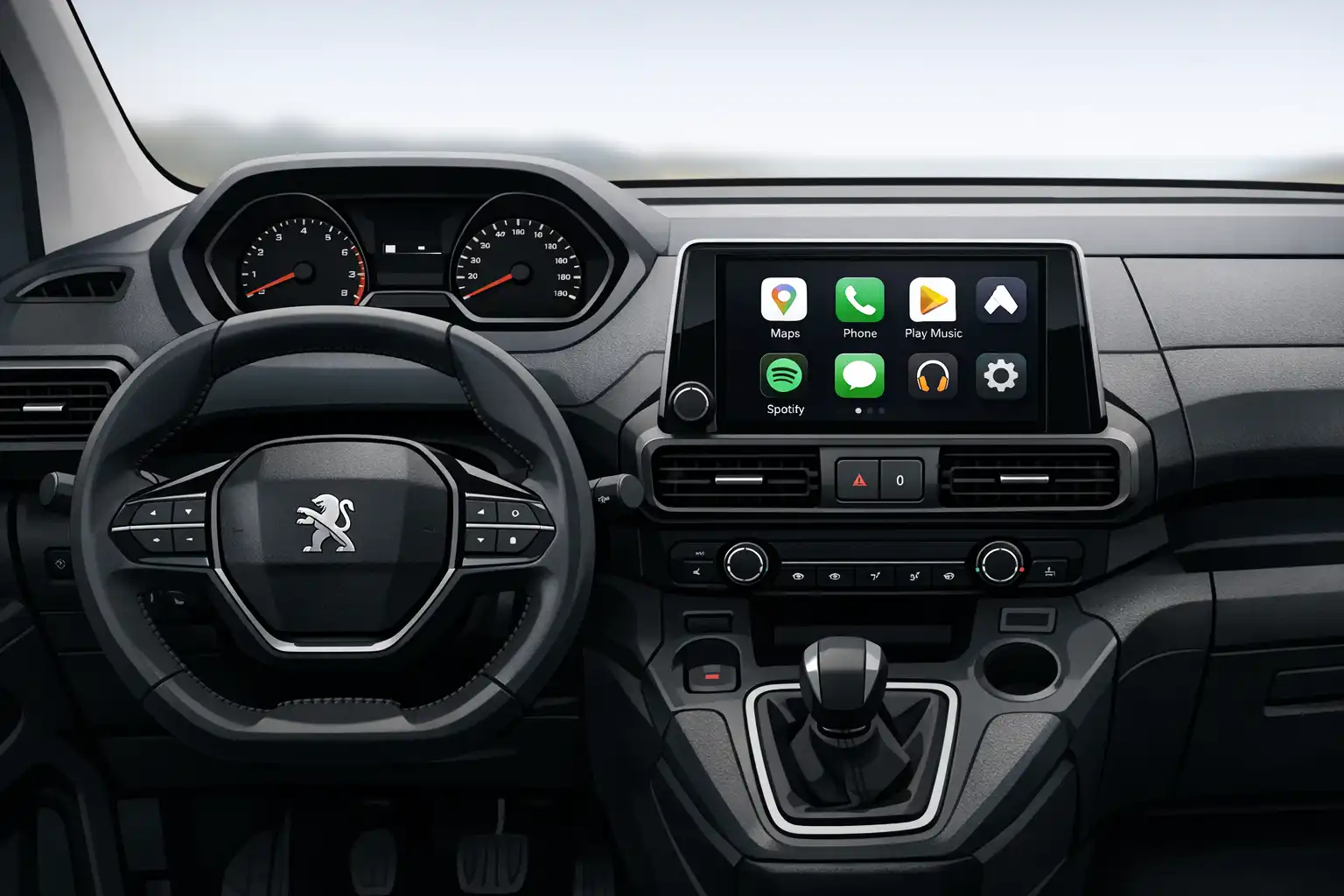
Sur le Rifter 2019, on rencontre principalement les systèmes PSA récents (famille NAC / RCC) similaires à ceux des Peugeot 3008, 5008 et 208. Pour savoir lequel tu as :
- Regarde l’écran : écran tactile couleur 8" intégré dans la planche de bord, avec boutons tactiles en bas = système type NAC / RCC.
- Parcours le menu « Connexion » ou « Projections » : s’il est déjà fait mention de « Android Auto » ou « Mirror Screen », ton système est au minimum partiellement compatible.
- Consulte le carnet / facture d’achat : mentions « Navigation 3D », « Mirror Screen », « Pack Connect Nav » renvoient vers les systèmes compatibles avec les solutions Carplaygo pour Peugeot.
2. Vérifier la version logicielle et les options
Selon la finition et la date de production, certains Rifter 2019 possèdent Android Auto uniquement après mise à jour, ou pas du tout côté logiciel. Pour le vérifier :
- Allume le véhicule et l’écran multimédia.
- Ouvre le menu Paramètres puis Système ou Informations sur le système.
- Note la version logicielle et la référence de l’unité (NAC, RCC, etc.).
- Dans le menu de connexion, cherche « Projection », « Mirror Screen », « Android Auto ».
Même si Android Auto n’apparaît pas dans les menus, le hardware de ton Rifter 2019 reste exploitable grâce à un module Carplaygo qui ajoute Android Auto par-dessus le système d’origine.
3. Vérifier le port USB et la connectique
Pour un Android Auto filaire ou pour l’installation d’un module :
- Assure-toi que ton Rifter a bien un port USB de données (généralement en façade, près des commandes de climatisation).
- S’il existe plusieurs ports USB, un seul est souvent connecté à l’infodivertissement. C’est lui qu’il faudra utiliser.
- La présence de prise AUX ou d’une entrée « Media » est un + pour acheminer le son avec certains montages.

Les 3 solutions pour installer Android Auto sur Rifter 2019
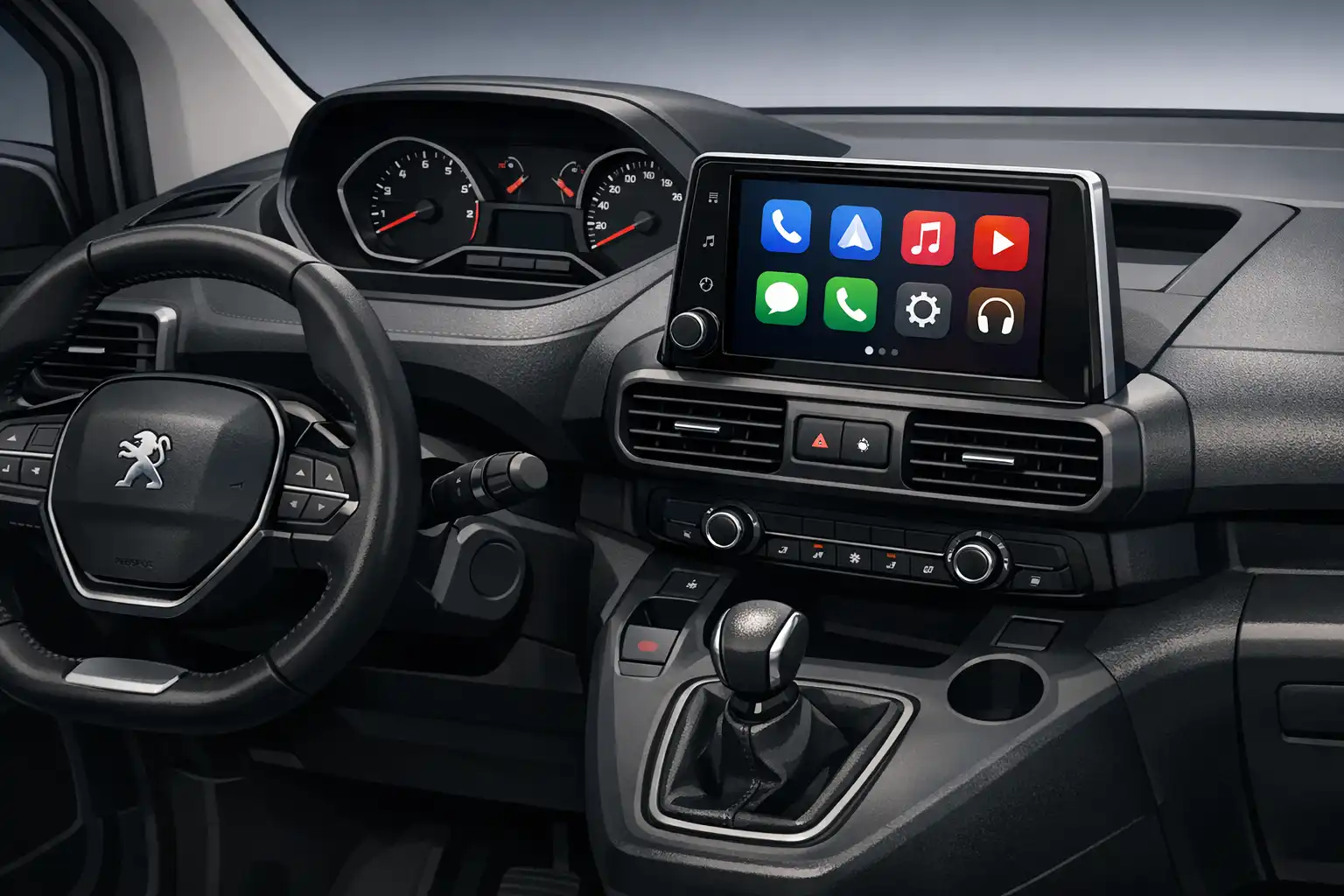
Pour un Peugeot Rifter 2019, trois familles de solutions existent. Elles diffèrent en budget, complexité de pose et rendu final.
1. Android Auto d’origine (quand il est déjà présent)
Certains Rifter 2019 sont livrés avec Android Auto activé d’usine. Dans ce cas :
-
Pré-requis côté smartphone Android :
- Android 8.0 ou supérieur (idéalement Android 10+ où Android Auto est intégré nativement).
- Google Play Services et application Android Auto à jour.
- Bluetooth et Wi-Fi activés (même en filaire, Android Auto utilise parfois le Wi-Fi pour le flux de données).
-
Connexion filaire :
- Démarre le Rifter.
- Branche ton smartphone sur le port USB de données avec un câble de bonne qualité (idéalement câble officiel ou certifié).
- Accepte les autorisations Android Auto sur le smartphone.
- Sur l’écran du Rifter, valide l’activation de la « projection » / « Android Auto ».
- Vérifie ensuite que la source audio est bien sur « Media » ou équivalent.
Les Rifter 2019 ne gèrent pas Android Auto sans fil nativement. Pour gagner le sans fil, il faut un module intermédiaire (voir plus bas).
2. Module Carplaygo pour Android Auto filaire & sans fil (recommandé)
Le module Carplaygo pour Peugeot se connecte derrière l’unité d’origine de ton Rifter 2019 et ajoute :
- Android Auto filaire et sans fil,
- Apple CarPlay filaire et sans fil,
- tout en conservant l’écran, les commandes au volant, la caméra de recul et le micro d’origine le cas échéant.
Concrètement, il s’agit d’un boîtier qui s’insère via un faisceau en Y entre le faisceau d’origine Peugeot et le système multimédia. Aucun câble coupé, installation réversible.
Le module dédié à Peugeot (dont Rifter 2019) est proposé à 389 € sur la page Carplaygo Peugeot.
3. Remplacement par un autoradio/écran Android complet
Dernière option : déposer le système d’origine du Rifter et le remplacer par une unité Android complète, type autoradio Android ou écran dédié Rifter. Avantages :
- Possibilité d’installer des applications Android directement dans l’autoradio,
- écran parfois plus grand, plus lumineux,
- Android Auto et CarPlay souvent inclus en filaire et sans fil.
Inconvénients :
- intégration esthétique parfois moins « OEM » que le système Peugeot,
- installation plus lourde,
- budget global souvent supérieur (écran + pose).
Installer un module Carplaygo Android Auto sur Peugeot Rifter 2019
- Temps estimé : 60–120 min Niveau : bricoleur débutant
- Pas de découpe de câbles
- Installation 100 % réversible
- Commandes au volant conservées
- Caméra de recul conservée
1. Préparation et sécurité
Avant toute intervention derrière l’écran :
- Gare-toi sur un sol plat, coupe le contact.
- Attends au minimum 2–3 minutes pour laisser les calculateurs s’endormir.
- Pour une sécurité maximale, débranche la borne négative de la batterie (surtout si tu n’es pas à l’aise avec l’électronique).
Outils utiles :
- Kit de leviers plastique pour déclipser les garnitures,
- tournevis Torx (souvent T20/T25),
- serre-câbles pour fixer proprement le module et les câbles.
2. Démontage de l’écran d’origine du Rifter
La procédure peut légèrement varier selon la finition, mais en général :
- Déclipser l’entourage de l’écran avec les leviers plastique, en commençant par un angle inférieur et en remontant doucement.
- Retirer les vis de fixation de l’unité multimédia (souvent 4 vis Torx).
- Tirer l’écran vers soi délicatement et déconnecter les prises à l’arrière (alimentation, LVDS vidéo, etc.).
3. Brancher le faisceau en Y et le module
Le kit Carplaygo pour Peugeot inclut :
- un faisceau en Y spécifique Peugeot (dont Rifter 2019),
- le boîtier Android Auto / CarPlay,
- un câble vidéo LVDS,
- un micro externe (selon kit), une antenne Wi-Fi/Bluetooth, un câble USB.
Étapes :
- Repère la prise principale d’alimentation et de données au dos de l’unité d’origine.
-
Branche le faisceau en Y :
- une extrémité dans la prise d’origine de l’unité Peugeot,
- l’autre extrémité vers le faisceau du véhicule,
- la dérivation restante vers le module Carplaygo.
- Connecte le câble LVDS entre le module Carplaygo et l’écran (selon le schéma de la notice fournie).
- Si le son passe via une entrée « Media/AUX », connecte aussi le câble audio fourni conformément au guide d’installation Carplaygo.
4. Positionner le module, l’antenne et le micro
Pour un fonctionnement stable :
- Fixe le module Carplaygo derrière l’écran ou dans la console centrale, bien calé et à l’abri des vibrations (serre-câbles, mousse si besoin).
- Place l’antenne Wi-Fi/Bluetooth derrière une garniture plastique et non métallique (par exemple, derrière la façade de l’écran). Évite de la coincer contre des éléments métalliques.
- Installe le micro externe vers le montant A conducteur ou près du plafonnier pour une meilleure captation de la voix (appel / Assistant Google).
- Fais descendre le câble USB fourni vers une zone accessible (vide-poche, boîte à gants, near port USB d’origine, etc.).
5. Tests avant remontage complet
Avant de tout refermer :
- Rebranche la batterie (si tu l’avais déconnectée) et mets le contact.
- Attends que l’écran d’origine s’allume.
- Vérifie que l’interface Peugeot s’affiche normalement.
- Lance le mode Carplaygo (combinaison de touches ou source spécifique décrite dans la notice).
- Connecte un smartphone Android en USB, vérifie que Android Auto s’affiche.
- Teste le son, les commandes au volant, le micro (appel test), et surtout la caméra de recul en passant la marche arrière.
Tout est OK ? Tu peux remonter l’unité, revisser et reclipser les garnitures sans forcer.
Configurer Android Auto sur Peugeot Rifter 2019
1. Préparer ton smartphone Android
Pour un fonctionnement stable d’Android Auto sur Rifter :
- Assure-toi d’avoir Android 8.0 ou plus (idéalement Android 10+).
- Vérifie que Google Play Services et l’application Android Auto sont à jour.
- Active le Bluetooth et le Wi-Fi avant de monter dans la voiture.
2. Première connexion filaire
Pour la toute première configuration avec le module Carplaygo :
- Démarre ton Rifter et attends l’initialisation de l’écran et du module Carplaygo.
- Branche ton smartphone Android au port USB du module (ou du véhicule si la notice le précise).
- Sur ton téléphone, accepte les conditions Android Auto et les autorisations (contacts, notifications, etc.).
- Sur l’écran du Rifter, bascule sur l’interface Android Auto (via le bouton / source associé au module).
- Vérifie que le son sort bien dans les hauts-parleurs du véhicule : dans les réglages du module, sélectionne la bonne source audio (généralement « Media » / AUX).
3. Activer Android Auto sans fil via le module
Le Rifter 2019 ne supporte pas Android Auto sans fil d’origine, mais le module Carplaygo ajoute cette fonction :
- Après la première connexion en USB, débranche le téléphone.
- Dans le véhicule, active le Bluetooth du module (normalement actif par défaut).
- Sur ton smartphone, cherche le nom du module dans la liste des appareils Bluetooth, puis appaire-le.
- Accepte la demande de connexion Android Auto sans fil.
- Lors des prochains démarrages, Android Auto se lancera automatiquement sans câble, tant que Bluetooth et Wi-Fi sont activés sur le téléphone.
4. Optimiser l’expérience Android Auto
- Ordre des applications : dans Android Auto (sur le téléphone), personnalise le tiroir d’apps pour mettre en avant Waze, Google Maps, Spotify, ton appli de podcasts, etc.
- Assistant Google : active la commande vocale « Hey Google » pour tout piloter à la voix (changer de destination, envoyer un message, etc.).
-
Consommation batterie :
- en sans fil : prévois de recharger ponctuellement sur longs trajets,
- en filaire : privilégie un câble USB de qualité pour une charge stable et éviter les déconnexions.
Dépannage rapide Android Auto sur Rifter 2019
1. Android Auto ne se lance pas
- Teste avec un autre câble USB (certifié, pas un câble de charge basique).
- Vérifie que tu es bien sur la bonne source sur l’écran du Rifter (interface module / source Media).
- Sur ton téléphone, désinstalle / réinstalle Android Auto puis recommence la procédure d’appairage.
2. Problèmes de son
- Vérifie que l’audio est bien routé vers Media / AUX dans les menus du Rifter.
- Contrôle les trois volumes : volume du téléphone, volume multimédia voiture et volume Android Auto.
- Si tu utilises le module, vérifie les paramètres audio dans le menu Carplaygo (source input / output).
3. Déconnexions fréquentes en sans fil
- Assure-toi que l’antenne Wi-Fi/Bluetooth du module est loin de pièces métalliques.
- Évite que ton téléphone bascule entre le Wi-Fi de la maison et celui du module quand tu démarres juste devant chez toi (désactive le Wi-Fi domicile si besoin).
- Si le problème persiste, teste quelques trajets en filaire pour confirmer que c’est bien lié au sans fil.
4. Caméra de recul ou capteurs perturbés
- Le module Carplaygo est conçu pour laisser passer la caméra d’origine. Si l’image ne s’affiche plus, recontrôle les branchements LVDS.
- Assure-toi que la marche arrière affiche bien la caméra en toutes circonstances, avec ou sans Android Auto en cours.
Comparatif des solutions Android Auto pour Peugeot Rifter 2019
| Solution | Écran d’origine | Type de connexion | Complexité | Budget approx. |
|---|---|---|---|---|
| Module Carplaygo Peugeot / Rifter 2018– Recommandé | Conservé à 100 % | Android Auto + CarPlay, filaire & sans fil | 1–2 h, plug-and-play (faisceau en Y) | 389 € |
| Android Auto d’origine (si déjà actif) | Conservé | Android Auto filaire uniquement | 0 h (simple branchement USB) | 0 € (sauf si MAJ concession) |
| Autoradio / écran Android complet | Remplacé | Android Auto + apps Android | 2–3 h, installation avancée | ~500–900 € pose incluse |
Tu roules aussi dans une autre voiture de la famille ou de la flotte pro ? Des modules équivalents existent pour une grande partie du parc : Citroën Berlingo, Volkswagen, Ford, Renault utilitaires, BMW, Mercedes, etc.
Coût, commande et liens utiles pour ton Rifter
Le module Carplaygo compatible Peugeot (dont Peugeot Rifter 2018–) est affiché à 389 € sur la page Carplaygo Peugeot. Compte éventuellement 100 à 200 € supplémentaires si tu confies la pose à un installateur.
Tu peux aussi :
- chercher ta référence précise avec la fonction Recherche,
- poser une question spécifique Rifter via la page Contact,
- consulter la section FAQ ou Assistance en cas de doute technique.
Mini FAQ Android Auto Peugeot Rifter 2019
Faut-il changer l’écran du Rifter 2019 pour avoir Android Auto ?
Le module Carplaygo gère-t-il aussi Apple CarPlay ?
La caméra de recul du Rifter continue-t-elle de fonctionner ?
Combien de temps prendre en compte pour l’installation ?
Le module Android Auto pour Rifter est-il compatible avec d’autres Peugeot ?
Conclusion : Android Auto sur Rifter 2019, proprement et sans prise de tête
- Ton Peugeot Rifter 2019 peut profiter d’Android Auto même si la fonction n’est pas active d’origine, grâce à un module Carplaygo dédié qui s’insère derrière l’écran sans rien remplacer.
- L’installation est plug-and-play : faisceau en Y, pas de câble coupé, écran d’origine, commandes au volant et caméra de recul conservés, pour un budget d’environ 389 € hors pose.
- Une fois Android Auto configuré, tu profites de Waze, Google Maps, Spotify, appels et messages vocaux directement sur l’écran du Rifter, en filaire ou en sans fil selon tes préférences.
Prochaine étape : vérifier la compatibilité exacte de ton Rifter 2019 et, si tout est bon, commander le module sur la page Carplaygo Peugeot / Rifter 2018–. En cas de doute, envoie simplement des photos de ton écran et de tes menus au support Carplaygo.
Ajoute Android Auto à ton Peugeot Rifter 2019
Module dédié Peugeot / Rifter 2018– — Android Auto & Apple CarPlay, filaire et sans fil, installation réversible.
Découvrir le module pour Peugeot →






Mit einem Freund teilen:
Comment installer Android Auto sur Volkswagen Polo 2017 ? (Guide 2026)
Comment installer CarPlay sur une Citroën DS4 2013 ? (Guide 2026)