


Installer Android Auto sur Ford F‑250 2016 : guide complet sans jargon
Vous passez vos journées dans votre Ford F‑250 2016, mais l’écran central fait dater le camion de dix ans : GPS figé, Bluetooth capricieux, pas de Waze ni Spotify… et le téléphone sur support ventouse qui tombe à chaque nid‑de‑poule.
La bonne nouvelle : votre F‑250 peut recevoir Android Auto. La mauvaise : entre SYNC 2, SYNC 3, mises à jour USB, concessions et kits tiers, on lit tout et son contraire. Ce guide clarifie point par point ce qu’il faut faire pour avoir Android Auto Ford F‑250 2016, avec ou sans système d’origine compatible.
- Identifier en 2 minutes si votre F‑250 2016 peut avoir Android Auto via une simple mise à jour SYNC 3.
- Installer et activer Android Auto étape par étape, du téléchargement jusqu’au premier trajet.
- Découvrir la solution Carplaygo si votre F‑250 est en SYNC 2 ou non compatible d’origine.
Contexte : Android Auto sur Ford F‑250 2016, comment ça marche vraiment ?
Android Auto n’est pas une simple application que l’on ajoute sur l’écran du F‑250. C’est une fonction intégrée au système SYNC 3 (ou ajoutée via un module externe quand le véhicule n’est pas compatible).
Pour un Ford F‑250 année modèle 2016, deux cas se présentent :
- Vous avez un SYNC 3 (écran moderne, interface flat) : Android Auto peut être activé par mise à jour officielle Ford.
- Vous avez un SYNC 2 (MyFord Touch) ou un autre système : Android Auto n’est pas ajouté par simple mise à jour, il faut passer par une solution de retrofit (module Carplaygo ou remplacement complet).
1. Vérifier le système SYNC de votre F‑250 2016
Avant de télécharger quoi que ce soit, il faut confirmer deux choses : type de SYNC (2 ou 3) et version logicielle.
1.1 Reconnaître SYNC 2 vs SYNC 3 sur un F‑250 2016
Ford F‑250 2013–2015 : SYNC 2 uniquement. Pour 2016, certaines configurations peuvent passer à SYNC 3, mais de nombreux Super Duty restent encore en SYNC 2. Indices visuels :
- SYNC 2 (MyFord Touch) : interface avec 4 grands carrés (Téléphone, Navigation, Climat, Divertissement), look un peu vieillot, menus peu fluides.
- SYNC 3 : interface plus moderne, icônes style smartphone, menus rapides, bandeau inférieur avec raccourcis « Audio / Clim / Téléphone / Navigation / Applis / Réglages ».
1.2 Trouver la version de SYNC 3
Si vous avez bien SYNC 3 :
- Contact mis, appuyez sur Réglages sur l’écran.
- Allez dans Général ou Paramètres système.
- Ouvrez À propos de SYNC ou Informations système.
- Notez la version logicielle (ex : SYNC 3 v1.0, 2.0, 2.3, 3.0…)
Android Auto est officiellement supporté à partir de la version 2.0 de SYNC 3 et suivantes, selon les marchés.
2. Mettre à jour SYNC 3 pour activer Android Auto
Si votre F‑250 2016 est en SYNC 3 mais version < 2.0, il faut effectuer la mise à jour logicielle. Ford fournit ces mises à jour gratuitement via son site.
2.1 Récupérer la mise à jour sur le site Ford
- Rendez-vous sur le site d’assistance Ford de votre pays (ex : Ford Canada / France).
- Créez un compte ou connectez-vous, puis enregistrez votre VIN (numéro de série du F‑250).
- Dans la section Mises à jour SYNC, Ford indique si une mise à jour SYNC 3 est disponible pour votre véhicule.
- Téléchargez le fichier de mise à jour et les instructions correspondantes.
2.2 Préparer la clé USB
- Utilisez une clé USB vierge de 8 Go minimum.
- Formatez-la en exFAT (ou FAT32 selon recommandation Ford).
- Décompressez l’archive téléchargée depuis le site Ford et copiez les dossiers/fichiers directement à la racine de la clé.
2.3 Installer la mise à jour dans le véhicule
- Démarrez le moteur du F‑250 (évitez de rester sur la simple position « Accessoires » trop longtemps).
- Insérez la clé USB dans le port USB du SYNC 3.
- Un message doit s’afficher sur l’écran : mise à jour détectée, confirmez l’installation.
- Laissez la mise à jour se dérouler (10–30 minutes). Ne coupez pas le contact.
- Une fois finie, un message de confirmation apparaitra. Ford peut vous demander d’uploader un fichier log sur leur site pour confirmer que la mise à jour est faite.
2.4 Activer le support Android Auto dans les menus SYNC 3
- Ouvrez Réglages sur l’écran SYNC 3.
- Allez dans Préférences Android Auto (ou Applis puis Android Auto selon les versions).
- Activez l’option Android Auto.

3. Préparer votre smartphone Android
Android Auto dépend aussi de votre téléphone. Certaines versions récentes d’Android intègrent directement Android Auto, d’autres exigent une application dédiée.
3.1 Vérifier la compatibilité du smartphone
- Version Android : Android 5.0 (Lollipop) ou ultérieure, idéalement Android 8+ pour de meilleures performances.
- Espace libre suffisant pour installer ou mettre à jour l’application.
3.2 Installer ou mettre à jour Android Auto
- Ouvrez le Google Play Store.
- Cherchez Android Auto.
- Installez l’application s’il ne l’a pas déjà, ou appuyez sur Mettre à jour.
- Au premier lancement, acceptez les autorisations nécessaires (téléphone, contacts, SMS, localisation, etc.).
3.3 Utiliser un câble USB adapté
Sur Ford F‑250 2016, Android Auto est généralement filaire (pas de sans-fil natif SYNC pour ces années).
- Utilisez un câble USB de bonne qualité, idéalement celui du fabricant ou certifié.
- Évitez les câbles uniquement « charge », il faut un câble data + charge.
- Si Android Auto se déconnecte souvent, testez un autre câble.
4. Connecter et activer Android Auto sur SYNC 3
Votre SYNC 3 est à jour et Android Auto est installé sur votre smartphone : il reste à établir la première connexion.
4.1 Première connexion Android Auto Ford F‑250 2016
- Démarrez le moteur et attendez que SYNC 3 soit complètement opérationnel.
- Branchez le câble USB sur le port USB du véhicule, puis sur votre téléphone.
- Sur le smartphone, une popup s’affiche : « Utiliser Android Auto avec ce véhicule ». Acceptez et cochez « Toujours autoriser » si proposé.
- Sur l’écran du F‑250, une demande d’activation peut aussi apparaître. Validez.
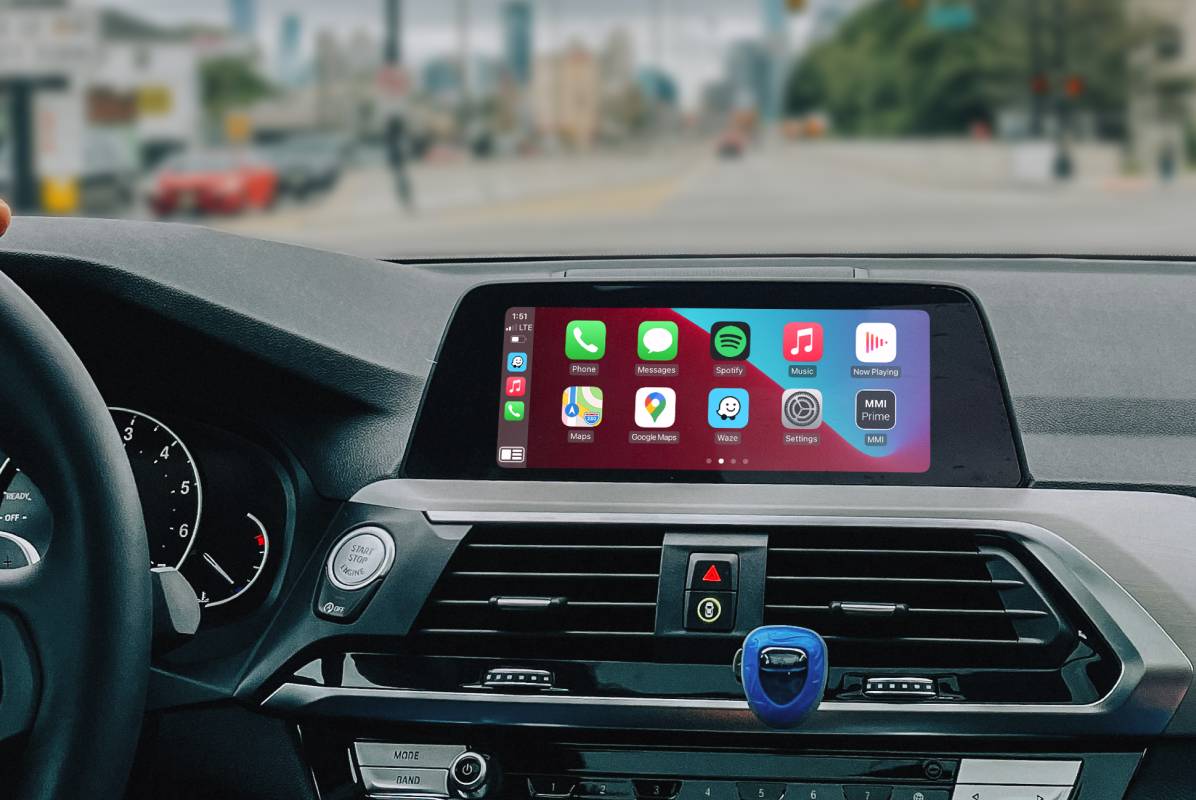
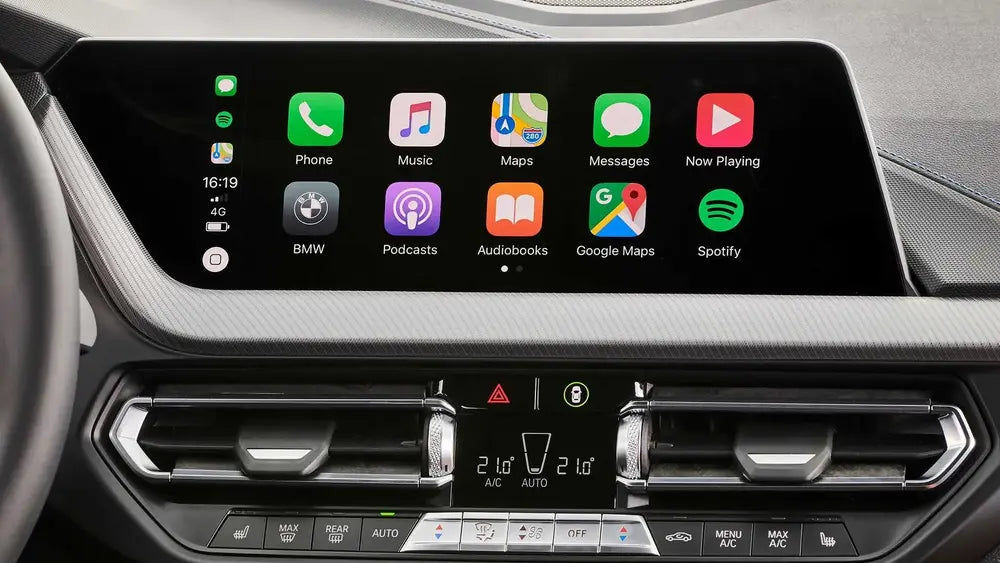
- Au bout de quelques secondes, l’interface Android Auto s’affiche (Google Maps ou Waze, téléphone, musique, etc.).
4.2 Navigation dans Android Auto sur SYNC 3
- Bouton Android Auto : un onglet « Apps » ou « Android Auto » apparaît sur l’écran SYNC.
- Retour à SYNC : via l’icône Ford ou le bouton « Ford » dans Android Auto.
- Commandes vocales : appui long sur la touche commande vocale au volant pour lancer Google Assistant.
4.3 Gérer les autorisations et notifications
Pour une expérience fluide :
- Autorisez Android Auto à afficher les notifications et lire les SMS / messages.
- Dans les paramètres Android Auto, choisissez quelles applis sont visibles (Spotify, Deezer, WhatsApp, etc.).
- Activez si besoin l’option « Lancer Android Auto automatiquement » quand le téléphone est branché au véhicule.

5. Solution si votre F‑250 2016 n’a pas SYNC 3 compatible
Si votre F‑250 2016 est en SYNC 2 (ou un système non compatible) et que Ford ne propose pas de mise à jour SYNC 3 pour votre numéro de série, Android Auto d’origine n’est pas activable par simple mise à jour.
Deux grandes pistes s’ouvrent alors :
- Retrofit OEM complet vers SYNC 3 (écran + module + programmation).
- Ajout d’un module Android Auto / CarPlay Carplaygo compatible Ford Super Duty avec SYNC 2.
5.1 Retrofit OEM SYNC 3 : cher et complexe
Certains passionnés remplacent totalement le SYNC 2 par un kit SYNC 3 OEM (écran + APIM + cartes GPS, parfois console, programmation au Ford IDS/Forscan).
- Intégration parfaite, proche de l’origine.
- Mais coût souvent élevé (pièces + codage), complexité importante et risque d’incompatibilités mineures.
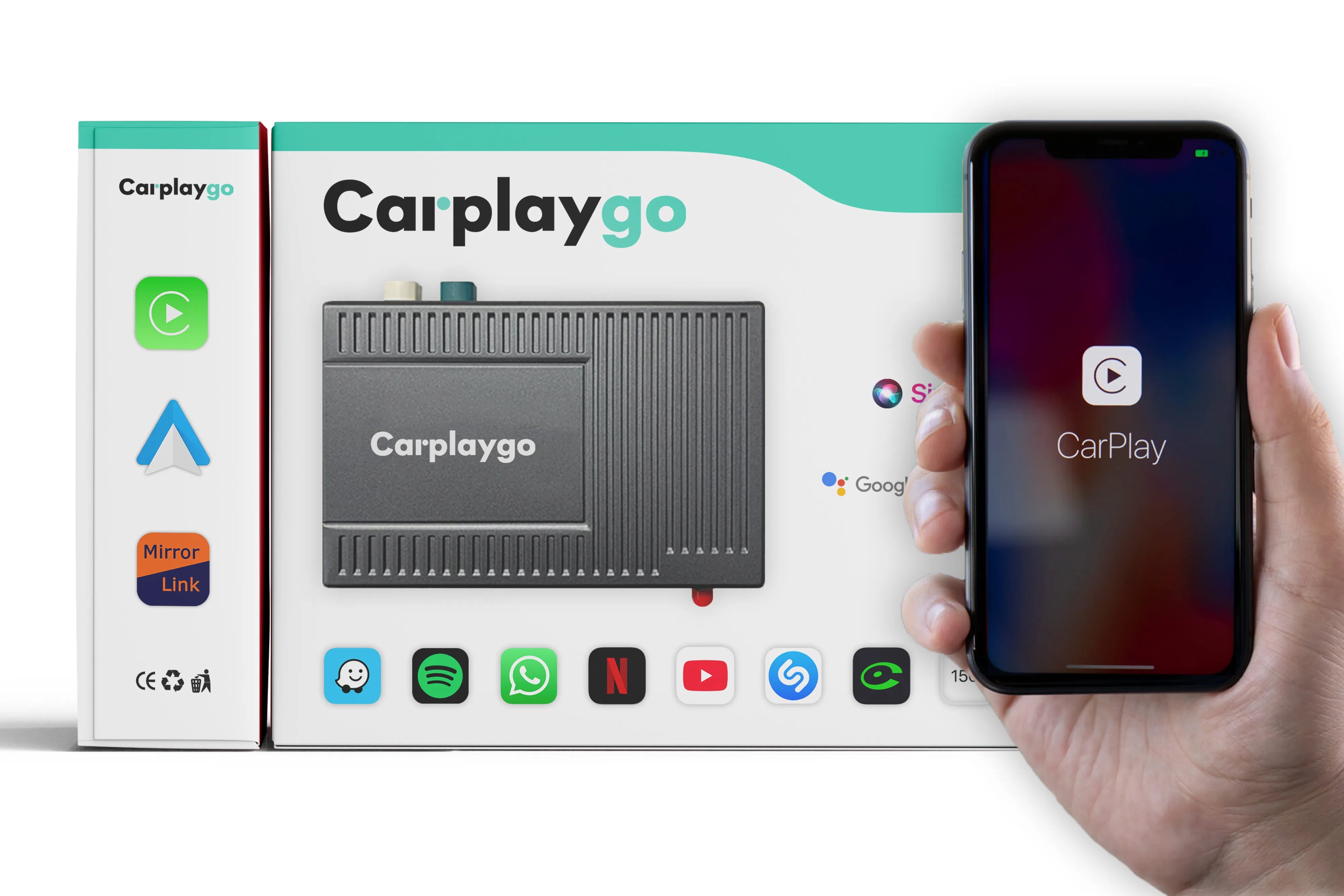
5.2 Module Carplaygo Android Auto pour Ford / Super Duty (SYNC 2)
Carplaygo propose des modules Apple CarPlay & Android Auto pour Ford et Super Duty en SYNC 2. Dans le catalogue Carplaygo, on retrouve notamment :
- Ford Super Duty 2012–2016 SYNC 2 – 389€ (F‑250, F‑350, F‑450… même base d’infotainment).
- Ford F‑150 / F‑250 2013–2015 SYNC 2 – 389€, très proche techniquement du F‑250 2016 en SYNC 2.
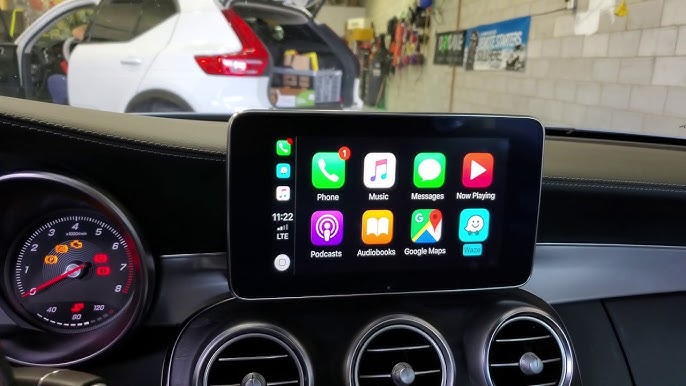
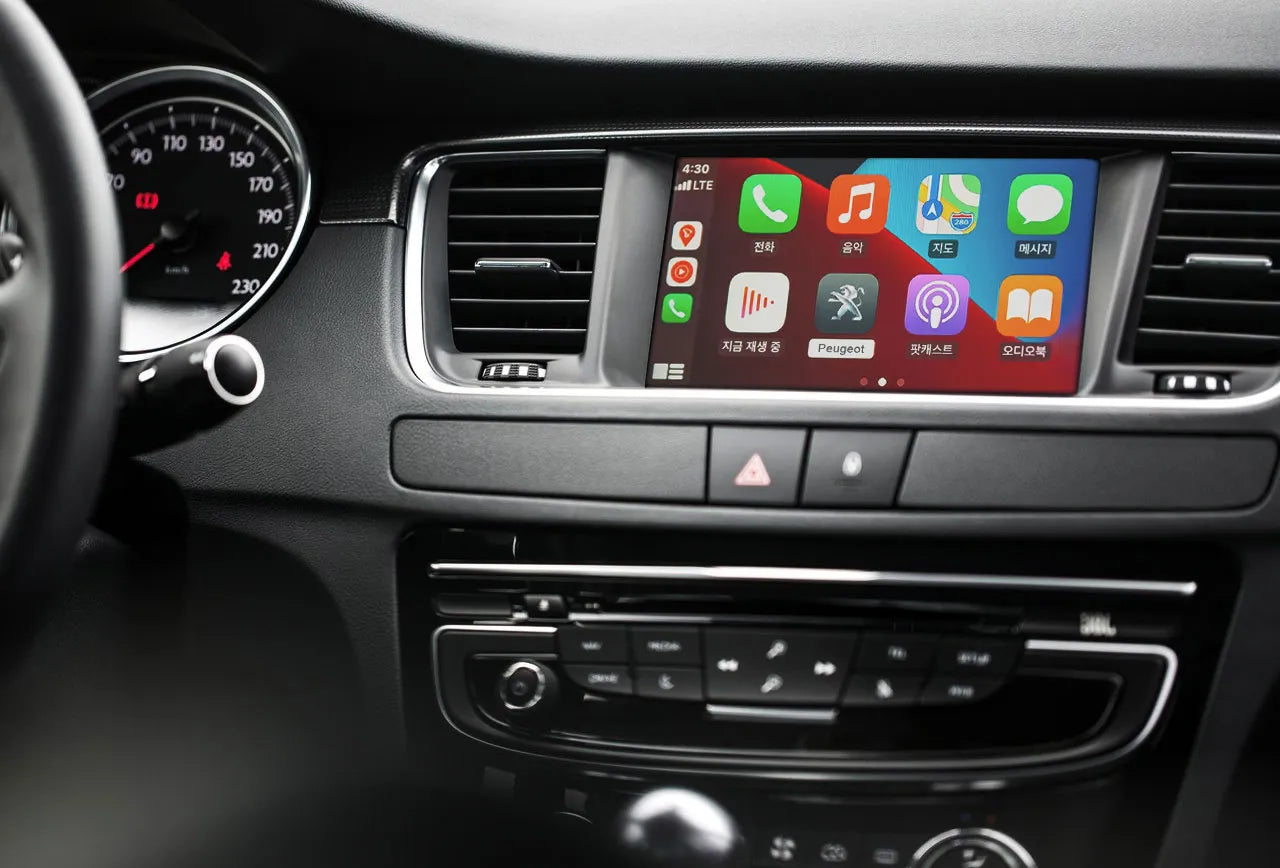
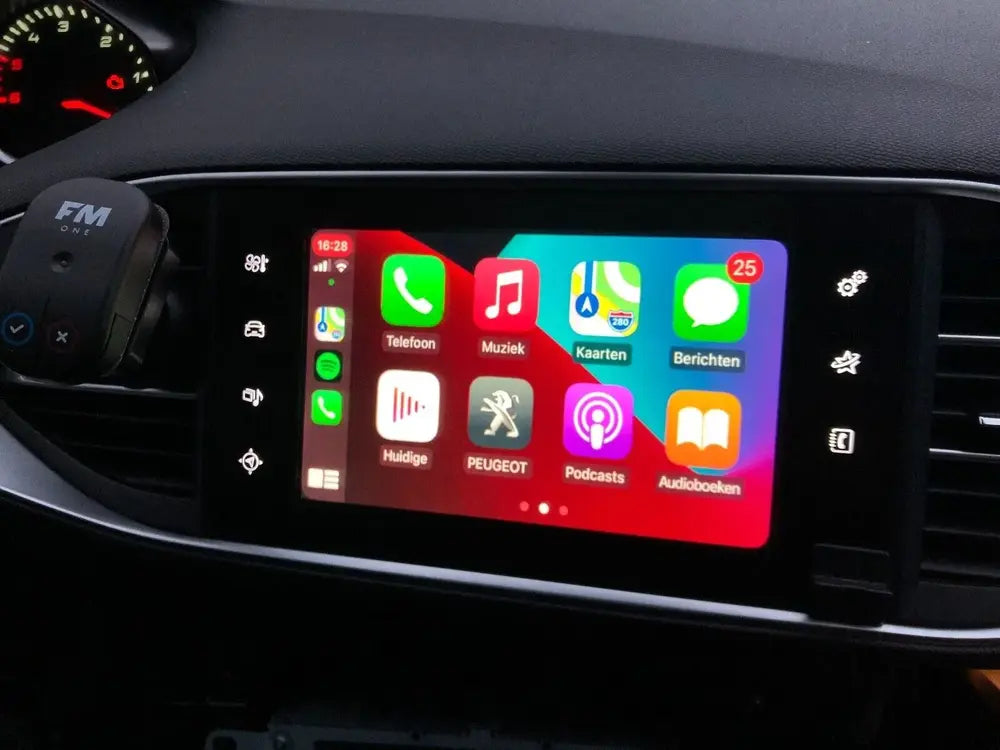
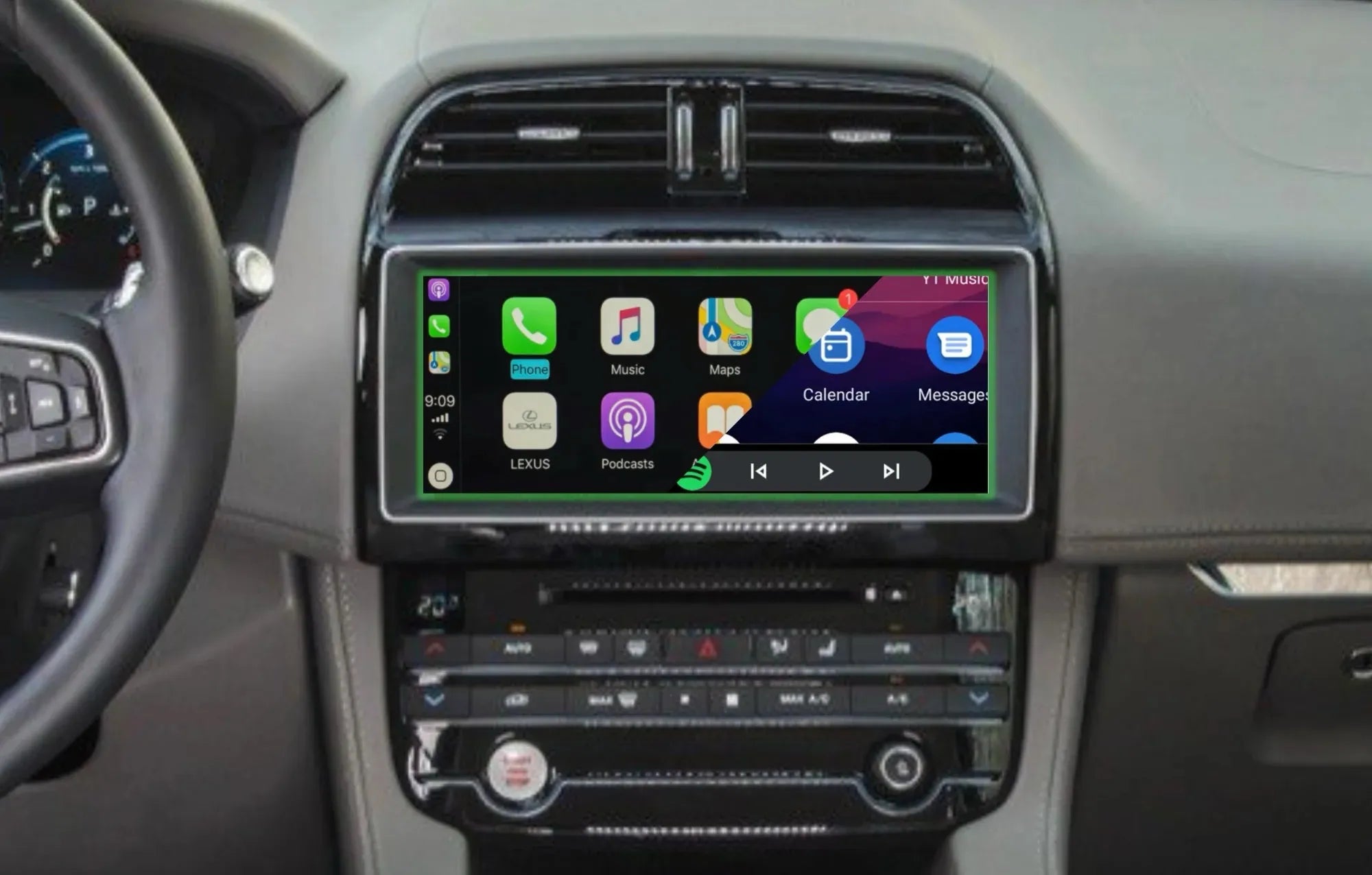
Ces modules fonctionnent comme une interface vidéo & audio qui se branche derrière l’unité d’origine et ajoute :
- Android Auto et Apple CarPlay (généralement sans fil + filaire selon modèle).
- Conservation de l’écran et des fonctions d’origine (clim, menus Ford, caméras…).
- Gestion par l’écran tactile d’origine et/ou les commandes au volant.
Pour retrouver la fiche dédiée Ford sur la boutique : module CarPlay & Android Auto pour Ford. En cas de doute entre F‑150, F‑250, Super Duty ou année exacte, envoyez une photo de votre écran et de la page SYNC à l’équipe via la page contact.
6. Comparatif des solutions Android Auto pour Ford F‑250 2016
| Solution | Compatibilité | Intégration | Fonctionnalités | Difficulté | Budget indicatif |
|---|---|---|---|---|---|
| Mise à jour SYNC 3 officielle Prioritaire si dispo | F‑250 2016 déjà en SYNC 3 | ★★★★★ (100% OEM) | Android Auto (filaire), parfois CarPlay selon marchés | Facile (clé USB) | Gratuit (hors concession) |
| Module Carplaygo Ford / Super Duty SYNC 2 | F‑250 / Super Duty 2012–2016 en SYNC 2 | ★★★★★ (écran d’origine conservé) | Android Auto + CarPlay, souvent sans fil + filaire | Intermédiaire (1–2 h de pose) | 389€ |
| Retrofit OEM complet SYNC 3 | F‑250 2016 SYNC 2, pièces SYNC 3 compatibles | ★★★★☆ (proche de l’OEM) | Android Auto + fonctions SYNC 3 | Avancé (électronique + codage) | Souvent > 600–800€ |
| Remplacement par autoradio tiers | F‑250 2016, avec kit d’intégration | ★★★☆☆ (look modifié) | Android Auto/CarPlay, apps locales | Intermédiaire/avancé | 300–700€ selon poste |
7. Dépannage : problèmes courants & solutions
Que vous utilisiez Android Auto d’origine (SYNC 3) ou via un module Carplaygo, certaines questions reviennent souvent.
7.1 Android Auto ne se lance pas du tout
- Vérifiez que SYNC 3 est bien en version 2.0 ou plus et que la case Android Auto est activée dans les paramètres.
- Sur le téléphone, Android Auto doit être installé et autorisé.
- Essayez un autre câble USB data et un autre port USB du véhicule.
7.2 Android Auto se déconnecte en roulant
- Surtout en filaire, le problème vient très souvent d’un câble de mauvaise qualité.
- Désactivez les applis de gestion d’énergie agressives sur le smartphone.
- Si vous utilisez un module Carplaygo sans fil, vérifiez le positionnement de l’antenne et évitez les câbles USB bas de gamme.
7.3 Impossible de voir Waze ou certaines applis
- Assurez-vous que les applis sont à jour sur le Play Store.
- Dans l’application Android Auto (sur le téléphone), activez les applis compatibles dans les paramètres.
- Certaines applis ne sont pas encore compatibles avec Android Auto ou sont restreintes selon les régions.
7.4 Problèmes spécifiques aux modules Carplaygo
Si vous avez installé un module Carplaygo (pour Ford / Super Duty) :
- Pas d’image : vérifier les câbles vidéo LVDS (aller/retour) entre l’écran et le module.
- Pas de son : vérifier la source audio (AUX/Media selon véhicule) et le câblage audio du module.
- Micro faible : repositionner le micro externe loin des aérations, vérifier les réglages internes du module.
En cas de blocage, vous pouvez consulter le guide d’installation Carplaygo ou contacter le support via la page contact.
8. Coûts, commande & suivi d’installation
8.1 Combien coûte Android Auto sur un F‑250 2016 ?
- Mise à jour SYNC 3 : en général gratuite si vous le faites vous‑même via USB. Un concessionnaire peut facturer la main‑d’œuvre.
- Module Carplaygo Ford / Super Duty SYNC 2 : 389€ pour ajouter Android Auto & CarPlay sur un F‑250 / Super Duty 2012–2016 en SYNC 2, voir CarPlay Ford.
- Pose par un professionnel : comptez généralement 100–200€ selon la région et la complexité (caméra, etc.).
8.2 Commander & suivre votre module Carplaygo
Tout se passe sur la boutique Carplaygo :
- Choisissez le produit adapté à votre marque : module Ford, ou d’autres marques comme Dodge, Jeep, Toyota, Volkswagen, BMW, Mercedes, etc.
- Créez votre compte Carplaygo pour centraliser vos infos véhicule.
- Suivez vos commandes et la livraison via la page suivi de commande.
8.3 Ressources utiles Carplaygo
- Recherche produit pour trouver le module adapté à votre véhicule.
- Guide d’installation avec photos & conseils.
- Programme d’affiliation si vous recommandez Carplaygo autour de vous.
- Espace Pro pour les installateurs et garages.
- Gestion du compte via paramètres du compte.
Android Auto Ford F‑250 2016 : l’essentiel à garder en tête
Pour résumer sans tourner autour du pot :
- Si votre F‑250 2016 dispose déjà de SYNC 3, mettez-le simplement à jour en version 2.0 ou supérieure via le site Ford, puis activez Android Auto dans les paramètres.
- Si votre F‑250 est en SYNC 2 (MyFord Touch), Android Auto d’origine n’est pas ajoutable : la solution pratique est un module Carplaygo Ford / Super Duty SYNC 2 à 389€, qui ajoute Android Auto & CarPlay sans changer d’écran.
- Les principales causes de problème sont les câbles USB de mauvaise qualité, une version SYNC obsolète ou des autorisations Android Auto incomplètes sur votre smartphone.
Prochaine étape ?
1) Vérifiez en 2 minutes si votre F‑250 2016 est en SYNC 2 ou SYNC 3. 2) S’il est compatible, mettez-le à jour. 3) Sinon, explorez le module Carplaygo pour Ford et validez votre compatibilité avec une simple photo de l’écran envoyée via la page contact.

Teilen Sie jetzt:
Comment installer CarPlay sur Renault Twingo 2016 ?
Comment installer Android Auto sur Audi A7 2014 ?