


Transformez votre Renault Twingo 2016 avec Apple CarPlay (sans changer de voiture)
Vous en avez assez de coincer votre iPhone dans une aération, de jongler entre Waze sur le smartphone et la radio FM d’origine, le tout avec un câble USB qui se balade dans la console ? Sur Renault Twingo 2016, le système R-Link Evolution fait le job… mais il est très loin de ce que propose CarPlay aujourd’hui.
La bonne nouvelle : vous pouvez ajouter CarPlay (et Android Auto) sur votre Twingo 3 2016, sans changer de voiture et sans massacrer le tableau de bord. L’objectif de ce guide est de vous montrer comment, étape par étape.
Pourquoi ajouter CarPlay sur une Renault Twingo 2016 ?
La Twingo 3 est pratique en ville, mais côté multimédia, le système d’origine montre vite ses limites : cartographie figée, interface vieillissante, intégration moyenne du Bluetooth… Pendant ce temps, votre iPhone ou votre smartphone Android est mis à jour en permanence, avec des applis beaucoup plus puissantes.
Installer CarPlay sur votre Twingo 2016, c’est :
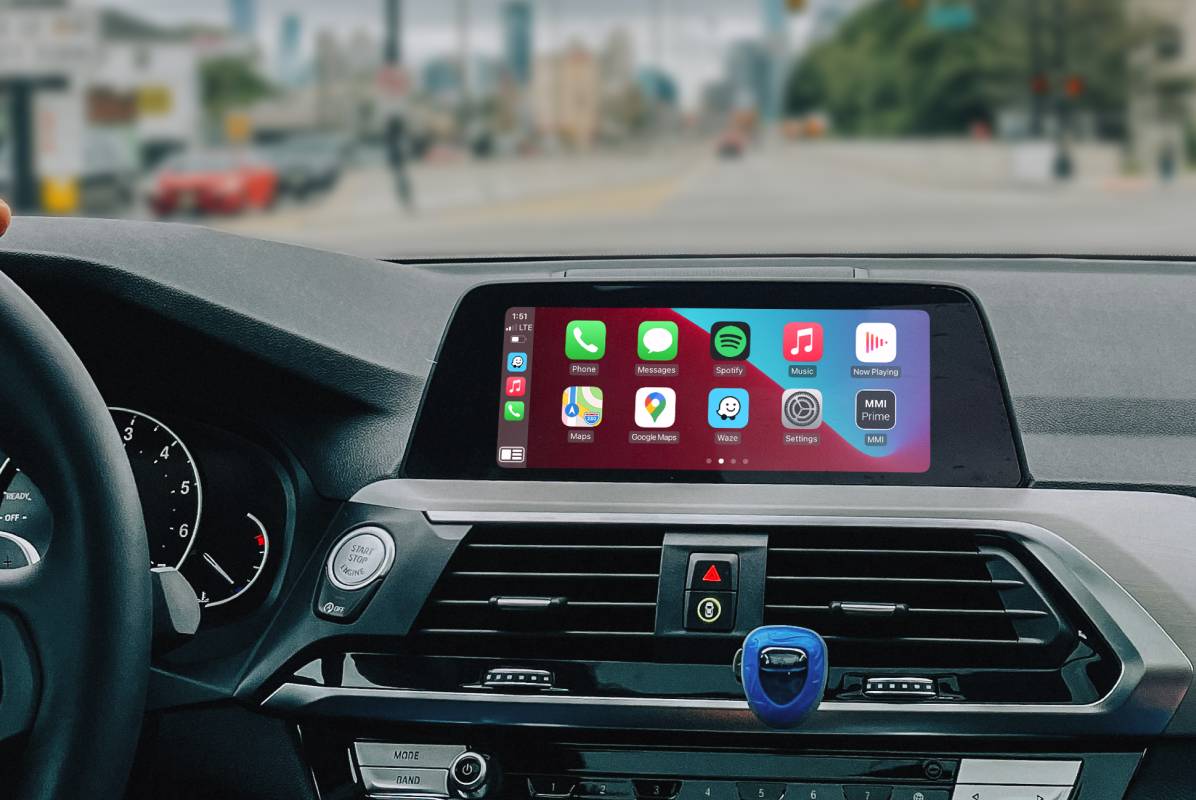
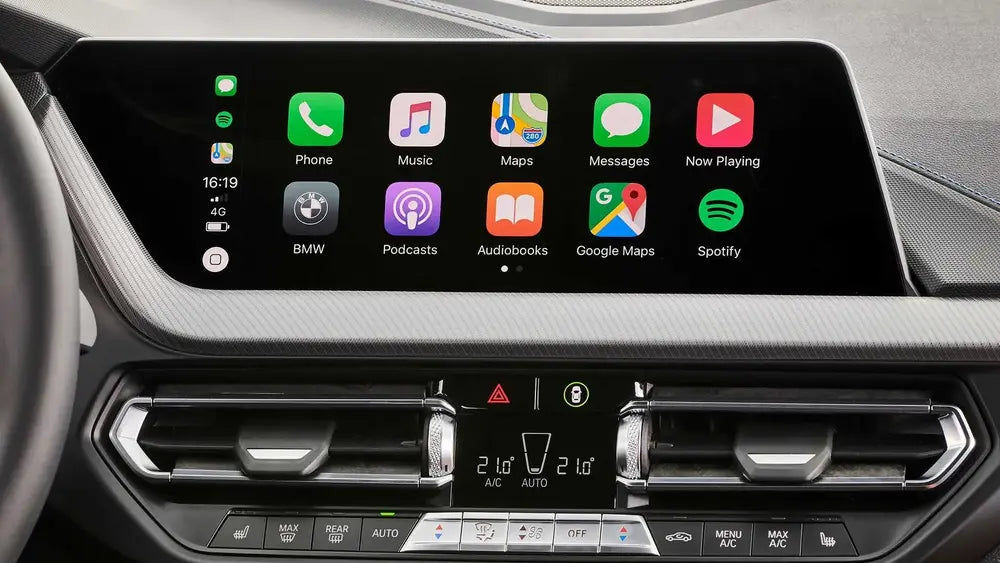
- Afficher Waze, Plans ou Google Maps sur l’écran de la voiture, avec infos trafic en temps réel.
- Contrôler Spotify, Apple Music, Deezer directement depuis l’écran central ou les commandes au volant.
- Dicter vos SMS et messages WhatsApp à Siri (ou Assistant Google) sans toucher au téléphone.
- Passer et recevoir des appels avec une qualité audio bien meilleure.
- Limiter les distractions : l’interface CarPlay est pensée pour la conduite, avec gros boutons, commandes vocales et intégration au système audio d’origine.
En clair : vous gardez votre Twingo 2016, mais vous mettez son système multimédia au niveau des Renault les plus récentes, sans changer tout l’intérieur.
Identifier l’équipement multimédia de votre Twingo 2016
Avant de choisir la bonne solution CarPlay, vous devez savoir de quel système dispose votre Twingo 2016. Les Twingo 3 (2014–2019) ont principalement deux configurations :
1. Twingo 2016 avec R-Link Evolution (écran intégré)
C’est le cas le plus courant sur les finitions hautes (Intens, Zen avec options, séries spéciales) :
- Écran couleur intégré en partie centrale.
- Navigation intégrée, connectivité Bluetooth, parfois caméra de recul.
- Menu R-Link avec pictogrammes, accès à des applis Renault.
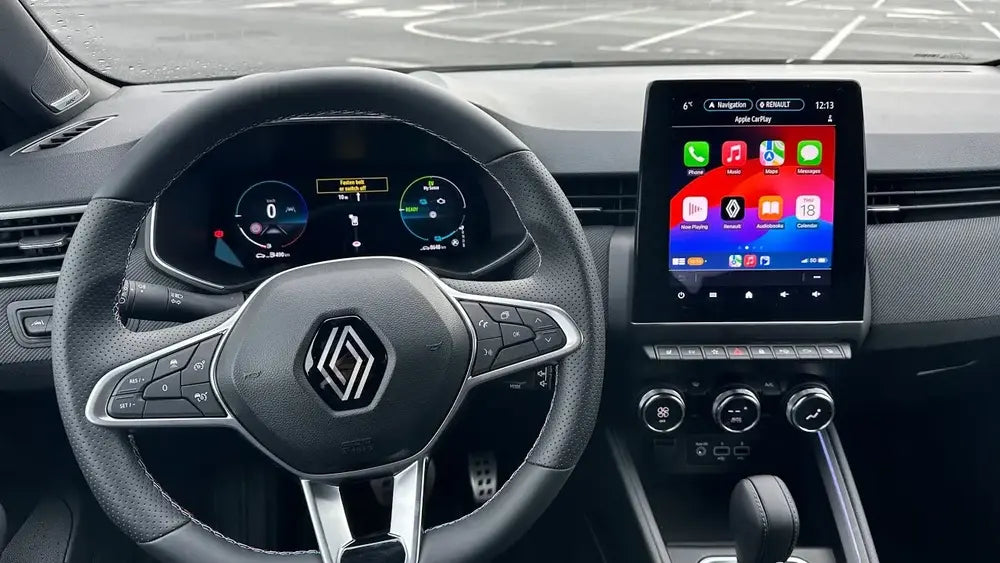
Sur ces versions, le module Carplaygo pour Renault est la solution la plus propre. Il se branche derrière le R-Link Evolution sans modifier l’esthétique du tableau de bord.
2. Twingo 2016 sans R-Link (radio simple ou petit support de smartphone)
Certaines Twingo 2016 sont livrées avec :
- Une simple radio/autoradio 1-DIN ou 2-DIN sans grand écran couleur.
- Un support smartphone amovible sur le dessus de la planche de bord.
Dans ce cas, il n’y a pas d’écran exploitable pour un module CarPlay type R-Link. La meilleure solution est alors d’installer un autoradio ou un écran complet CarPlay qui remplace la radio d’origine.

Les solutions CarPlay Renault Twingo 2016 : module, autoradio, activation
1. Module Carplaygo pour R-Link Evolution (Twingo 2014–2019)
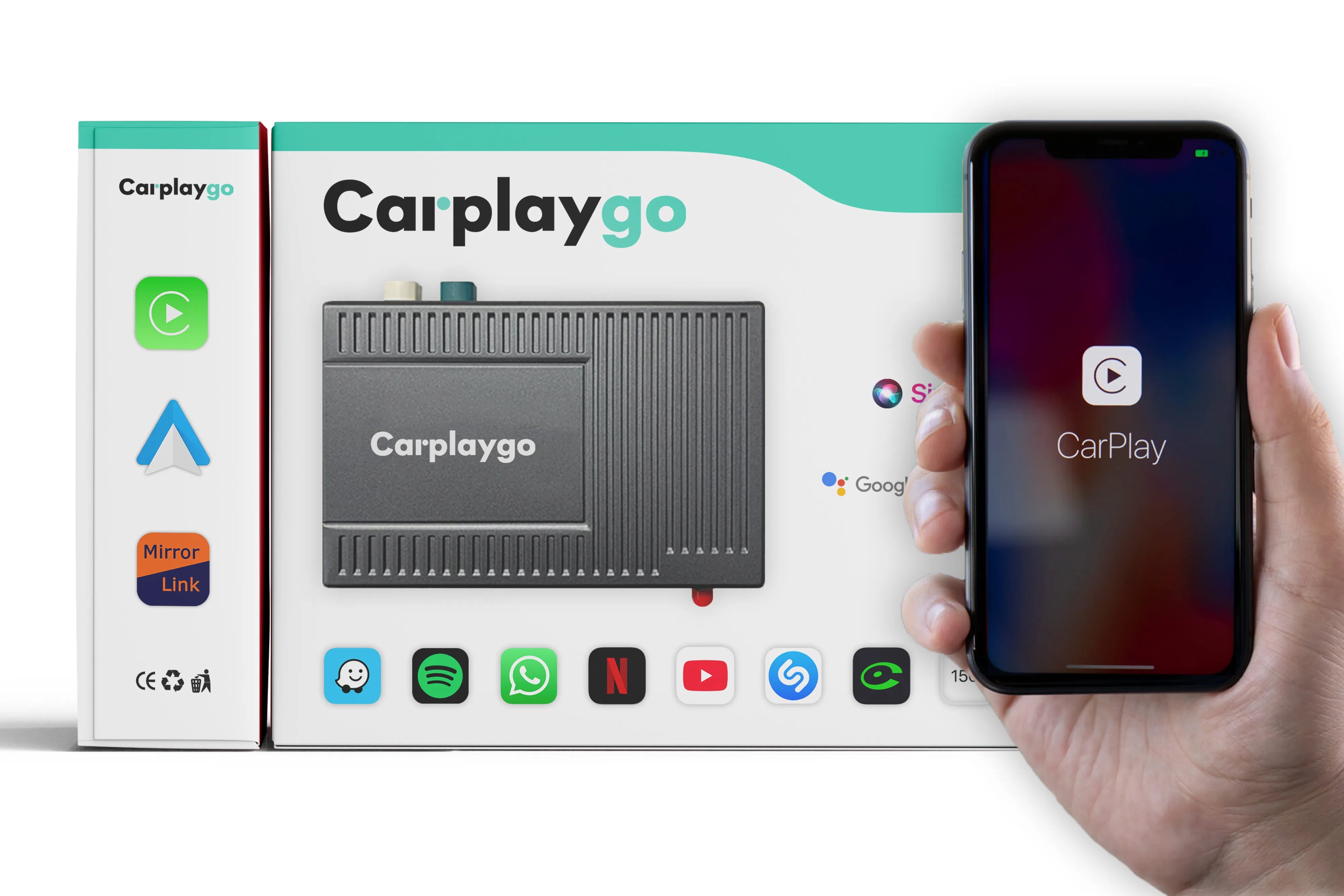
Carplaygo propose un module Apple CarPlay & Android Auto compatible avec toutes les Renault équipées du R-Link Evolution, dont la Twingo III de 2014 à 2019 :
- Installation en ≈ 20 à 90 minutes suivant votre aisance.
- Pas de découpe ni de soudure : faisceaux en Y plug-and-play.
- Conservation des commandes au volant et des réglages sonores d’origine.
- Caméra de recul d’origine conservée dans la grande majorité des cas.
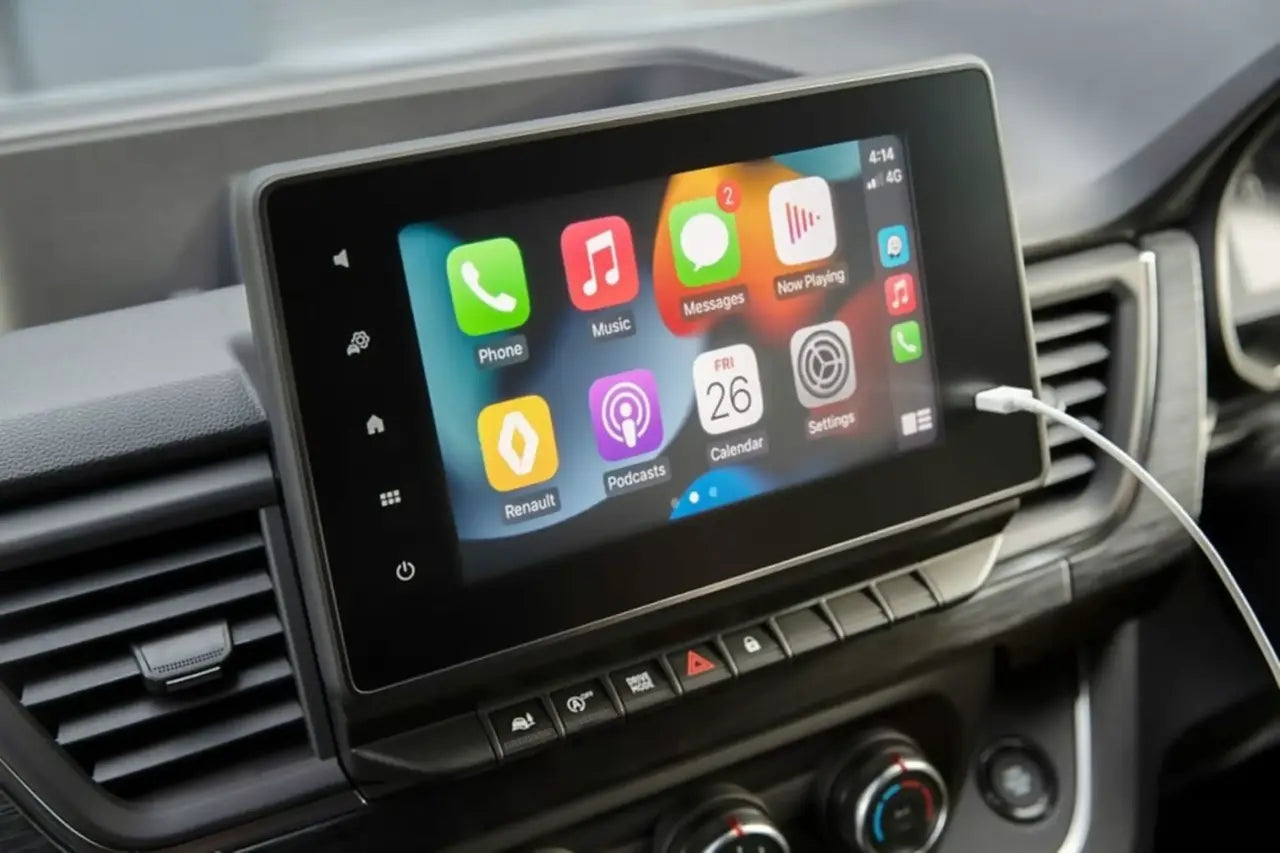
- CarPlay & Android Auto sans fil (et filaire via USB si vous préférez).
- Passage du système d’origine à CarPlay par un appui long sur un bouton (Menu / Retour).
- Boîtier totalement invisible une fois installé derrière la console.
- Prix du module Renault : environ 389€ pour Twingo 2014–2019 (R-Link Evolution).
C’est aujourd’hui la meilleure solution si votre Twingo 2016 possède déjà un R-Link Evolution : look 100 % d’origine, fonctionnalités modernes.
Référence associée : module CarPlay Renault (R-Link Evolution : Twingo, Clio IV, Captur, Mégane…).
2. Autoradios/écrans CarPlay dédiés Twingo 3 (2014–2024)
Si votre Twingo 2016 n’a pas d’écran ou si vous voulez un grand écran façon tablette :
-
Denago DNG-A256 : autoradio CarPlay/Android Auto pour Twingo 2014–2024
- Écran 9" HD, Android 13, CarPlay sans fil & Android Auto, GPS intégré, Bluetooth 5.0.
- Installation plug-and-play avec faisceau spécifique Twingo, compatibilité bus CAN pour conserver certaines fonctions d’origine.
- Prix indicatif : ≈219,99€.
-
Povcars Twingo 3 : écran CarPlay Android 11 9"
- Écran capacitif 9", CarPlay & Android Auto, interface moderne.
- Prix indicatif : ≈219,99€.
Ces solutions remplacent l’unité d’origine ; on ne parle plus de retrofit mais d’un système complet. C’est pertinent si votre Twingo n’a pas R-Link, ou si vous voulez un écran plus grand que celui d’origine.
3. Activation logicielle CarPlay (EasyLink)
Certaines Twingo III restylées sont équipées du système EasyLink, sur lequel il est possible de débloquer CarPlay sans changer de matériel.
Des acteurs comme RenoMods proposent ce type d’activation pour les Renault EasyLink (Clio, Captur, Arkana, Zoe, Twingo restylée, etc.) :
- Activation 100 % logicielle, réversible.
- Compatible CarPlay sans fil (iPhone 6s / iOS 13 minimum) et Android Auto (Android 11+).
- Pas de démontage de la console.
Pour une Twingo 2016 classique avec R-Link Evolution, cette option n’est en général pas disponible : vous êtes alors sur le scénario « module Carplaygo ».

Installation pas à pas du module Carplaygo sur Twingo 2016
Cette partie concerne la Renault Twingo 2016 équipée du R-Link Evolution. Le principe d’installation est similaire à celui détaillé par Carplaygo pour les autres Renault (Captur, Clio IV, Mégane…).
1. Préparation & sécurité
- Durée : ≈ 20–90 minutes selon votre expérience.
- Difficulté : bricoleur intermédiaire.
- Outils :
- Leviers de démontage en plastique pour ne pas marquer les plastiques.
- Tournevis Torx (souvent T20 / T25 selon la console).
- Clé de 10 mm pour débrancher la batterie.
- Serre-câbles et chiffons de protection.
- Sécurité :
- Mettez le véhicule hors contact.
- Débranchez la borne négative de la batterie quelques minutes pour éviter tout court-circuit.
- Protégez les éléments vernis ou sensibles avec un chiffon.
2. Démontage de l’écran R-Link / façade centrale
Les étapes détaillées peuvent varier légèrement selon la finition, mais l’idée générale :
- Insérez les leviers plastique autour de l’écran/du bloc R-Link pour déclipser délicatement le contour.
- Retirez les vis Torx qui maintiennent l’unité multimédia dans la console centrale.
- Tirez doucement le bloc vers vous pour accéder aux connecteurs situés à l’arrière.
- Débranchez les prises : alimentation, connecteurs LVDS (vidéo), éventuellement USB ou autres.
L’objectif est simplement d’accéder à l’arrière du R-Link Evolution pour brancher le faisceau Carplaygo, pas de tout démonter dans l’habitacle.
3. Branchement du module Carplaygo (faisceau en Y)
Le kit Carplaygo pour Renault arrive avec un faisceau spécifique R-Link Evolution. Le montage se fait « en dérivation » :
- Repérez la grosse prise principale branchée à l’arrière de l’unité R-Link.
- Branchez-y le faisceau en Y Carplaygo, qui se reconnecte ensuite à l’appareil d’origine.
- Intercalez le connecteur vidéo (LVDS) du module Carplaygo entre l’unité d’origine et l’écran si nécessaire (selon version du kit).
- Reliez la sortie audio du module vers l’entrée audio du R-Link (généralement via une entrée « AUX / Media » gérée en interne par le faisceau).
- Connectez le câble d’alimentation du module, toujours via le faisceau fourni (pas de câble à couper).
Une fois ces branchements réalisés, le module peut gérer :
- l’image (vidéo CarPlay) sur l’écran du R-Link,
- le son (via l’entrée audio dédiée),
- et les signaux de commande (CAN, touches au volant, etc.).
4. Installation micro, antenne et USB
Selon le kit, vous disposez généralement de :
-
Un micro externe (si vous ne gardez pas celui d’origine) :
- Position recommandée : près du plafonnier ou sur le montant de pare-brise (montant A).
- Évitez de le coller juste devant une bouche d’aération.
- Faites passer le câble dans les joints ou garnitures pour un rendu propre.
-
Une antenne Wi‑Fi/Bluetooth :
- Placez-la derrière la console, sans la coller sur une pièce métallique pleine.
- L’idéal : la fixer sur un plastique interne, loin des gros faisceaux d’alimentation.
-
Un ou plusieurs ports USB :
- Faites ressortir le câble USB dans la boîte à gants ou dans le rangement sous la console centrale.
- Fixez-le avec des colliers pour éviter qu’il ne traîne au niveau des pédales.
5. Positionnement final du module
Le boîtier Carplaygo doit être :
- Solidement fixé (colliers, double face adaptée) derrière la console ou sous l’autoradio.
- À l’écart de toute source de chaleur directe.
- Accessible en cas d’évolution firmware éventuelle.
6. Remontage et premiers essais
- Rebranchez la borne négative de la batterie.
- Mettez le contact, laissez le R-Link démarrer.
- Appuyez longuement sur le bouton prévu (souvent « Menu » ou « Retour ») pour basculer sur l’interface CarPlaygo.
- Vérifiez que l’image s’affiche correctement sur l’écran.
- Contrôlez le son en mettant la source audio adéquate (souvent gérée automatiquement, sinon « Media »).
- Testez la caméra de recul si votre Twingo en est équipée.
Installer un autoradio/écran CarPlay complet sur Twingo 2016
Si votre Twingo 2016 est une version de base, sans R-Link, ou si vous voulez un grand écran 9 pouces, l’installation d’un autoradio CarPlay complet est pertinente.
Principe général
- Démontage de la façade radio d’origine (clips + vis Torx).
- Retrait de la radio d’origine, déconnexion du faisceau et de l’antenne.
- Branchement du faisceau spécifique Twingo fourni avec l’autoradio (bus CAN, alimentation, haut‑parleurs).
- Installation du micro, de l’antenne GPS (si nécessaire) et de l’antenne Wi‑Fi/Bluetooth.
- Fixation du nouvel écran/autoradio dans le logement prévu par le kit.
- Tests : son, commandes au volant (si le boîtier CAN gère cette fonction), CarPlay/Android Auto.
Ce type de solution modifie davantage l’aspect du tableau de bord qu’un module Carplaygo, mais convient parfaitement aux Twingo sans écran.
Appairer CarPlay et Android Auto sur Twingo 2016
Avec un iPhone (Apple CarPlay)
- Sur l’iPhone, activez Bluetooth et Wi‑Fi.
- Mettez le module Carplaygo (ou l’autoradio) en mode appairage CarPlay (souvent automatiquement au premier démarrage, ou via un menu).
- Sur l’écran de la Twingo, sélectionnez l’iPhone détecté.
- Confirmez le jumelage sur l’iPhone et autorisez CarPlay pour ce véhicule.
- Une fois appairé, CarPlay démarrera automatiquement à chaque fois que vous montez en voiture.
- Pour une connexion filaire (optionnelle), branchez simplement l’iPhone au port USB du module.
Avec un smartphone Android (Android Auto)
- Assurez-vous d’avoir l’application Android Auto si nécessaire (sur les versions récentes, elle est intégrée au système).
- Activez Bluetooth et Wi‑Fi sur votre téléphone.
- Mettez l’interface Carplaygo ou l’autoradio en mode appairage Android Auto.
- Acceptez le jumelage sur le smartphone et autorisez les permissions (contacts, messages, etc.).
- En sans fil, la connexion se fera automatiquement à chaque démarrage.
- En filaire, branchez le câble USB : Android Auto se lancera et rechargera en même temps votre téléphone.
Si vous disposez déjà d’un véhicule avec CarPlay filaire et que vous souhaitez le passer en 100 % sans fil, Carplaygo propose aussi un adaptateur Bluetooth CarPlay filaire vers sans fil.
Problèmes fréquents & dépannage sur Twingo 2016
1. Pas de son avec CarPlay
- Vérifiez la source audio sélectionnée sur le R-Link (ou sur l’autoradio).
- Sur module Carplaygo R-Link : le son passe généralement par une entrée « Media » ou source interne gérée par le module.
- Montez le volume :
- sur la Twingo,
- et sur le téléphone (certains smartphones ont un volume Bluetooth indépendant).
- Si vous utilisez un câble audio supplémentaire, vérifiez qu’il est bien enfoncé des deux côtés.
2. Écran noir ou sans image
- Assurez-vous que l’écran R-Link démarre normalement en mode d’origine.
- Si l’image disparaît uniquement en mode CarPlay, vérifiez le câblage vidéo LVDS entre le module et l’écran.
- Confirmez la bonne position des éventuels mini-interrupteurs (DIP) sur le module selon la version R-Link de la Twingo.
3. Micro qui capte mal ou écho en appel
- Évitez que le micro soit face à une bouche d’air ou trop proche du pare-brise.
- Testez un emplacement sur le montant A ou près du plafonnier.
- Dans certains kits, on peut choisir entre micro interne et micro externe dans le menu.
4. Connexion sans fil instable
- Placez correctement l’antenne Wi‑Fi/Bluetooth du module (surface en plastique, sans blindage métal immédiat).
- Éloignez-la des gros faisceaux d’alimentation pour limiter les interférences.
- Vérifiez que votre smartphone dispose bien des dernières mises à jour logicielles.
5. Caméra de recul qui ne s’affiche plus
- Sur module Carplaygo : la caméra doit continuer à s’afficher lors du passage en marche arrière, même en mode CarPlay.
- Si ce n’est pas le cas :
- revérifiez le branchement du signal de marche arrière (reverse),
- et le paramétrage de la caméra dans le module.
Pour plus de détails d’installation, voir la page guide d’installation Carplaygo ou contacter le support technique.
Tableau comparatif des solutions CarPlay pour Renault Twingo 2016
| Solution | Compatibilité | Intégration visuelle | Fonctionnalités | Difficulté pose | Temps | Budget indicatif |
|---|---|---|---|---|---|---|
| Module Carplaygo CarPlay Renault (R-Link Evolution)Recommandé | Twingo 2014–2019 avec R-Link Evolution | ★★★★★ (écran d’origine conservé) | CarPlay & Android Auto sans fil + filaire, commandes au volant, caméra d’origine en général conservée | Intermédiaire | 20–90 min | ≈ 389€ |
| Autoradio / écran CarPlay 9" (Denago, Povcars…) | Twingo 2014–2024 avec ou sans écran d’origine | ★★★☆☆ (aspect modifié, style tablette) | CarPlay/Android Auto, GPS Android, apps locales, BT, parfois caméra | Intermédiaire / avancé | 60–180 min | ≈ 220–450€ selon modèle |
| Activation logicielle CarPlay EasyLink | Twingo III restylée équipée EasyLink (non R-Link) | ★★★★★ (100 % usine, pas de matériel ajouté) | CarPlay sans fil & Android Auto via soft, fonctionnalités natives | Facile (procédure guidée) | 30–60 min | Variable (prestation logicielle) |
Coût, commande & suivi de votre module CarPlay Twingo 2016
Pour une Renault Twingo 2016 avec R-Link Evolution, le tarif du module Carplaygo CarPlay Renault (Twingo 2014–2019, R-Link Evolution) se situe autour de 389€.
Vous pouvez retrouver ce module sur la page CarPlay Renault, qui couvre aussi les modèles Captur, Clio IV, Mégane, Kadjar, Zoé, Trafic, Master, etc.
Une fois la commande passée, vous pouvez :
- Gérer vos infos dans votre espace client.
- Consulter l’historique de vos achats via la page commandes.
- Suivre le colis en temps réel depuis la page suivi de commande.
- Mettre à jour vos paramètres (mot de passe, adresses) sur la page paramètres.
Si vous êtes professionnel (garage, atelier de préparation, installateur), un programme Pro est disponible pour des conditions adaptées, et un programme d’affiliation existe si vous recommandez les produits à votre audience.
Ressources Renault & autres marques compatibles
Le module CarPlay Renault pour R-Link Evolution couvre :
- Renault Twingo 2014–2019 (dont Twingo 2016).
- Renault Clio IV 2014–2019.
- Renault Captur 2014–2019.
- Renault Mégane, Kadjar, Zoé, Trafic, Master, Kangoo 2014–2019 équipés R-Link Evolution.
Vous pouvez le retrouver sur la page dédiée : CarPlay Renault.
Carplaygo couvre également un large éventail de marques si vous possédez d’autres véhicules :
- CarPlay Peugeot (2008, 208, 308, 3008, 5008, etc.).
- CarPlay Citroën (C3, C4, C4 Picasso, C5, Berlingo…).
- CarPlay BMW, CarPlay Audi, CarPlay Mercedes, CarPlay Volkswagen.
- CarPlay Fiat, CarPlay Ford, CarPlay Smart, etc.
Pour trouver rapidement le module adapté à une autre voiture de votre foyer, utilisez la recherche du site Carplaygo.
Mini FAQ CarPlay Renault Twingo 2016
Peut-on installer CarPlay sur une Renault Twingo 2016 sans changer l’écran ?
Combien coûte l’installation de CarPlay sur Twingo 2016 ?
Les commandes au volant et la caméra de recul sont-elles conservées ?
Est-ce réversible si je revends la voiture ?
Que faire si ma Twingo 2016 n’a pas d’écran R-Link ?
Conclusion : passer votre Twingo 2016 en CarPlay, sans prise de tête
Les points essentiels à garder en tête :
- Sur une Renault Twingo 2016 avec R-Link Evolution, la solution la plus propre est le module Carplaygo CarPlay Renault (≈389€) : CarPlay & Android Auto sur l’écran d’origine, commandes au volant et caméra conservées.
- Si votre Twingo 2016 n’a pas R-Link, privilégiez un autoradio/écran CarPlay 9" dédié Twingo 3, plug-and-play, qui remplace la radio d’origine.
- L’installation d’un module Carplaygo est réversible, sans coupure de câbles, et se réalise en 20 à 90 minutes pour un bricoleur soigneux ; en cas de doute, un professionnel peut s’en charger.
Pour vérifier la compatibilité exacte de votre Twingo 2016, envoyez simplement une photo de votre écran et du menu principal via la page contact Carplaygo, ou trouvez directement votre module sur CarPlay Renault. Votre petite citadine mérite un système multimédia à la hauteur de 2025.

Teilen Sie jetzt:
Comment installer Android Auto sur Jaguar E-Pace 2018 ?
Comment installer Android Auto Ford F-250 2016 ?