



Installer Android Auto sur Audi A7 2014 sans changer d’écran
Vous avez une Audi A7 2014 magnifique, mais un système MMI qui accuse son âge : pas de Waze, pas de Spotify natif, pas de Google Maps, et un téléphone coincé sur un support qui vibre. Résultat : câbles partout, yeux qui quittent la route, frustration à chaque trajet.
- Navigation temps réel (Google Maps, Waze), musique (Spotify, Deezer), messages WhatsApp… directement sur l’écran d’origine.
- Sans remplacer l’écran Audi, sans défigurer l’intérieur, et en gardant les commandes au volant.
- Installation réversible, faisceau plug-and-play, et prix maîtrisé autour de 389€ pour une Audi A7 2014.
Pourquoi ajouter Android Auto sur votre Audi A7 2014 ?
L’Audi A7 2014 est équipée de systèmes MMI (3G, 3G+, RMC) excellents pour l’époque, mais qui n’intègrent pas Android Auto. Cela signifie :
• aucune intégration native de Google Maps ou Waze
• gestion limitée de la musique (Bluetooth A2DP basique)
• messages et notifications illisibles et impossibles à dicter à la voix
• un téléphone souvent utilisé comme GPS principal sur un support… qui finit par tomber.
Android Auto change totalement cette expérience : l’écran de l’A7 devient une extension de votre smartphone Android, avec interface optimisée pour la route, commandes vocales via Google Assistant, et une ergonomie bien plus sûre que de manipuler le téléphone directement.
Contrairement à un changement complet d’autoradio (qui dénature l’intérieur et coûte cher), l’installation d’un module dédié Carplaygo conserve :
• l’écran d’origine Audi
• la molette MMI et les boutons physiques
• les commandes au volant
• la caméra de recul d’origine, si présente.
Étape 1 : identifier le système MMI de votre Audi A7 2014
Pour choisir la bonne solution Android Auto Audi A7 2014, il faut d’abord identifier précisément votre système MMI. Sur le catalogue Carplaygo, l’A7 2014 se trouve dans ces familles :
• Audi A7 2009–2015 – 3G RMC – 389€
• Audi A7 2009– – MMI 3G – 389€
• Audi A7 2016–2018 – MMI 3G+ – 389€ (pour mémoire)
• Audi A7 2015–2019 – MIB – 389€ (A7 restylée)
• Audi A7 2019– – MIB 3 – 389€ (nouvelle génération)
En pratique, une Audi A7 de 2014 est presque toujours sur base MMI 3G ou RMC. Pour le confirmer :
Comment vérifier votre version MMI dans la voiture
1. Mettez le contact et allumez le système MMI.
2. Appuyez sur la touche Setup ou Menu puis allez dans Réglages > Information système (ou similaire).
3. Notez les informations affichées : vous verrez souvent des mentions “MMI 3G”, “RMC” ou un numéro de version typique de l’un ou l’autre.
Si vous hésitez, le plus simple est de faire une photo de l’écran du menu système + une photo de la console MMI, puis de l’envoyer au support Carplaygo via le formulaire de contact. Vous aurez une confirmation de compatibilité avant commande.
Étape 2 : les solutions pour installer Android Auto sur Audi A7 2014
Pour une Audi A7 2014, il existe quatre grandes familles de solutions :
1. Module Android Auto / CarPlay sans fil sur système MMI existant
C’est la solution privilégiée par Carplaygo, et aussi par les interfaces concurrentes (Carputech, Andream, etc.). Le principe :
• un boîtier se branche derrière l’unité MMI Audi
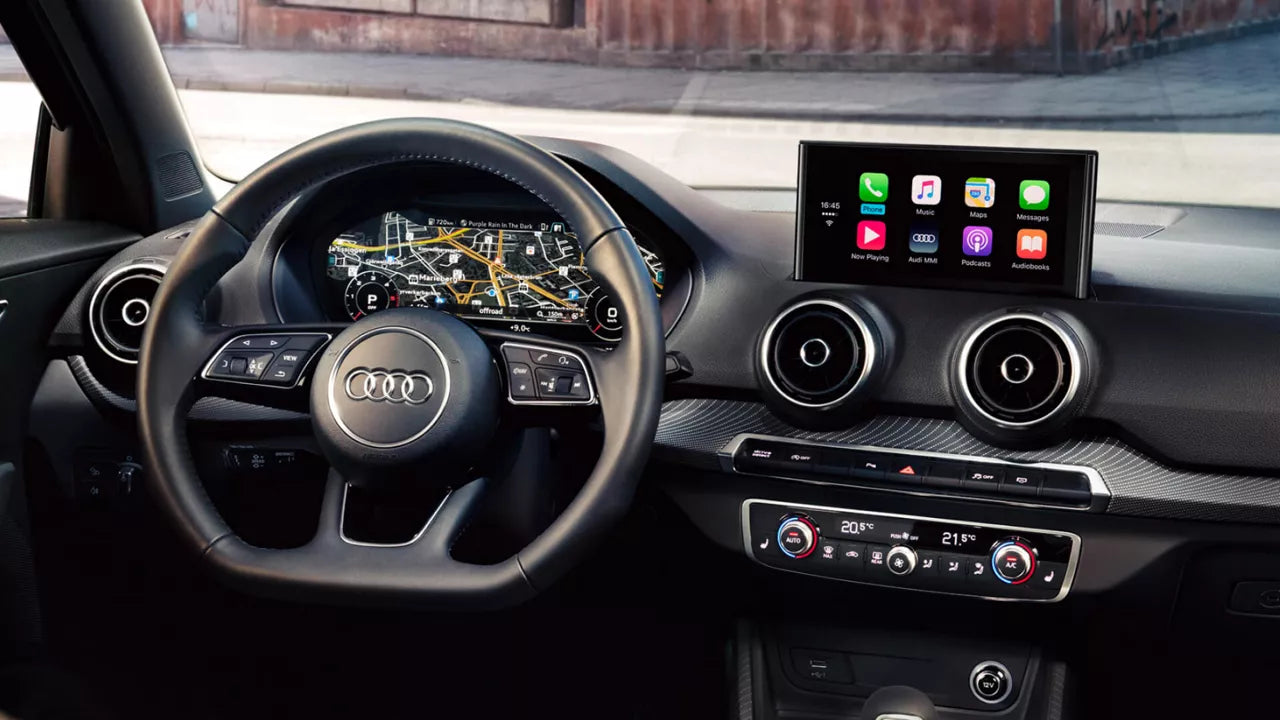
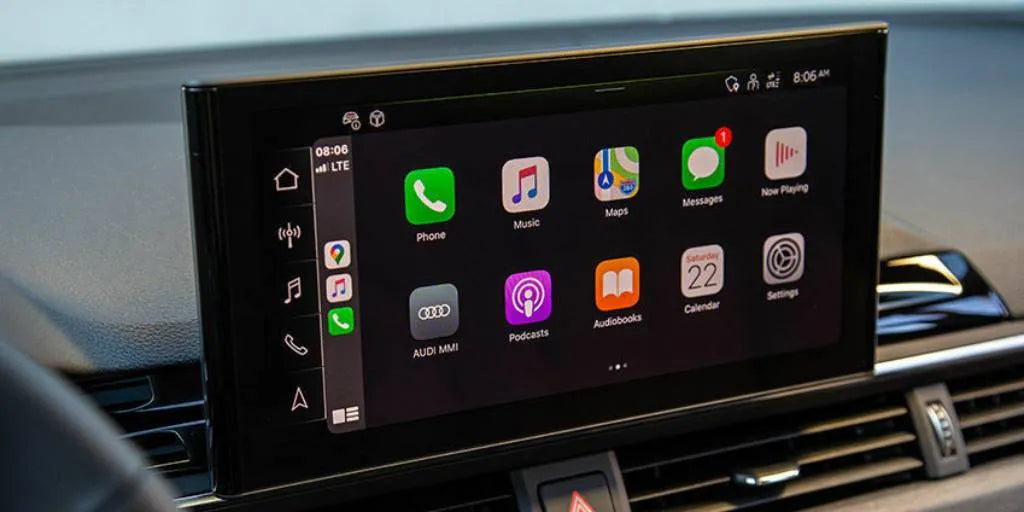
• l’écran d’origine bascule entre l’affichage Audi et l’interface Android Auto
• l’audio passe par l’entrée AUX / Media du MMI
• commandes au volant, molette MMI et caméra sont conservées.
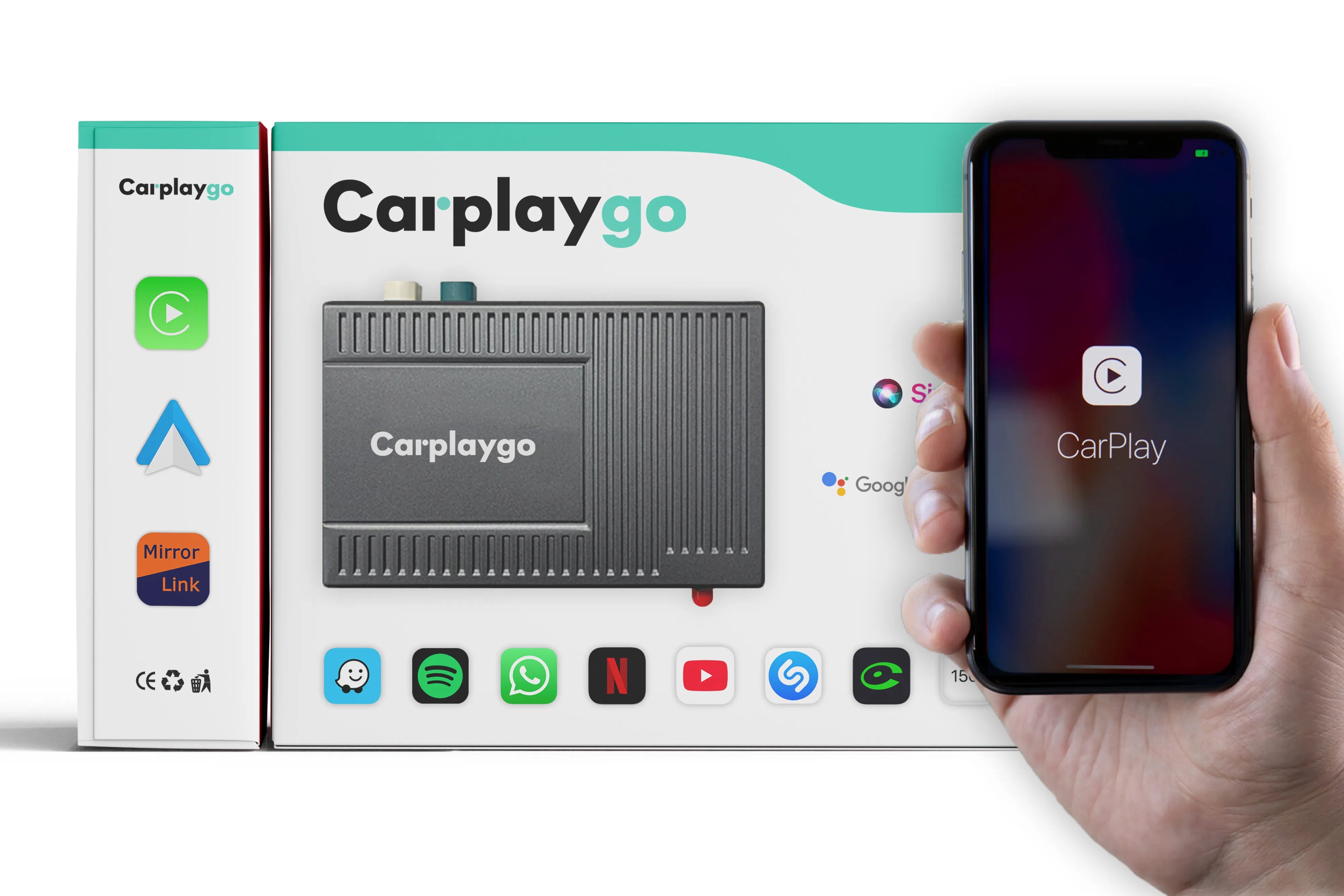
Sur Carplaygo, le module adapté est proposé dans la famille CarPlay / Android Auto pour Audi, au prix de 389€ pour A7 2009–2015 (MMI 3G / RMC).
2. Activation logicielle (A7 plus récentes, MHI2 / MIB2)
Sur certaines A7 phase 2 (à partir de 2015, avec système MMI MHI2 / MIB2), il est possible d’activer Android Auto directement dans le calculateur, via une mise à jour logicielle réalisée par un spécialiste VAG. Mais sur une A7 2014, cette option est généralement non disponible : le MMI ne supporte tout simplement pas Android Auto nativement.
3. Remplacement complet du système par un écran Android
Option plus radicale : retirer l’écran d’origine pour installer un écran Android complet. Vous gagnez :
• des apps Android directement dans l’écran (YouTube, Netflix, etc.)
• plus de stockage interne
• plus de personnalisation de l’interface.
Mais vous perdez en intégration OEM (look Audi) et vous augmentez la complexité du montage. Carplaygo privilégie, quand l’écran est déjà présent, les modules invisibles plutôt que le changement complet.
4. Adaptateur sans fil pour convertir une connexion filaire
Si votre Audi A7 était déjà équipée d’Android Auto ou CarPlay filaire (ce qui est rare sur 2014, mais possible sur A7 plus récente), un simple adaptateur permet de passer en sans-fil. Par exemple, l’adaptateur Bluetooth Carplaygo convertit CarPlay filaire en CarPlay 100 % sans fil.

Étape 3 : installation pas à pas d’un module Android Auto Carplaygo sur Audi A7 2014
L’installation sur Audi A7 2009–2015 (MMI 3G / 3G RMC) est pensée pour être plug-and-play. Comptez entre 1 et 2 heures si vous bricolez un minimum.
Avant de commencer : outils & précautions
• leviers de démontage en plastique (pour ne pas marquer les plastiques Audi)
• tournevis Torx (T20 / T25 selon versions)
• clé de 10 mm (déconnexion batterie)
• serre-câbles et ruban isolant pour la finition.
Précautions :
• coupez le contact et attendez quelques minutes avant de débrancher
• déconnectez la borne négative de la batterie (clé 10 mm) pour éviter tout court-circuit
• protégez les surfaces (cuir, inserts alu/bois) avec un chiffon ou une serviette.
Étape 3.1 – Dépose de l’écran / unité MMI
1. Déposez les éléments de finition autour de l’écran (cadre, baguettes) avec les leviers plastique.
2. Retirez les vis Torx qui fixent l’écran ou l’unité MMI.
3. Faites doucement sortir l’écran / module MMI pour accéder aux connecteurs à l’arrière.
Sur l’A7, l’intégration peut légèrement varier selon finition. Si vous avez un doute, les schémas fournis dans le guide d’installation Carplaygo ou les photos envoyées par le support vous aideront.
Étape 3.2 – Branchement du faisceau et du module
Le module Carplaygo pour Audi utilise un faisceau en Y (ou harness) qui vient se brancher entre le faisceau Audi et l’unité MMI. Aucune coupure de câble d’origine.
1. Identifiez le gros connecteur principal au dos du MMI (avec levier de verrouillage).
2. Déverrouillez-le et débranchez-le.
3. Branchez ce connecteur dans le faisceau Carplaygo.
4. Branchez le faisceau Carplaygo dans l’unité MMI (en lieu et place du faisceau d’origine).
5. Reliez le câble vidéo LVDS (écran) au module Carplaygo : l’écran Audi se connecte désormais au boîtier, qui lui-même est relié au MMI.
L’audio du module Android Auto est envoyé au système Audi via l’entrée audio (AUX / Media). Selon les versions, ce passage est déjà pré-câblé dans le faisceau Carplaygo ou nécessite la connexion d’un petit câble audio fourni vers une entrée dédiée.
Étape 3.3 – Positionnement du module, du micro et de l’USB
• Module : placez-le dans un volume ventilé derrière la console centrale ou la boîte à gants, sans le coincer contre des éléments chauffants.
• Microphone : placez le micro externe en haut du montant A, ou près du plafonnier, orienté vers le conducteur ; passez le câble derrière les joints de porte pour une installation invisible.
• USB : faites ressortir le câble USB dans la boîte à gants ou l’accoudoir central, pour brancher un Android en filaire si nécessaire.
Étape 3.4 – Réglages de base et premiers tests
1. Rebranchez la batterie.
2. Mettez le contact, laissez le MMI démarrer.
3. Basculez sur la source audio « AUX » ou « Media » (selon libellé sur votre A7 2014).
4. Selon le module, utilisez un bouton dédié (BACK / NAV / MENU long) pour basculer de l’interface Audi à l’interface Android Auto/CarPlay.
5. Vérifiez que l’image Android Auto apparaît bien sur l’écran Audi.
Vous pourrez ensuite peaufiner quelques réglages (langue, retour caméra, lignes de guidage, mode jour/nuit) via le menu propre au module Carplaygo.
Étape 4 : configuration & appairage Android Auto sur Audi A7 2014
Une fois le module installé, reste à connecter votre smartphone Android. Selon le module et le modèle de téléphone, vous aurez :
• Android Auto sans fil (Bluetooth + Wi-Fi)
• Android Auto filaire via USB (plus stable, recharge plus rapide).
Configuration Android Auto sans fil
1. Assurez-vous que Bluetooth et Wi-Fi sont activés sur votre smartphone Android.
2. Sur l’écran Audi (interface module), entrez dans le menu Android Auto / téléphone.
3. Sur le téléphone, recherchez un nouvel appareil Bluetooth (nom du module ou du véhicule).
4. Acceptez le jumelage sur le téléphone et sur l’écran de l’A7.
5. Android vous proposera d’activer Android Auto sans fil et de donner les permissions nécessaires (accès aux contacts, SMS, notifications, etc.).
Une fois ce premier appairage réalisé, la connexion Android Auto se fera automatiquement à chaque fois que vous monterez dans l’auto, contact mis, avec Bluetooth + Wi-Fi activés.
Configuration Android Auto en filaire
1. Branchez votre smartphone Android sur le câble USB relié au module Carplaygo.
2. Si Android Auto n’est pas déjà présent sur le téléphone, installez l’application Android Auto depuis le Play Store (sur certaines versions, il est intégré aux Services Google Play).
3. Suivez les instructions sur l’écran de votre A7 et de votre téléphone pour accepter les différentes autorisations.
L’avantage du mode filaire est une latence minimale et une recharge rapide du téléphone, pratique sur les longs trajets.
Utilisation au quotidien
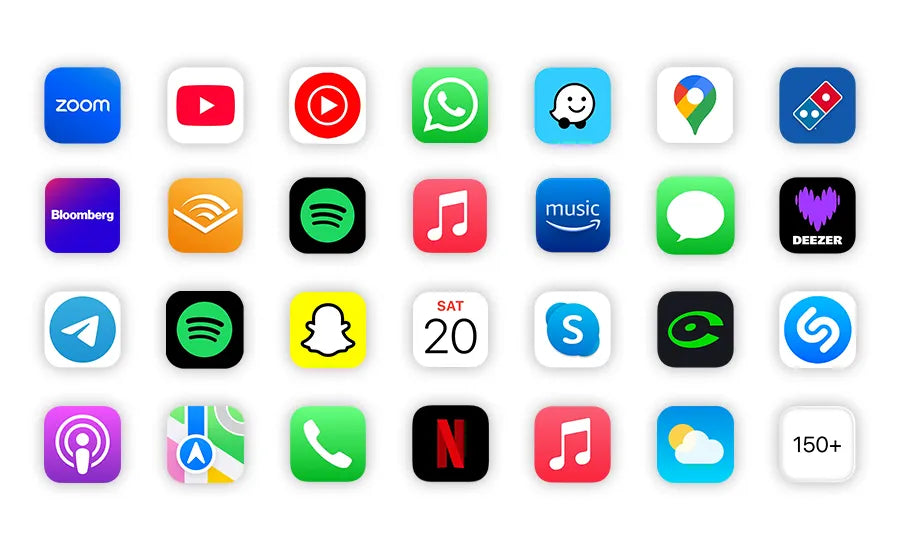
• Navigation : Google Maps, Waze, Sygic… avec trafic en temps réel.
• Musique & audio : Spotify, Deezer, YouTube Music, podcasts.
• Messages : WhatsApp, SMS, Telegram, dictés et lus vocalement par Google Assistant.
• Commandes : molette MMI, touche retour, commandes au volant (volume, piste, etc.).
Pour la sécurité, privilégiez toujours les commandes vocales (« OK Google ») plutôt que la manipulation physique de l’écran en roulant.

Étape 5 : dépannage – problèmes courants après installation
Voici les questions les plus fréquentes après la pose d’un module Android Auto sur Audi A7 2014, et comment les résoudre.
1. Pas de son dans Android Auto
• vérifiez que la source audio sur le MMI est bien AUX ou Media (celle indiquée par la notice Carplaygo)
• montez le volume sur l’Audi et sur le téléphone
• si un petit câble audio est fourni, assurez-vous qu’il est correctement branché entre le module et l’entrée audio correspondante.
2. Écran noir ou pas d’affichage Android Auto
• vérifiez les branchements LVDS : un câble inversé (IN/OUT) peut créer un écran noir
• assurez-vous que le module est alimenté (contact 12V ACC) via le faisceau en Y
• testez le basculement entre interface Audi et interface module via la combinaison de touches dédiée (par ex. appui long sur BACK).
3. Microphone qui fonctionne mal (écho, voix lointaine)
• repositionnez le micro plus près du conducteur, et évitez les zones en plein flux d’air des aérateurs
• vérifiez qu’un seul micro n’est utilisé (soit celui du module, soit celui du MMI, selon configuration du kit).
4. Déconnexions en mode sans fil
• placez l’antenne Wi-Fi / Bluetooth du module dans une zone moins enfermée
• évitez de coincer le module derrière des masses métalliques épaisses
• assurez-vous que le firmware du module est à jour (le support Carplaygo peut vous fournir une procédure).
5. Caméra de recul qui ne s’affiche plus correctement
Le module Carplaygo est conçu pour conserver la caméra de recul d’origine. Si l’image ne s’affiche plus :
• vérifiez le câblage vidéo de la caméra (entrée caméra sur le module, câbles LVDS)
• contrôlez le fil de marche arrière (reverse 12 V) : c’est lui qui indique au module quand basculer en vue caméra
• dans le menu du module, vérifiez que la caméra d’origine est bien activée (et non une caméra additionnelle).
Comparatif : les différentes solutions Android Auto pour Audi A7 2014
| Solution | Intégration visuelle | Fonctionnalités Android Auto | Difficulté d’installation | Temps estimé | Budget indicatif |
|---|---|---|---|---|---|
| Activation logicielle MMI (A7 MHI2/MIB2, 2015+) | ★★★★★ (100 % OEM) | Android Auto natif, parfois filaire uniquement | Moyenne (spécialiste VAG requis) | 1–2 h | ≈ 200–400€ |
| Écran Android tiers (remplacement complet) | ★★★☆☆ (look Audi modifié) | Android Auto via app, plus d’apps natives | Moyenne à élevée | 2–4 h | ≈ 400–800€ |
| Adaptateur sans fil pour CarPlay/AA existant | ★★★★★ (aucun changement visible) | Convertit une connexion filaire en sans fil | Très facile (USB plug) | 5–10 min | ≈ 60–150€ |
| Support de téléphone + Android Auto sur écran du mobile | ★☆☆☆☆ (téléphone visible) | Android Auto sur le téléphone uniquement | Très facile | 5–10 min | < 50€ |
| Module Carplaygo Audi A7 2009–2015 (MMI 3G / RMC) Recommandé | ★★★★★ (écran et commandes Audi conservés) | Android Auto + CarPlay, filaire & sans fil, caméra conservée | Intermédiaire (bricolage soigné) | 1–2 h | ≈ 389€ |
Coût, délai & suivi de commande chez Carplaygo
Pour votre Audi A7 2014 :
• module Carplaygo pour Audi A7 2009–2015 (MMI 3G / RMC) : 389€
• installation par un professionnel (si vous ne le faites pas vous-même) : en général 100–200€ selon la région et la complexité.
Vous pouvez gérer votre compte et vos commandes facilement :
• création / gestion du compte : profil Carplaygo
• historique commandes : mes commandes
• suivi de colis : suivre une commande
• gestion des paramètres de compte : paramètres.
En cas de doute sur la compatibilité de votre A7, vous pouvez aussi utiliser la recherche pour retrouver votre modèle via la marque et le système : recherche Carplaygo.
Ressources utiles & autres modèles compatibles
Carplaygo couvre une large partie de la gamme Audi, mais aussi la plupart des marques premium et grand public. Pour une Audi A7 2014, la famille à consulter est :
• Module CarPlay & Android Auto pour Audi – incluant Audi A7 2009–2015, MMI 3G / 3G RMC / 3G+ et A7 MIB.
Pour d’autres véhicules de votre foyer ou de votre flotte :
• BMW : modules BMW (CIC, NBT, EVO…)
• Mercedes : modules NTG 4.x, 5.x et MBUX
• Volkswagen : Golf, Tiguan, Passat, Touareg…
• Peugeot : systèmes SMEG, NAC, RCC
• Renault : R-Link Evolution
• Volvo : XC40, XC60, S60, V60…
• Land Rover / Range Rover : Discovery, Evoque, Sport, Vogue…
• Porsche : PCM 3.0 à 5.0
• Rolls-Royce : Ghost, Wraith, Phantom….
Pour les véhicules sans écran d’origine, Carplaygo propose également des écrans complets qui intègrent CarPlay et Android Auto nativement (pratique pour des véhicules plus anciens).
Enfin, pour aller plus loin :
• tutoriels & schémas : guide d’installation
• devenir partenaire : espace pro et programme d’affiliation
• questions techniques : support Carplaygo.
Mini FAQ – Android Auto sur Audi A7 2014
Android Auto fonctionne-t-il sur Audi A7 2014 sans changer l’écran ?
Mon Audi A7 2014 peut-elle avoir Android Auto en sans fil ?
Combien de temps faut-il pour installer un module Android Auto sur A7 2014 ?
Le montage du module Android Auto est-il réversible ?
Quel est le coût pour ajouter Android Auto sur Audi A7 2014 ?
Conclusion : moderniser une Audi A7 2014 avec Android Auto, sans la dénaturer
Android Auto Audi A7 2014 – les 3 points essentiels :
- Une Audi A7 2014 équipée de MMI 3G / RMC n’a pas Android Auto d’origine, mais accepte parfaitement un module Carplaygo dédié Audi qui ajoute Android Auto & CarPlay pour environ 389€.
- L’installation est plug-and-play : faisceau en Y, écran et commandes Audi conservés, aucune coupure de câbles, et montage réversible en 1–2 heures.
- Une fois installé, vous profitez de Google Maps, Waze, Spotify, WhatsApp et de toutes vos applications compatibles, en filaire ou sans fil, avec un niveau de sécurité et de confort très supérieur à un simple téléphone sur support.
Prochaine étape : identifier votre MMI, valider la compatibilité, et choisir le module adapté.
Rendez-vous sur la page CarPlay & Android Auto pour Audi, envoyez une photo de l’écran et du menu système de votre A7 2014 via le formulaire de contact, et laissez l’équipe Carplaygo vous confirmer la référence exacte du module avant de passer commande.

Teilen Sie jetzt:
Comment installer Android Auto Ford F-250 2016 ?
Comment installer Android Auto sur Peugeot Partner 2015 ?