


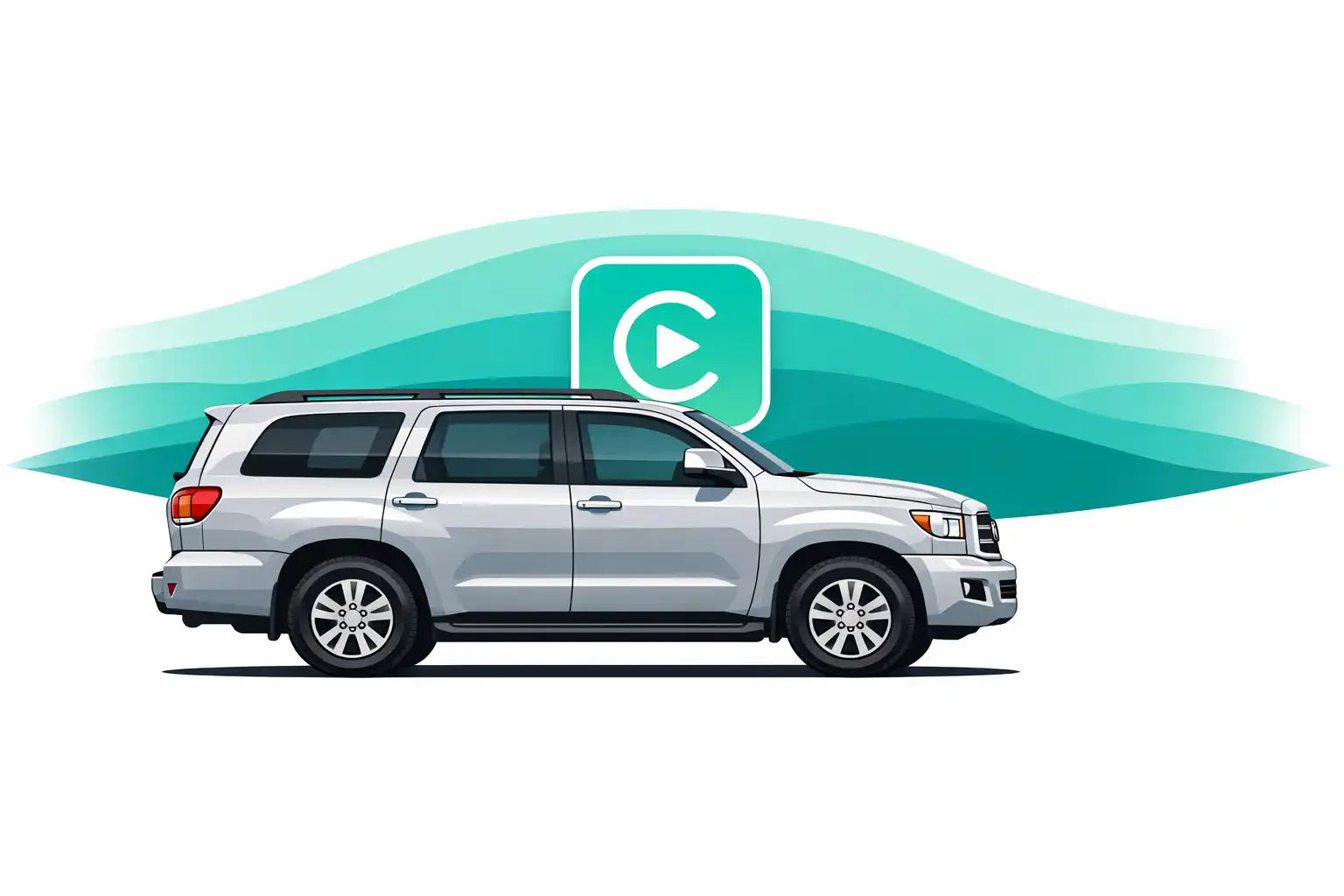

Votre Toyota Sequoia 2016 est robuste, mais son multimédia accuse le coup
Navigation dépassée, Bluetooth capricieux, câble qui traîne sur un support smartphone : le contraste est violent entre votre Toyota Sequoia 2016, SUV ultra capable, et un système multimédia qui semble venir d’une autre époque. Pendant ce temps, votre iPhone ou votre smartphone Android fait tout… mais pas sur l’écran d’origine.
Ce guide vous explique, étape par étape, comment installer CarPlay Toyota Sequoia 2016 en 2026 grâce à un module dédié qui se branche sur le système d’origine, sans changer l’écran et sans couper un seul fil.
- Apple Plans, Google Maps ou Waze en plein écran sur l’affichage d’origine Toyota.
- Spotify, Apple Music, Deezer, podcasts : tout contrôlé depuis le volant.
- Siri ou Assistant Google pour dicter vos messages, lancer un itinéraire, appeler un contact.
- Module Carplaygo CarPlay Toyota Sequoia 2014‑2019 : installation réversible, compatible Apple CarPlay & Android Auto.
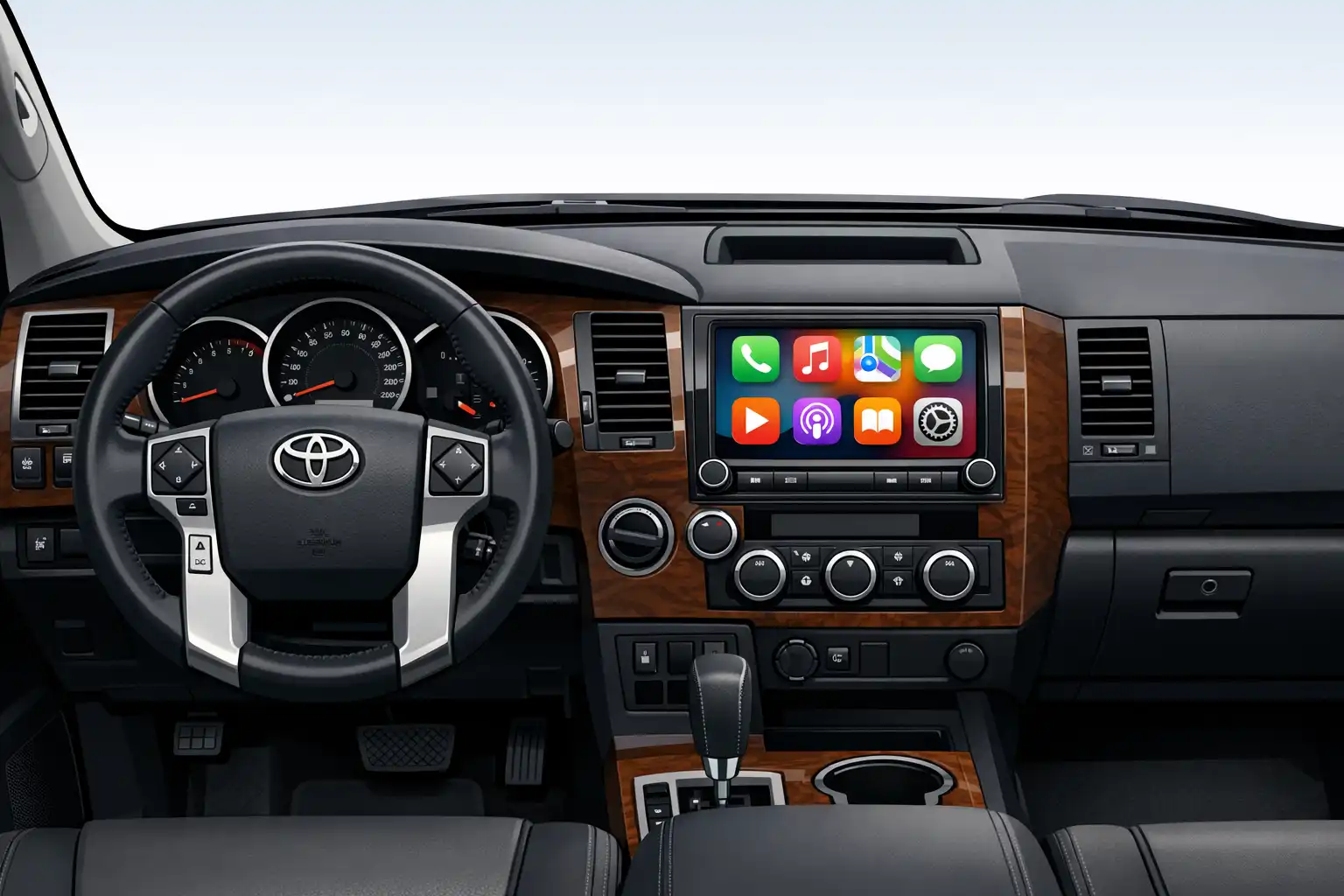

CarPlay Toyota Sequoia 2016 : compatibilité et principes
La Toyota Sequoia 2016 fait partie des modèles nord‑américains Toyota qui n’ont pas bénéficié d’Apple CarPlay ou Android Auto d’origine. Pour ajouter CarPlay Toyota Sequoia 2016 en 2026, il existe deux grandes approches :
- Module d’intégration CarPlay/Android Auto branché sur le système existant.
- Remplacement complet de l’unité principale par un autoradio tiers.
Votre Sequoia 2016 est‑elle compatible avec le module Carplaygo ?
Dans le catalogue Carplaygo, la ligne “Toyota Sequoia 2014‑2019 – 389€” signifie que le module couvre précisément :
- Toyota Sequoia restylée à partir de 2014 jusqu’à 2019,
- avec écran Toyota d’origine (système Entune / audio touch),
- sans système 360° (Sequoia n’en est en pratique pas équipée sur ce millésime).
Le module Carplaygo pour CarPlay Toyota se branche entre l’unité audio/Entune et l’écran de votre Sequoia 2016 via un faisceau en Y. Il permet :
- Apple CarPlay (filaire & sans fil),
- Android Auto (filaire & sans fil),
- conservation des commandes au volant,
- conservation de la caméra de recul d’origine.
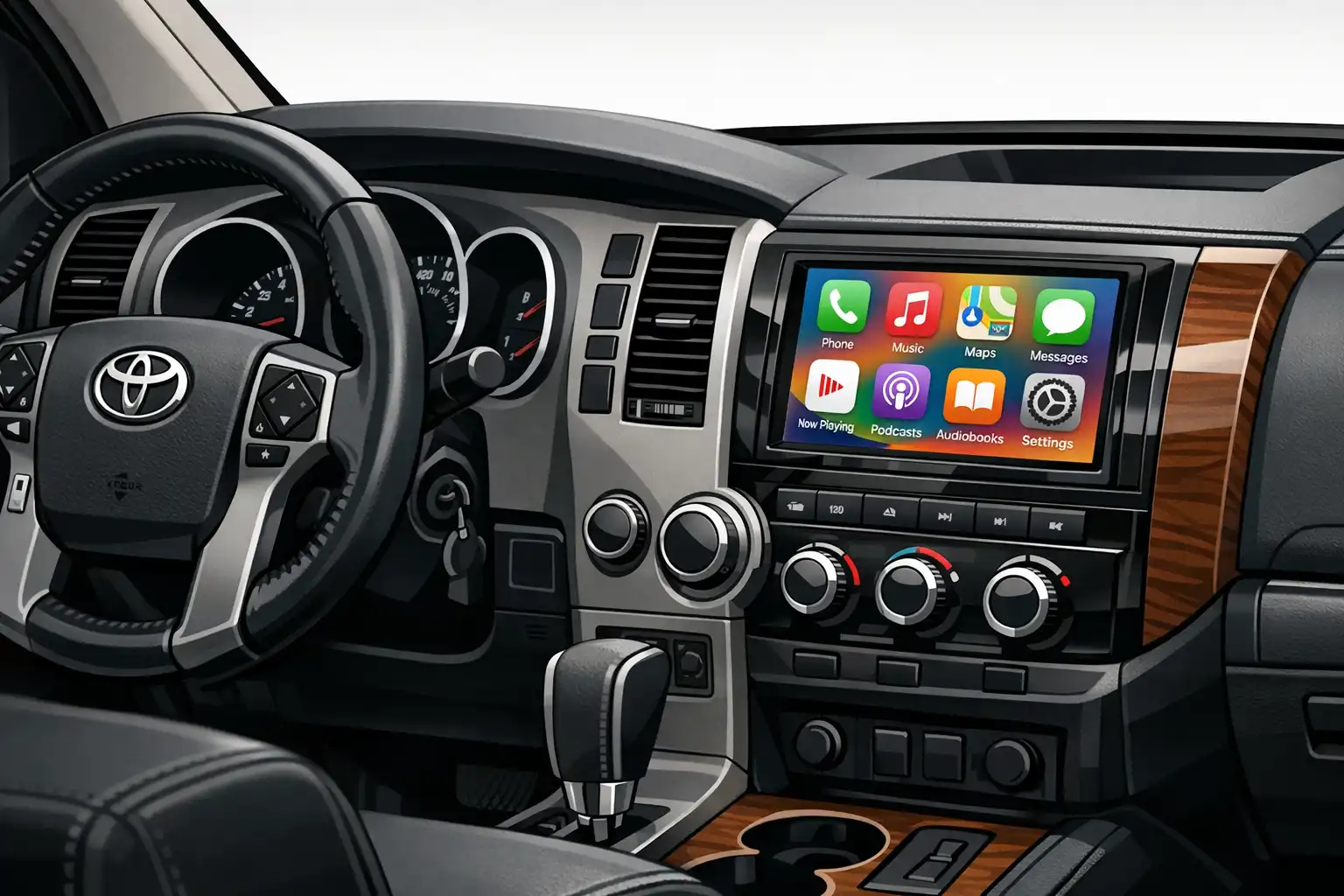

Les solutions CarPlay pour Toyota Sequoia 2016 en 2026
1. Module d’intégration Carplaygo (recommandé)
Le module d’intégration CarPlay Toyota est conçu pour la plupart des modèles Toyota 2014‑2019, dont la Sequoia 2016. Il se présente comme un boîtier qui se branche entre :
- l’unité d’origine (Entune / autoradio Toyota),
- et l’écran d’origine de votre SUV.
Avantages principaux :
- Écran d’origine conservé : pas de changement esthétique dans l’habitacle.
- Aucun fil coupé : faisceau plug‑and‑play fourni.
- CarPlay & Android Auto en filaire et sans fil.
- Installation réversible : retour à l’origine en rebranchant les connecteurs comme avant.
- Prix maîtrisé : 389€ pour la Toyota Sequoia 2014‑2019.
2. Remplacement de l’unité principale par un autoradio CarPlay
Autre solution : retirer entièrement l’autoradio d’origine pour installer un autoradio double DIN ou un écran Android avec CarPlay intégré.
- Peut offrir un écran plus grand ou plus moderne.
- Demande des adaptateurs CAN, interfaces commandes au volant, interfaces caméra.
- Esthétique parfois moins “OEM” et intégration plus lourde.
- Coût global (matériel + pose) souvent supérieur à 700‑1000€.
3. Écran complet Carplaygo si votre Sequoia n’a pas d’écran
Certains marchés ou finitions très basiques peuvent être dépourvus d’écran couleur. Dans ce cas, Carplaygo propose aussi des kits écran complets pour Toyota, conservant l’intégration du tableau de bord tout en ajoutant CarPlay/Android Auto. Le principe reste identique :
- écran + boîtier CarPlay/Android Auto,
- faisceau Toyota spécifique,
- caméra de recul et commandes au volant conservées dans la majorité des cas.
Préparation avant d’installer CarPlay Toyota Sequoia 2016
- Durée indicative : 60 à 120 minutes Niveau : bricoleur débutant
- Installation 100 % réversible
- Aucun fil coupé dans le faisceau Toyota
- Compatibilité Sequoia 2014‑2019 validée
Outils à prévoir
- Leviers en plastique pour garnitures (trim tools).
- Tournevis cruciforme et/ou Torx (selon version Toyota).
- Quelques colliers de serrage pour sécuriser le câblage.
- Chiffon microfibre pour protéger les plastiques et le bois/vernis.
Précautions de sécurité
- Couper complètement le contact et retirer la clé (ou éteindre le bouton Start/Stop).
- Attendre quelques minutes que les modules électroniques s’éteignent.
- Idéalement, débrancher la borne négative de la batterie pour éliminer tout risque de court‑circuit.
- Ne jamais débrancher/rebrancher les connecteurs de l’écran contact mis.
Installer le module CarPlay Toyota Sequoia 2016 pas à pas
L’installation du module Carplaygo CarPlay Toyota sur Sequoia 2016 suit la même logique que sur une Toyota Avalon 2016 : le boîtier vient s’intercaler entre l’unité multimédia (Entune) et l’écran, en utilisant un faisceau en Y fourni.
1. Dépose de la console autour de l’écran
- Protéger les surfaces brillantes et le bois avec du scotch de peintre ou un chiffon.
- Insérer délicatement un levier plastique entre la garniture et la console centrale.
- Faire le tour pour déclipser progressivement la façade (commande de clim, entourage d’écran, selon version).
- Une fois la façade retirée, repérer les vis qui maintiennent l’écran et l’unité principale.
2. Accéder à l’unité multimédia Toyota
- Dévisser les vis qui maintiennent l’écran et/ou le bloc autoradio.
- Tirer doucement vers soi pour dégager l’ensemble sans forcer sur les faisceaux.
- Identifier le ou les connecteurs principaux (alimentation, données, vidéo LVDS).
3. Branchement du faisceau Carplaygo
Le module Carplaygo pour CarPlay Toyota Sequoia 2016 est livré avec un faisceau Toyota spécifique :
- Débrancher le connecteur principal à l’arrière de l’unité Toyota (ou de l’écran, selon la notice fournie).
- Brancher ce connecteur d’origine dans la prise femelle du faisceau Carplaygo.
- Brancher la prise mâle du faisceau Carplaygo à l’emplacement laissé libre sur l’unité d’origine.
- Raccorder les câbles vidéo LVDS IN/OUT du module entre l’unité et l’écran.
- Raccorder le connecteur d’alimentation du module (souvent déjà dérivé du faisceau en Y, aucune alimentation “sauvage” à tirer).
4. Gestion de la source audio
Comme sur d’autres Toyota (Avalon, Camry, RAV4…), le son CarPlay/Android Auto est injecté dans le système d’origine via une entrée AUX/USB.
- Vérifier dans les menus Toyota la présence de la source AUX ou USB/AUX.
- Brancher, si fourni, le câble audio (jack ou connecteur dédié) entre le module Carplaygo et l’entrée AUX de la Sequoia 2016.
- À l’usage, sélectionner systématiquement cette source pour entendre CarPlay ou Android Auto.
5. Positionnement du câble USB utilisateur
Le module est généralement livré avec un câble USB (ou une rallonge) qui fera office de port utilisateur :
- Faire sortir ce câble dans la boîte à gants, l’accoudoir ou une petite trappe de rangement.
- Veiller à ce qu’il soit accessible facilement pour une connexion filaire ponctuelle.
6. Installation de l’antenne Wi‑Fi / Bluetooth
- Fixer l’antenne fournie sur une surface plastique derrière la console, ou sur un renfort non métallique.
- Éviter les zones “enfermées” dans une cage de métal pour optimiser la portée en CarPlay / Android Auto sans fil.
7. Installation du microphone externe
Même si la Sequoia 2016 possède souvent un micro d’origine pour la téléphonie, le module Carplaygo vient avec son propre micro afin de garantir la qualité sonore sous CarPlay/Android Auto.
- Position idéale : proche du plafonnier ou du montant A côté conducteur.
- Faire passer le câble en suivant les joints de portes et derrière les garnitures pour le rendre invisible.
- Orienter le micro vers le visage du conducteur, loin des bouches d’aération.
8. Fixation du module Carplaygo
- Choisir un endroit stable derrière l’écran ou la console (zone avec un peu de volume libre).
- Fixer le boîtier avec colliers de serrage ou double‑face haute résistance.
- Laisser un peu de mou aux câbles pour éviter toute tension lors des vibrations ou du remontage.
9. Tests avant remontage
- Rebrancher la batterie si elle a été déconnectée.
- Mettre le contact (sans démarrer si possible), vérifier que l’écran Toyota s’allume normalement.
- Accéder au mode CarPlay/Android Auto (souvent par une pression longue sur la touche “BACK” ou “MENU” selon le paramétrage Carplaygo).
- Vérifier successivement :
- affichage CarPlay/Android Auto,
- son (source AUX/USB sélectionnée),
- fonctionnement du micro,
- caméra de recul (passer la marche arrière),
- commandes au volant (volume, piste, appel).
- Si tout est correct, revisser l’écran/le bloc multimédia et reclipser la façade.
Appairage Apple CarPlay & Android Auto sur Sequoia 2016
Configurer Apple CarPlay avec un iPhone
- Activer le Wi‑Fi et le Bluetooth sur l’iPhone.
- Mettre le module Carplaygo en mode appairage (procédure décrite dans la notice du module Toyota).
- Sur l’iPhone, aller dans Réglages > Bluetooth et rechercher le nom du module Carplaygo.
- Accepter la demande d’appairage, puis l’autorisation CarPlay lorsqu’elle est proposée.
- L’écran de la Sequoia bascule automatiquement vers l’interface Apple CarPlay.
Il est également possible d’utiliser CarPlay en filaire en branchant l’iPhone sur le port USB du module. Avantages : recharge simultanée et stabilité maximale sur de très longs trajets.
Configurer Android Auto
- Vérifier que l’application Android Auto est installée et à jour (Android 10+ l’intègre généralement nativement).
- Activer Wi‑Fi et Bluetooth sur le smartphone Android.
- Appairer le téléphone avec le module Carplaygo via Bluetooth (nom indiqué dans la notice).
- Accepter les autorisations nécessaires à Android Auto (accès contacts, notifications, etc.).
- L’interface Android Auto apparaît sur l’écran de la Toyota Sequoia 2016.
Réglages audio indispensables
- Sur le système Toyota d’origine, sélectionner la source AUX ou USB/AUX utilisée par le module.
- Vérifier le volume :
- du système audio Toyota,
- du téléphone (médias + appels),
- des réglages CarPlay / Android Auto (volume guidage vocal, appels, musique).
Dépannage rapide CarPlay Toyota Sequoia 2016
1. Écran noir ou pas d’image en mode CarPlay/Android Auto
- Contrôler les câbles LVDS IN/OUT (vidéo) : ils doivent être bien enfoncés et pas inversés.
- Revoir la notice pour vérifier que le bon type d’écran Toyota est sélectionné dans le menu du module.
- Couper totalement le contact, attendre, puis rallumer pour forcer un redémarrage propre du système.
2. CarPlay / Android Auto se connecte puis se déconnecte
- Déplacer légèrement l’antenne Wi‑Fi/Bluetooth pour l’éloigner des masses métalliques épaisses.
- Sur iPhone, oublier d’autres périphériques Bluetooth concurrents si nécessaire.
- Sur Android, désactiver l’optimisation de batterie pour Android Auto et activer “données mobiles toujours actives” si proposé.
3. Mauvaise qualité sonore au micro
- Repositionner le micro loin des buses de ventilation.
- Vérifier qu’il n’est pas caché derrière un plastique épais ou un tissu qui étouffe la voix.
- Augmenter légèrement le gain micro dans le menu interne du module si cette option existe.
4. La caméra de recul ne s’affiche plus correctement
- Vérifier que le câble caméra est bien reconnecté au bon endroit sur le faisceau Carplaygo.
- Tester en mode radio d’origine et en mode CarPlay pour s’assurer que le module bascule bien automatiquement sur la caméra en marche arrière.
- Si la Sequoia est équipée d’une caméra d’accessoires non‑OEM, vérifier le câblage spécifique de cette installation.
Comparatif des options CarPlay pour Toyota Sequoia 2016
| Solution | Aspect d’origine | Fonctionnalités | Installation | Budget indicatif |
|---|---|---|---|---|
| Module Carplaygo CarPlay Toyota 2014‑2019 Recommandé | ★★★★★ (écran d’origine conservé) | CarPlay & Android Auto, filaire + sans fil, commandes au volant, caméra d’origine | 1–2 h, faisceau en Y, réversible | 389€ |
| Autoradio / écran Android tiers | ★★☆☆☆ (look non‑OEM possible) | CarPlay/Android Auto via appli, nombreuses options multimédia | 2–4 h, adaptation faisceau + interfaces | 700–1200€ (matériel + pose) |
| Kit écran complet Carplaygo (si pas d’écran) | ★★★★☆ (intégration spécifique Toyota) | CarPlay & Android Auto, remplacement total de l’afficheur | 2–3 h, nécessite montage complet de l’écran | Variable selon kit (consulter Carplaygo) |
Liens utiles & autres Toyota compatibles
Pour commander le module CarPlay Toyota Sequoia 2016, la référence est la même que pour les autres Toyota 2014‑2019 (4Runner, Camry, Highlander, RAV4, etc.) au tarif de 389€, accessible via la page produit CarPlay Toyota.
Carplaygo couvre également d’autres SUV et 4x4 qui partagent des logiques d’installation similaires : Ford F‑150, Jeep Grand Cherokee, Land Rover Range Rover, ou encore Volkswagen Tiguan. Pour les possesseurs de berlines ou citadines, des solutions existent aussi pour BMW, Mercedes, Audi, Peugeot, Renault, etc.
Mini FAQ – CarPlay Toyota Sequoia 2016
Une mise à jour du système Toyota suffit‑elle à activer CarPlay sur Sequoia 2016 ?
Le module Carplaygo conserve‑t‑il la caméra de recul et les commandes au volant ?
Combien de temps faut‑il pour installer CarPlay Toyota Sequoia 2016 ?
Le module fonctionne‑t‑il aussi avec Android Auto ?
L’installation du module Carplaygo modifie‑t‑elle le faisceau d’origine ?
Installer CarPlay sur Toyota Sequoia 2016 : ce qu’il faut retenir
- La Toyota Sequoia 2016 ne peut pas activer CarPlay/Android Auto par simple mise à jour. Il faut ajouter un module d’intégration CarPlay Toyota Sequoia 2016 ou remplacer entièrement l’unité principale.
- Le module Carplaygo CarPlay Toyota 2014‑2019 à 389€ est la solution la plus pertinente : écran d’origine conservé, installation sans découpe de faisceau, CarPlay et Android Auto filaire & sans fil, commandes au volant et caméra préservées.
- L’installation est accessible à un bricoleur soigneux en environ 60 à 120 minutes. En suivant la logique d’intégration déjà éprouvée sur des modèles comme la Toyota Avalon 2016, il est possible de moderniser totalement l’expérience multimédia de la Sequoia 2016, sans sacrifier son look d’origine ni sa fiabilité.
Pour aller plus loin, il est possible de consulter la page CarPlay Toyota pour vérifier les détails de compatibilité de la Sequoia 2016, puis de suivre pas à pas ce guide d’installation CarPlay Toyota Sequoia 2016 en 2026.
Appliquez ce code au moment du paiement pour bénéficier de votre remise.
Moderniser votre Toyota Sequoia 2016 avec CarPlay & Android Auto
Module Carplaygo dédié Toyota 2014‑2019 – CarPlay + Android Auto, filaire & sans fil, installation plug‑and‑play, 389€.
Voir le module CarPlay Toyota Sequoia 2014‑2019 →






Mit einem Freund teilen:
Comment installer CarPlay Renault Captur 2015 ? (Guide 2026)
Ferrari, Lamborghini, Rolls-Royce : moderniser l'infodivertissement sans tout casser