


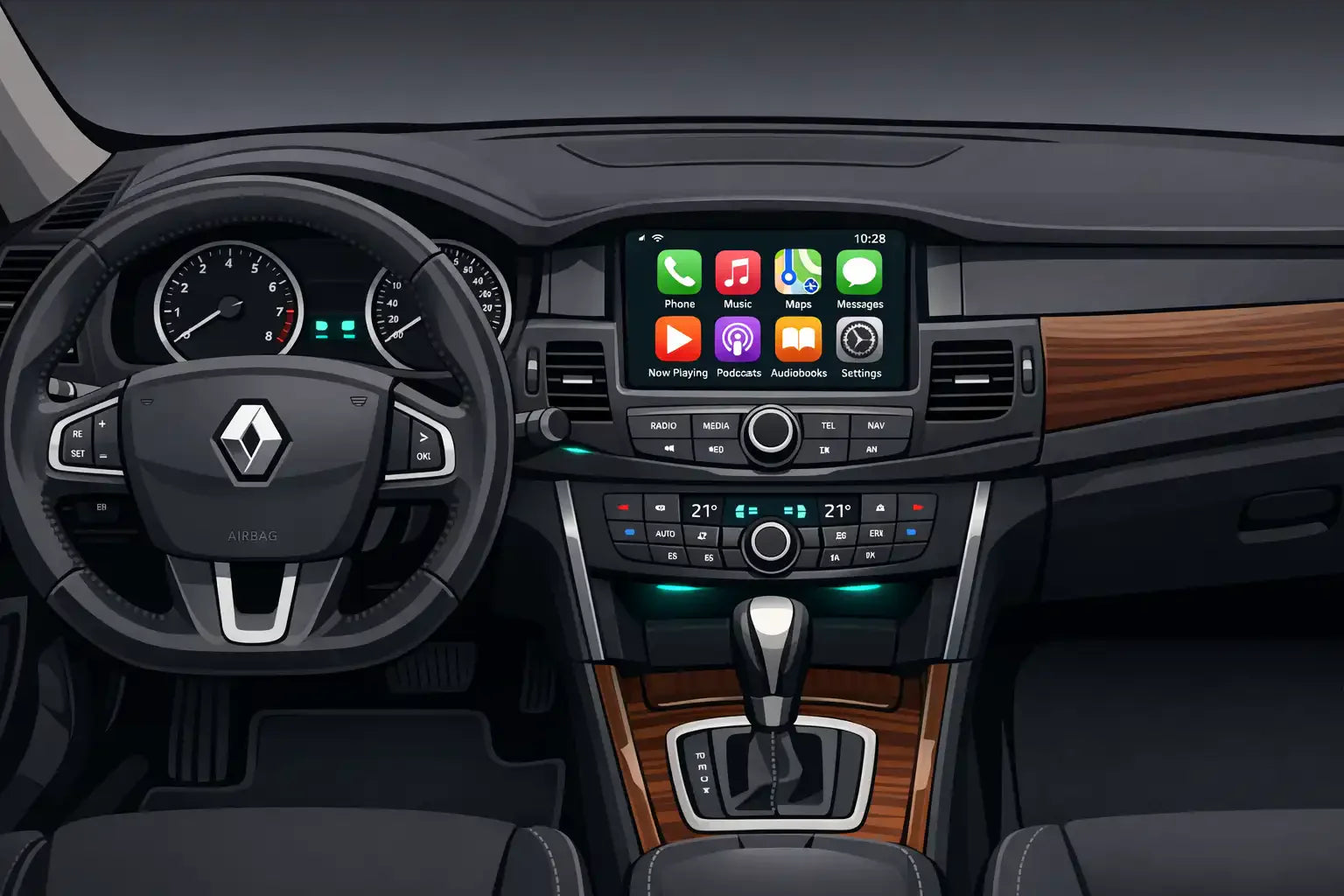

Sur une Renault Laguna 2011, le GPS intégré rame, le Bluetooth coupe, et votre iPhone reste coincé sur un support pare-brise qui vibre… Tout ça alors que vous passez des heures sur la route avec Waze, Spotify, WhatsApp et Plans dans la poche.
La bonne nouvelle : même si votre Laguna 3 n’a jamais été prévue pour, il est tout à fait possible d’y ajouter un système Apple CarPlay moderne – sans forcément remplacer tout le tableau de bord. La mauvaise : entre boîtiers, autoradios Android, kits d’installation et activations logicielles, il est facile de se tromper et de perdre argent + temps.
Ce guide détaillé est conçu pour vous montrer, étape par étape, comment installer CarPlay sur Renault Laguna 2011, quelles solutions choisir selon votre équipement d’origine, et comment éviter les pièges les plus fréquents.
Pourquoi ajouter CarPlay sur une Renault Laguna 2011 ?
La Laguna 3 phase 2 (dont 2011) a été conçue bien avant l’arrivée de CarPlay (2014) et d’Android Auto. Résultat : même les versions haut de gamme restent limitées :
- GPS lent, cartes obsolètes et parfois payantes à mettre à jour ;
- Bluetooth capricieux pour la musique, voire uniquement pour les appels ;
- aucune intégration Apple CarPlay / Android Auto d’origine ;
- obligation de manipuler le téléphone (support pare-brise, câbles partout) avec risque de verbalisation.
Installer CarPlay sur une Renault Laguna 2011 permet de :
- afficher Waze, Google Maps, Apple Plans sur l’écran central ;
- écouter Spotify, Deezer, Apple Music, podcasts avec l’audio d’origine ;
- dicter SMS, WhatsApp, appels via Siri ou l’Assistant Google ;
- garder les commandes au volant et l’intégration esthétique Renault.
Étape 1 : Identifier le système multimédia de votre Laguna 2011
Avant de choisir votre solution CarPlay, il faut savoir exactement ce qu’il y a dans votre Laguna 2011. Sur cette génération, on rencontre principalement :
1.1. GPS intégré Carminat TomTom / Carminat DVD
C’est le cas le plus courant sur Laguna 3. Indices :
- un écran couleur sur la partie haute de la console centrale ;
- contrôle via un joystick / molette près du frein à main ou sur la console ;
- mention TomTom ou « Navigation » dans les menus.
Ce système n’est pas CarPlay-compatible nativement, mais dispose d’entrées vidéo et audio exploitables via un boîtier spécialisé.
1.2. Autoradio simple (sans GPS)
Sur certaines finitions, vous pouvez n’avoir qu’un autoradio CD / radio standard, avec ou sans petit afficheur orange. Dans ce cas, deux options :
- ajouter un autoradio CarPlay à la place de l’autoradio d’origine ;
- ou monter un écran complet Carplaygo si vous souhaitez un grand écran moderne.
1.3. Comment vérifier proprement ?
Pour être sûr de la compatibilité, le plus efficace est :
- de prendre une photo nette de l’écran allumé (menu principal) ;
- de prendre une photo de l’autoradio / la console centrale ;
- et de les envoyer à l’équipe via la page contact Carplaygo.
Vous aurez ainsi une confirmation de compatibilité avec le module CarPlay Renault Carplaygo.

Étape 2 : Choisir la bonne solution CarPlay pour Renault Laguna 2011
Pour une Laguna 2011, trois grandes familles de solutions existent, chacune avec ses avantages :
2.1. Boîtier CarPlay externe dédié Renault (solution recommandée)
C’est la solution qui colle le mieux à l’ADN de Carplaygo : garder l’écran d’origine et simplement ajouter CarPlay / Android Auto par un boîtier branché derrière le système.
- Installation via un faisceau en Y sur le système d’origine (Carminat ou R-Link Evolution sur d’autres modèles Renault) ;
- affichage CarPlay/Android Auto sur votre écran existant ;
- possibilité de basculer à tout moment entre menus d’origine et CarPlay ;
- compatibilité CarPlay sans fil + filaire, et Android Auto la plupart du temps.
Sur Laguna 3, on va s’orienter vers la même famille de produits que pour les modèles Renault plus récents listés (Captur, Clio IV, Mégane, etc.) : module CarPlay Renault Carplaygo (environ 389€).
2.2. Autoradio Android CarPlay intégré
Deux fabricants tiers (comme TechVoyage ou Toptaktil) proposent des autoradios Android 13/14 spécifiques pour Renault Laguna 3 (2008–2015), avec :
- écran tactile 9" ou 10" ;
- CarPlay et Android Auto intégrés (filaire et souvent sans fil) ;
- accès direct à des applis Android (YouTube, Netflix, etc.).
Cela implique de remplacer l’autoradio central, parfois avec une nouvelle façade. C’est intéressant si votre Laguna n’a pas d’écran d’origine, mais moins « OEM » si vous avez déjà un Carminat bien intégré.
2.3. Écran complet Carplaygo si vous n’avez aucun écran
Si votre Laguna 2011 est très basique (simple radio, pas de GPS), Carplaygo propose des kits écran complets pour d’autres véhicules. Pour Renault, la gamme couvre déjà : Citroën, Peugeot, Ford, Fiat, Renault, etc.
La logique est la même : l’écran remplace proprement l’autoradio d’origine et intègre CarPlay / Android Auto, avec une esthétique pensée pour s’intégrer au tableau de bord.

Étape 3 : Installation détaillée du boîtier CarPlay Carplaygo sur Laguna 2011
Ici, on se concentre sur le cas le plus recherché : CarPlay Renault Laguna 2011 avec écran d’origine (Carminat / GPS). Le principe est identique à celui du boîtier Carplaygo pour Renault utilisé sur Captur, Clio IV, Kadjar, Mégane, etc.
3.1. Préparation et sécurité
- Garez la voiture sur une surface plane, moteur coupé ;
- ouvrez le capot et débranchez la borne négative de la batterie (clé de 10 mm) pour éviter tout court-circuit ;
- préparez vos outils : leviers plastique, tournevis/Torx, chiffon pour protéger les plastiques.
3.2. Démontage de la console centrale / autoradio
Les étapes varient légèrement selon la configuration, mais généralement :
- Déclipser les entourages plastiques autour de l’écran ou de l’autoradio (avec un outil plastique pour ne pas marquer).
- Retirer les vis de fixation de l’unité principale (autoradio / bloc GPS).
- Tirer délicatement le bloc vers vous pour accéder aux connecteurs situés à l’arrière.
3.3. Branchement du faisceau Carplaygo
Le boîtier Carplaygo fonctionne avec un faisceau en Y spécifique Renault :
- Débranchez le connecteur principal à l’arrière du système d’origine.
- Connectez ce faisceau d’origine sur la prise « input » du faisceau Carplaygo.
- Branchez la sortie du faisceau Carplaygo sur l’autoradio / GPS : vous avez maintenant le boîtier « en série », sans couper un seul câble.
- Raccordez le câble vidéo (LVDS) et audio fournis au boîtier CarPlay.
Sur Laguna 3, l’audio CarPlay passera généralement par l’entrée AUX / Media de l’autoradio d’origine : c’est ce qui permettra d’avoir le son CarPlay dans les enceintes.
3.4. Positionnement du boîtier et câblage périphérique
- Boîtier CarPlay : fixez-le derrière l’autoradio ou dans un espace libre de la console, sans l’écraser ni bloquer la ventilation.
-
Microphone externe :
- idéalement proche du pare-soleil conducteur ou du plafonnier ;
- faites passer le câble le long du montant de pare-brise (montant A) jusqu’au boîtier.
-
Port(s) USB du boîtier :
- vous pouvez les sortir dans la boîte à gants ou la console centrale pour connecter un câble en cas de besoin (CarPlay filaire, mises à jour).
-
Antenne Wi-Fi/Bluetooth :
- fixez-la dans un endroit dégagé derrière la console, pas collée à une grosse masse métallique, pour une bonne portée.
3.5. Remontage et premiers essais
- Rebranchez la batterie (borne négative).
- Mettez le contact, allumez le système multimédia.
-
Selon la configuration, activez le mode CarPlay :
- via un bouton dédié (ex : long appui sur « NAV » ou « MEDIA ») ;
- via un menu source spécifique (ex : « AUX » qui bascule sur CarPlay).
- Vérifiez que vous pouvez alterner entre système d’origine et interface CarPlay.
- Testez le son : lancez une musique depuis CarPlay/Android Auto et sélectionnez l’entrée AUX / Media sur le système d’origine si nécessaire.
Alternative : monter un autoradio Android avec CarPlay sur Laguna 2011
Si votre Laguna 3 2011 ne dispose pas d’écran GPS, ou si vous souhaitez un grand écran type tablette, les autoradios Android pour Laguna 3 (2008–2015) sont une option :
- écrans 9" ou 10", Android 13/14 ;
- CarPlay & Android Auto (filaire ou sans fil) ;
- usage d’applications locales (YouTube, Netflix, etc.).
L’installation, similaire à d’autres véhicules (Peugeot, Citroën, Ford…), implique :
- Dépose de l’autoradio d’origine (déclipsage + dévissage) ;
- montage d’un kit d’intégration type KITFAC-463 (façade + adaptateur ISO + adaptateur antenne) pour Laguna 3 ;
- connexion des faisceaux ISO / CANBUS fournis avec l’autoradio Android ;
- paramétrage des commandes au volant via le menu de l’autoradio.
Cette option est plus radicale (changement visuel) mais reste plug-and-play si vous utilisez un kit spécifique Laguna 3.
Cas particulier : activer CarPlay sur un système Renault existant
Sur les Renault récentes équipées de R-Link 2 / R-Link Evolution (Clio IV, Captur, Mégane 4, etc.), il est parfois possible d’activer CarPlay via une mise à jour logicielle, comme le propose par exemple carplay.fr pour les systèmes R-Link 2.
Pour une Laguna 2011, cette option d’activation n’est généralement pas disponible, car :
- elle est trop ancienne pour R-Link 2 ;
- son système Carminat / Carminat TomTom n’intègre pas le support CarPlay en dormant.
D’où l’intérêt de passer par un boîtier externe dédié ou un autoradio Android.
Comparatif des solutions CarPlay Renault Laguna 2011
| Solution | Écran utilisé | Intégration | Fonctionnalités | Difficulté pose | Budget typique |
|---|---|---|---|---|---|
| Boîtier CarPlay Carplaygo Renault Recommandé | Écran d’origine (Carminat / GPS) | Esthétique 100% OEM, commandes au volant conservées | CarPlay & Android Auto (souvent sans fil + filaire), bascule OEM/CarPlay | Intermédiaire (1–2 h) | ≈ 389€ (gamme Renault Carplaygo) |
| Autoradio Android spécifique Laguna 3 | Nouveau grand écran 9–10" | Style différent, façade spécifique, intégration correcte | CarPlay/AA + applis Android (YouTube, Netflix, etc.) | Intermédiaire / avancé (2–3 h) | ≈ 350–500€ (autoradio + kit) |
| Écran complet type retrofit Carplaygo (si dispo) | Écran moderne Carplaygo | Intégration pensée pour le tableau de bord, look moderne | CarPlay/AA, caméra, USB, Bluetooth | Intermédiaire (1,5–3 h) | Variable selon kit (proche 389€) |
| Activation logicielle sur système existant | Écran d’origine | Aucune modification physique | CarPlay (souvent filaire), Android Auto parfois | Très facile (clé USB / diag) | ≈ 150–300€ |
Appairage CarPlay / Android Auto & réglages sur Laguna 2011
8.1. Appairer un iPhone (Apple CarPlay)
- Activez Bluetooth + Wi-Fi sur l’iPhone.
- Entrez dans le mode CarPlay sur l’écran de la Laguna (source CarPlay du boîtier).
- Sur l’iPhone, recherchez l’appareil (nom du boîtier Carplaygo) et lancez l’appairage.
- Acceptez les demandes d’autorisation « Utiliser CarPlay » sur l’iPhone.
- Ensuite, à chaque démarrage, CarPlay se connectera automatiquement en sans fil. Vous pouvez aussi brancher en filaire pour charger plus vite.
8.2. Appairer un smartphone Android (Android Auto)
- Installez l’application Android Auto (si elle n’est pas déjà intégrée).
- Activez Bluetooth + Wi-Fi.
- Entrez dans le mode Android Auto sur le boîtier.
- Suivez les instructions d’appairage (Bluetooth puis éventuellement Wi-Fi direct).
- Certains boîtiers préfèrent une première connexion filaire pour configurer Android Auto, puis fonctionnent en sans fil.
8.3. Réglages son & commandes
- Dans la Laguna, sélectionnez l’entrée AUX / Media comme source audio lorsque vous êtes dans CarPlay / Android Auto.
- Réglez les volumes :
- volume général de la Laguna (autoradio) ;
- volume du téléphone ;
- éventuellement, volume interne du boîtier (menu settings).
- Les commandes au volant (volume, piste suivante, décrocher) restent en général pleinement fonctionnelles.
Problèmes fréquents après installation et solutions
9.1. Pas de son en CarPlay / Android Auto
- Vérifiez que la source audio de l’autoradio Renault est bien AUX / Media et non FM/CD.
- Assurez-vous que le câble audio du boîtier est bien connecté à l’entrée correcte.
- Contrôlez les volumes (téléphone, boîtier, autoradio).
9.2. Écran noir ou pas d’image CarPlay
- Vérifier les câbles vidéo (LVDS) vers et depuis le boîtier.
- S’assurer que la bonne source vidéo est sélectionnée (mode CarPlay sur le boîtier / commande dédiée).
- Contrôler l’alimentation 12 V du boîtier.
9.3. Connexion sans fil instable
- Éloignez l’antenne Wi-Fi du boîtier des grosses masses métalliques.
- Assurez-vous que le téléphone n’essaie pas de se connecter simultanément à d’autres systèmes Bluetooth de la voiture.
9.4. Problèmes de micro (voix faible, écho)
- Replacer le micro loin des bouches d’aération.
- Éviter qu’il soit trop proche du pare-brise (réverbération).
- Vérifier dans les paramètres du boîtier le choix du micro (interne/externe).
En cas de doute, vous pouvez vous référer au guide d’installation Carplaygo ou contacter le support depuis la page contact.
Budget, temps d’installation & suivi commande
Pour un retrofit CarPlay sur Renault Laguna 2011 :
- Boîtier CarPlay Renault Carplaygo : environ 389€ (prix similaire aux modules pour Captur, Clio IV, Kadjar, Mégane, etc.) ;
-
Temps d’installation :
- par vous‑même : 1 à 2 heures si vous êtes un minimum bricoleur ;
- par un pro (installateur audio / garage) : souvent moins d’1 h, mais facturation 80–150€ selon la région.
Pour gérer votre commande, Carplaygo met à disposition :
- un espace client : profil et historique des commandes ;
- le suivi colis : suivre une commande ;
- les paramètres de compte : informations & adresses.
Vous pouvez aussi explorer les autres modules si vous avez plusieurs véhicules : CarPlay Peugeot, CarPlay Citroën, CarPlay Ford, CarPlay BMW, CarPlay Audi, CarPlay Volkswagen, CarPlay Mercedes, CarPlay Volvo, CarPlay Porsche, etc.
Mini FAQ : CarPlay Renault Laguna 2011
Peut-on installer CarPlay sur une Renault Laguna 2011 sans changer l’écran ?
CarPlay fonctionnera-t-il en sans fil sur Laguna 2011 ?
Les commandes au volant de la Laguna 2011 sont-elles conservées ?
Combien de temps faut-il pour installer CarPlay sur Laguna 2011 ?
Est-ce réversible si je revends la voiture ?
Quel budget prévoir pour CarPlay Renault Laguna 2011 ?
Conclusion : la meilleure façon d’ajouter CarPlay sur Renault Laguna 2011
Les points essentiels à garder en tête :
- Pour le mot‑clé CarPlay Renault Laguna 2011, la solution la plus cohérente est un boîtier CarPlay dédié Renault (type Carplaygo) : il garde l’écran d’origine, respecte le câblage, et ajoute CarPlay/Android Auto.
- L’installation se fait via un faisceau en Y derrière le système multimédia, avec utilisation de l’entrée AUX / Media pour le son et conservation des commandes au volant.
- Comptez ≈389€ pour le matériel, 1–2 h d’installation, et vous obtenez une Laguna 2011 au niveau d’une voiture récente : Waze, Spotify, Siri, appels mains libres, le tout intégré proprement.
Prochaine étape : vérifier votre compatibilité et choisir votre module.
Faites une recherche pour « Renault », consultez le module CarPlay Renault Carplaygo, envoyez une photo de la console de votre Laguna via la page contact, et laissez l’équipe confirmer la compatibilité exacte avant commande.
Vous pourrez ensuite suivre votre expédition en temps réel depuis l’espace commandes et vous appuyer sur le guide d’installation pour réussir votre retrofit CarPlay du premier coup.






Mit einem Freund teilen:
Comment installer CarPlay sur Jaguar XF 2011 ?
Comment installer CarPlay sur Mercedes E 400 2016 ?