


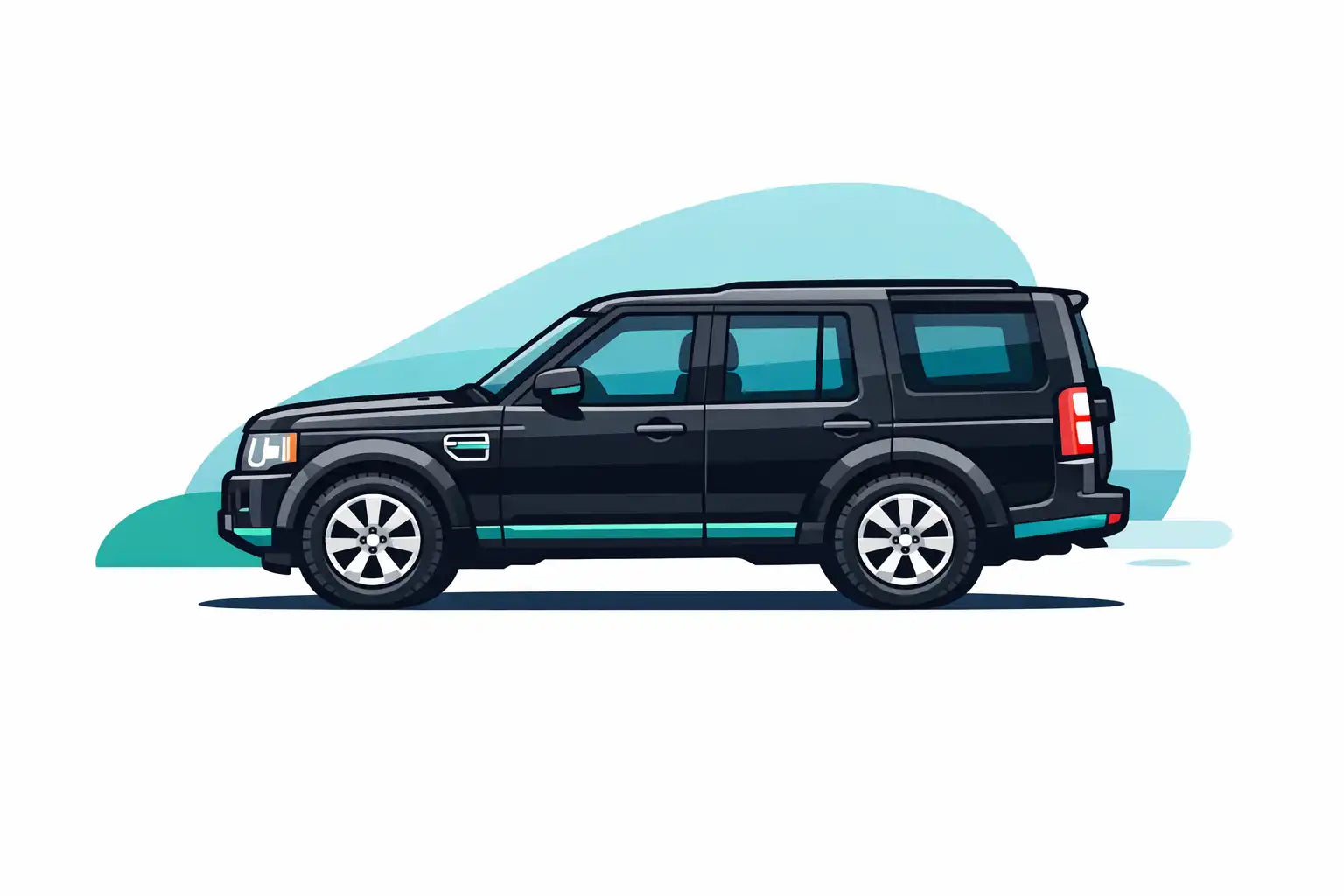

Installer Apple CarPlay sur Land Rover Discovery 4 2012 sans changer l’écran
Le Discovery 4 2012 reste un des meilleurs 4x4 pour voyager loin… mais son système multimédia accuse les années. Pas de Waze, pas de Spotify, Bluetooth capricieux, GPS figé en 2012, support téléphone qui vibre sur les pistes : chaque trajet rappelle que l’électronique n’a pas suivi le reste du véhicule.
L’objectif de ce guide : vous expliquer, étape par étape, comment ajouter CarPlay (et Android Auto) sur un Land Rover Discovery 2012, en conservant l’écran et toutes les fonctions d’origine.
Pourquoi ajouter CarPlay sur un Land Rover Discovery 4 2012
Sur un Discovery 4 2012, le système d’info-divertissement d’origine (écran 8 pouces central, navigation intégrée, Bluetooth) était haut de gamme à sa sortie. Aujourd’hui, l’écart avec les smartphones est énorme :
- Navigation GPS non mise à jour ou très coûteuse à actualiser.
- Bluetooth parfois instable, interface lente, ergonomie datée.
- Aucune intégration native avec iPhone (CarPlay) ou Android (Android Auto).
- Risque de contravention si vous manipulez le téléphone en roulant.
Ajouter CarPlay sur votre Discovery vous permet d’avoir :
- Waze, Plans ou Google Maps en plein écran avec trafic en temps réel.
- Spotify, Apple Music, Deezer, podcasts, livres audio directement sur l’écran.
- Messages dictés, appels mains-libres, WhatsApp dicté avec Siri ou Google Assistant.
- Une interface moderne mais parfaitement intégrée à l’écran d’origine.
Contrairement à un changement complet d’autoradio, un module CarPlay dédié pour Land Rover Discovery 4 2012–2016 se branche dans le réseau d’origine, sans découpe ni bricolage hasardeux, et conserve :
- les commandes au volant,
- la caméra de recul,
- la navigation d’origine (si vous voulez la garder),
- l’esthétique du tableau de bord Land Rover.
Compatibilité du Land Rover Discovery 4 2012
Les Discovery 4 (L319) de 2012 disposent quasiment tous d’un écran central 8" tactile avec navigation intégrée, connecté au système audio via un bus fibre optique MOST. C’est ce qui permet aux modules CarPlay modernes (Carplaygo, Mr12Volt, IDCORE) de s’intégrer proprement, sans passer par un AUX bricolé.
Avant de commander un module CarPlay Land Rover, vérifiez :
1. L’année et la génération du véhicule
- Vous êtes concerné si : Land Rover Discovery 4 (L319) année modèle 2012 (en pratique 2009–2016 pour ce type de module).
- Vous n’êtes pas concerné si : Discovery 3 (système très différent) ou Discovery 5 (autre plateforme, autre électronique).
2. La présence d’un écran d’origine
Le catalogue Carplaygo mentionne explicitement :
« Land Rover Discovery 4 2012-2016 (écran 8" & 10,25") » – 389€
Pour un Discovery 2012, vous êtes donc dans le cœur de compatibilité des modules prévus pour Land Rover & Range Rover. Si votre Discovery n’a aucun écran (version très dépouillée ou pays spécifiques), il faudra plutôt opter pour un écran complet Carplaygo compatible Land Rover, et non un simple module.
3. Type de système audio
Les Discovery 4 peuvent être équipés :
- du système audio standard, ou
- d’un système premium Harman/Kardon / Meridian via fibre MOST.
Les modules récents (dont celui de Carplaygo pour Land Rover) se branchent dans ce réseau fibre ou sur les câbles vidéo/audio d’origine, ce qui permet de conserver la qualité audio et les fonctions OEM.
4. Confirmation de compatibilité par photo
Pour un Discovery 2012, Carplaygo conseille d’envoyer :
- une photo de l’écran allumé,
- une photo du menu principal,
- le modèle + année de première mise en circulation.
Vous pouvez le faire via la page contact. L’équipe confirme alors le bon module CarPlay Land Rover à 389€ pour votre configuration.

Les solutions CarPlay possibles sur Discovery 2012
Pour obtenir CarPlay sur un Land Rover Discovery 4 2012, vous avez trois grandes familles de solutions :
1. Module d’intégration CarPlay sur l’écran d’origine
C’est la solution la plus moderne et la plus propre, utilisée notamment par :
- Carplaygo – module sans fil CarPlay & Android Auto pour Land Rover / Range Rover, compatible Discovery 4 2009–2016, env. 389€.
- Mr12Volt P3000-L322 – interface CarPlay/Android Auto sans fil branchée sur la fibre MOST, particulièrement adaptée aux systèmes Harman/Kardon / Meridian.
- IDCORE – interface similaire, plug-and-play, installation en 2,5–3h.
Le principe est identique : le module s’intercale entre l’unité d’origine et l’écran, injecte l’image CarPlay/Android Auto, et récupère l’audio sur la chaîne d’origine, avec bascule via un bouton ou une combinaison de touches.
Avantages :
- Écran et ergonomie Land Rover conservés.
- Caméra de recul, capteurs de stationnement, commandes au volant gardés.
- Installation réversible (faisceaux en Y, pas de découpe).
- CarPlay & Android Auto, souvent en sans-fil + filaire.
2. Remplacement complet de l’unité principale (autoradio / écran Android)
Autre option : déposer l’écran d’origine et installer un grand écran Android 10"+ avec CarPlay intégré.
Avantages :
- Écran plus grand, parfois mieux défini.
- Possibilité d’installer des apps Android locales (Netflix, YouTube, etc.).
Inconvénients :
- Intégration parfois moins propre que l’OEM.
- Gestion plus complexe des fonctions Land Rover (caméra, clim, menu 4x4).
- Montage plus long, plus de câblage à adapter.
Ce type de solution est pertinent si votre Discovery n’a pas d’écran d’origine, ou si vous acceptez de perdre une partie de l’intégration OEM au profit d’un très grand écran.
3. Solutions alternatives (adaptateurs, écrans additionnels)
On trouve aussi :
- des boîtiers CarPlay sans fil pour véhicules déjà équipés de CarPlay filaire (dans ce cas précis, inutile pour Discovery 2012, non équipé d’origine), comme l’adaptateur sans fil Carplaygo ;
- des écrans autonomes CarPlay qui se ventousent au pare-brise – à éviter sur un Discovery haut de gamme si vous cherchez un rendu propre.
Installation du module Carplaygo sur Land Rover Discovery 4 2012 (pas à pas)
L’installation détaillée ci-dessous est basée sur le fonctionnement des modules Carplaygo pour Land Rover / Range Rover et sur les interfaces similaires (IDCORE, Mr12Volt) pour Discovery 4 2009–2016.
Temps estimé : 1h30 à 3h selon votre aisance et si c’est votre premier démontage.
1. Outils & préparation
- Jeu de leviers plastique pour déclipser les garnitures.
- Tournevis Torx (T20 / T25 selon les vis du bloc écran/unité multimédia).
- Clé de 10 mm pour débrancher la batterie.
- Serre-câbles et ruban adhésif tissu pour fixer les faisceaux.
- Chiffon ou couvertures pour protéger les plastiques et la console centrale.
Sécurité :
- Coupez le contact et attendez quelques minutes.
- Débranchez la borne négative de la batterie (clé de 10 mm).
- Patientez 5 à 10 minutes avant de commencer à débrancher des connecteurs, pour laisser les modules électroniques s’éteindre.
2. Démontage de la console centrale / écran
Les grandes étapes (peuvent varier légèrement selon finition) :
- Déposer les enjoliveurs latéraux de la console (leviers plastique).
- Déclipser le cadre autour de l’écran et des commandes (attention aux câbles de boutons).
- Dévisser les vis Torx qui maintiennent l’unité écran / multimédia.
- Extraire délicatement le bloc pour accéder aux connecteurs à l’arrière.
Ne tirez jamais brutalement : avancez doucement, main gauche tenant le bloc, main droite libérant un à un les connecteurs et nappes.
3. Raccordement du module Carplaygo
Le module Carplaygo pour Land Rover/Range Rover se branche généralement :
- en faisceau en Y sur le connecteur principal de l’unité d’origine,
- sur le câble vidéo LVDS allant de l’unité vers l’écran,
- et parfois sur une source audio (AUX interne ou MOST selon la version de module).
Étapes typiques :
- Connecteur principal : Débranchez le gros connecteur de l’unité multimédia, insérez le faisceau en Y du module Carplaygo, puis rebranchez sur l’unité d’origine. Cela permet d’alimenter le module et de récupérer les signaux nécessaires.
-
Vidéo (LVDS) :
Repérez le câble vidéo (souvent un connecteur LVDS carré ou rond allant vers l’écran).
- Débranchez-le de l’écran / de l’unité (selon affectation).
- Branchez-le sur l’entrée LVDS IN du module.
- Branchez le câble LVDS fourni (LVDS OUT) du module vers l’écran.
-
Audio :
Selon la version de module Carplaygo, l’audio est injecté :
- soit via la fibre MOST (comme Mr12Volt),
- soit via une entrée audio (AUX / Media) interne au système.
-
Micro externe :
Positionnez le micro fourni :
- en haut du montant A conducteur, ou
- près du plafonnier, dirigé vers le conducteur.
-
USB & antenne Wi-Fi/Bluetooth :
- Placez le câble USB dans la boîte à gants ou un rangement discret pour pouvoir brancher un smartphone en filaire.
- Fixez l’antenne Wi-Fi/Bluetooth du module dans une zone dégagée derrière le tableau de bord (évitez les grosses masses métalliques).

4. Réglages du module et remontage
Avant de tout remonter, faites les réglages de base :
- Position des micro-interrupteurs (DIP switches) sur le module selon :
- type d’écran Discovery (8" / 10,25"),
- présence ou non de caméra d’origine,
- type de système audio.
- Choix de la méthode de bascule OEM ↔ CarPlay (bouton NAV, bouton HOME long, etc.).
- Paramètres langue / région si disponibles dans l’interface du module.
Ensuite :
- Rebranchez la batterie (borne négative).
- Mettez le contact, laissez le système Land Rover démarrer complètement.
- Activez le mode CarPlay/Android Auto selon la doc (long appui sur un bouton ou source vidéo dédiée).
- Vérifiez : image, son, navigation dans les menus, caméra de recul, commandes au volant.
Si tout est bon, repositionnez soigneusement le module derrière l’écran ou dans la console (sans le coincer ni l’étouffer thermiquement), rangez les câbles avec des serre-câbles, puis remontez la console dans l’ordre inverse du démontage.
Appairage CarPlay / Android Auto & réglages sur Discovery 2012
Une fois le module installé et fonctionnel, il reste à connecter votre téléphone et ajuster quelques réglages pour que l’utilisation au quotidien soit fluide.
1. Connexion d’un iPhone (Apple CarPlay)
- Activez Bluetooth et Wi-Fi sur l’iPhone.
- Basculer l’écran du Discovery en mode CarPlay (via la commande définie).
- Sur l’écran du Discovery, sélectionnez « iPhone » ou le nom du module pour commencer l’appairage.
- Sur l’iPhone, acceptez la demande de jumelage Bluetooth.
- Confirmez l’activation de CarPlay avec ce véhicule lorsque iOS le demande.
Une fois le jumelage fait, CarPlay se connectera en sans fil à chaque fois que vous monterez dans le Discovery (Bluetooth + Wi-Fi). Vous pouvez aussi utiliser le câble USB pour une connexion filaire (recharge plus rapide et latence encore plus faible).
2. Connexion d’un smartphone Android (Android Auto)
- Vérifiez que l’application Android Auto est installée si nécessaire (sur les versions plus anciennes d’Android).
- Activez Bluetooth + Wi-Fi sur le smartphone.
- Basculez l’écran du Discovery en mode Android Auto.
- Assurez le jumelage Bluetooth entre le téléphone et le module.
- Acceptez les permissions Android Auto sur le smartphone (accès notifications, appels, etc.).
Certains modules offrent également Android Auto filaire (via USB), utile pour une stabilité maximale en longs trajets ou hors couverture réseau.
3. Réglages pratiques pour un Discovery utilisé au quotidien
- Navigation : choisissez votre app principale (Waze ou Google Maps) dans les réglages CarPlay / Android Auto.
-
Audio : ajustez les volumes :
- volume système Land Rover,
- volume CarPlay/Android Auto (parfois réglable dans l’interface du module),
- volume du téléphone.
- Commandes vocales : utilisez le bouton dédié (configuré sur le module) pour lancer Siri ou Google Assistant, afin d’éviter de toucher au téléphone.
Dépannage : problèmes courants après retrofit CarPlay sur Discovery 2012
Voici les soucis les plus fréquents sur un Discovery 4 2012 après installation d’un module CarPlay Land Rover, et leurs solutions.
1. Écran noir ou image figée
- Vérifiez le sens des câbles LVDS (IN / OUT) sur le module.
- Contrôlez les DIP switches (mode écran 8" / type de système).
- Assurez-vous que l’écran reçoit bien l’alimentation (si l’écran d’origine est aussi noir hors CarPlay, le problème est en amont).
2. Pas de son en mode CarPlay / Android Auto
- Confirmez que vous êtes sur la bonne source audio interne (certains systèmes basculent sur une entrée interne gérée par le module).
- Vérifiez le câblage audio (AUX, MOST ou câbles RCA selon la version du module).
- Montez le volume du téléphone et du système Land Rover.
3. Microphone de mauvaise qualité (les correspondants vous entendent mal)
- Repositionnez le micro plus près du conducteur, et loin des aérations ou de la vitre.
- Vérifiez dans les réglages du module si vous devez utiliser le micro interne ou externe.
4. Déconnexions ou latence en mode sans-fil
- Placez l’antenne Wi-Fi/Bluetooth dans une zone dégagée, à l’abri des grosses pièces métalliques.
- Évitez d’avoir trop d’appareils connectés en même temps sur le smartphone.
- Vérifiez qu’une mise à jour firmware du module n’est pas disponible (certaines marques corrigent des bugs de stabilité).
5. Problèmes avec la caméra de recul
- Assurez-vous que le fil « reverse » (marche arrière) est bien connecté sur le module.
- Vérifiez le paramètre vidéo (NTSC / PAL) si la caméra a été changée.
- Contrôlez que le module est configuré pour garder la caméra d’origine (voir DIP / menu).
Comparatif des solutions CarPlay pour Discovery 4 2012
| Solution | Intégration | Fonctionnalités | Difficulté d’installation | Temps estimé | Budget |
|---|---|---|---|---|---|
| Module Carplaygo Land Rover / Range Rover Recommandé | ★★★★★ (écran & commandes d’origine conservés) | CarPlay & Android Auto sans fil + filaire, caméra et commandes au volant conservées | Intermédiaire | 1h30 – 3h | ≈ 389€ |
| Interface type Mr12Volt / IDCORE | ★★★★☆ (intégration OEM, fibre MOST) | CarPlay & Android Auto, forte intégration audio via MOST | Intermédiaire / avancé | 2h – 3h | ≈ 350 – 500€ |
| Remplacement par écran Android complet | ★★★☆☆ (look différent, plus « tuning ») | Android natif + CarPlay/Android Auto (selon modèle) | Avancé | 2h30 – 4h | ≈ 400 – 800€ |
| Écran CarPlay autonome ventousé | ★☆☆☆☆ (aucune intégration) | CarPlay/AA indépendant, son via FM ou AUX | Très facile | 15 – 30 min | ≈ 100 – 250€ |
Coût, commande & suivi de votre module CarPlay pour Discovery
Dans le catalogue Carplaygo, les modules Land Rover Discovery 4 / Range Rover sont proposés à 389€. Ce tarif aligne le Discovery 4 2012 sur la majorité des autres marques haut de gamme (BMW, Audi, Mercedes, Porsche, Lexus…).
Pour commander le bon module CarPlay Land Rover, vous pouvez passer par la page dédiée CarPlay Land Rover & Range Rover, puis :
- créer votre compte client sur votre profil Carplaygo,
- suivre vos commandes sur vos commandes,
- consulter à tout moment le tracking sur la page suivre une commande.
En cas de besoin :
- Guide d’installation pour les grandes étapes.
- Support Carplaygo pour valider la compatibilité ou débloquer une situation.
- Espace Pro si vous êtes installateur ou garagiste.
Ressources Land Rover & autres marques compatibles
Pour un Discovery 4 2012, la référence est la collection CarPlay Land Rover / Range Rover, qui couvre :
- Land Rover Discovery 4 2012–2016 (écran 8" et 10,25"),
- Discovery 5 2017–2019,
- Freelander, Evoque, Range Rover Sport, Vogue selon les années et tailles d’écran.
Carplaygo couvre également la quasi-totalité du marché avec des modules dédiés :
- BMW, Audi, Mercedes, Volkswagen, Volvo.
- Peugeot, Citroën, Renault, Ford, Fiat, Opel.
- Marques premium/sportives : Porsche, Maserati, McLaren, Ferrari, Bentley, Rolls-Royce, Aston Martin, Lamborghini.
- Citadines et compactes : Mini, Smart, Toyota, Nissan, Seat, Skoda, Lexus, Cadillac, Jeep.
Pour trouver votre véhicule dans le catalogue complet, utilisez la fonction recherche et tapez « marque + modèle + année ».
Mini FAQ – CarPlay Land Rover Discovery 2012
Peut-on installer CarPlay sur un Land Rover Discovery 4 2012 sans changer l’écran ?
Combien coûte un module CarPlay pour Discovery 2012 ?
Combien de temps faut-il pour l’installer ?
CarPlay fonctionnera-t-il en sans-fil sur mon Discovery 2012 ?
Vais-je perdre la caméra de recul ou le GPS d’origine ?
Et si je ne me sens pas capable de l’installer moi-même ?
En résumé : CarPlay sur votre Discovery 4 2012
Les points essentiels pour passer votre Land Rover Discovery 2012 à l’ère CarPlay :
- Le Discovery 4 2012 est pleinement compatible avec les modules CarPlay pour Land Rover Discovery 4 2012–2016 (écran 8" / 10,25").
- La solution la plus propre est un module Carplaygo dédié à env. 389€ : écran & ergonomie d’origine conservés, CarPlay & Android Auto sans-fil, installation réversible.
- L’installation consiste à insérer un faisceau en Y, intercaler le module sur le câble vidéo de l’écran, brancher audio + micro, puis jumeler votre téléphone.
- En cas de doute sur la compatibilité, envoyez simplement les photos de votre écran à l’équipe via la page contact.
Pour moderniser complètement l’expérience à bord de votre Discovery 2012, commencez par vérifier la référence exacte de votre Land Rover sur la page CarPlay Land Rover / Range Rover, puis suivez le guide d’installation pas à pas. Une fois CarPlay en place, il sera difficile de revenir en arrière.






Mit einem Freund teilen:
Comment installer Android Auto sur Toyota Sienna 2014 ?
Comment installer CarPlay sur Mini Clubman 2014 ?