



Votre Audi RS5 2015 est parfaite… sauf pour le multimédia
Audi a offert à la RS5 2015 un V8 ou V6 de caractère, un châssis affûté et un intérieur haut de gamme. Mais côté connectivité, votre système MMI 3G/3G+ accuse le coup : GPS daté, Bluetooth limité, aucune trace de CarPlay ou d’Android Auto. Pendant que votre smartphone gère Waze, Spotify et les messages, vous restez coincé avec une interface de 2015.
Ce guide détaille, étape par étape, comment installer CarPlay Audi RS5 2015 proprement, sans changer d’écran, sans bricolage sauvage, tout en conservant l’ADN et les fonctions d’origine de votre MMI.
- Accéder à Waze, Google Maps ou Plans Apple directement sur l’écran MMI de votre RS5.
- Profiter de Spotify, Apple Music, Deezer, podcasts avec contrôle au volant.
- Dicter messages et appels via Siri ou Google Assistant, sans lâcher la route.
- Installer un module Carplaygo dédié Audi A5/S5/RS5 2009–2015, plug & play, 100 % réversible.
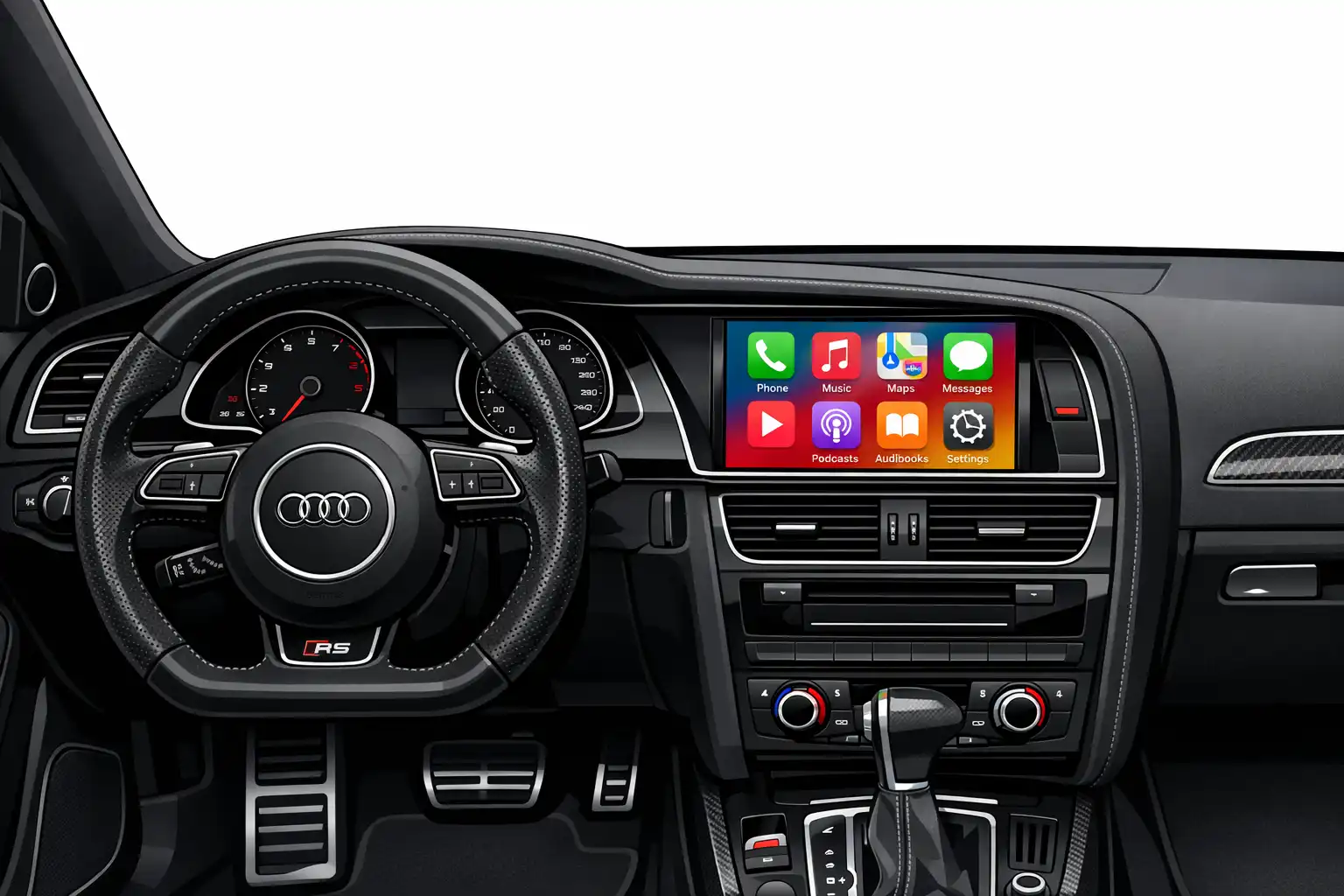

Identifier le système MMI de votre Audi RS5 2015
Avant de choisir un module CarPlay Audi RS5 2015, il est indispensable d’identifier précisément la version de votre MMI. C’est elle qui détermine le faisceau LVDS, les réglages internes du module et certaines compatibilités avancées.
MMI 3G ou MMI 3G+ : comment reconnaître votre système
Sur une RS5 2015, vous êtes quasi systématiquement sur l’une de ces deux variantes :
- MMI 3G (HNav) : génération 3 avec navigation, mais sans disque dur interne.
- MMI 3G+ (HN+) : version plus haut de gamme, avec disque dur et joystick sur la molette.
Pour vérifier, procédez ainsi :
- Allumez le MMI, puis allez dans MENU > Réglages > Version.
-
Regardez la ligne de version :
- HNav indique un MMI 3G.
- HN+ ou HN+R indique un MMI 3G+.
- La présence d’un joystick au centre de la molette est un autre indice fort d’un MMI 3G+.
- Un port AMI (Audi Music Interface) dans l’accoudoir ou la boîte à gants est typique des systèmes 3G/3G+.
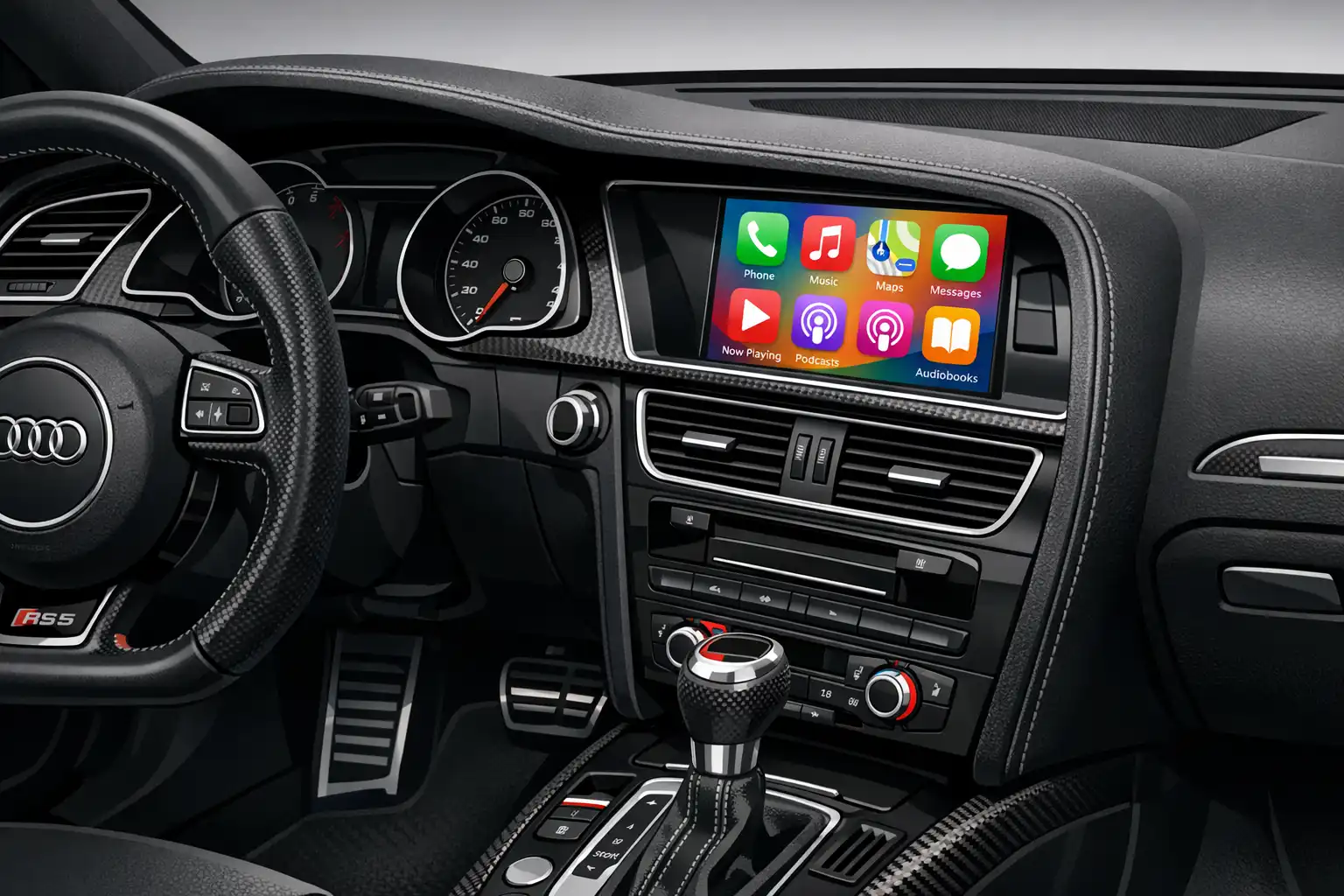

Quelles solutions pour installer CarPlay sur Audi RS5 2015 ?
Pour ajouter CarPlay Audi RS5 2015, plusieurs stratégies existent. Elles se différencient par le niveau d’intégration, le budget et la réversibilité.
1. Module Carplaygo pour Audi A5 / S5 / RS5 2009–2015 (recommandé)
Carplaygo propose un module dédié Audi A5/S5/RS5 (B8) compatible avec les RS5 2015 en MMI 3G et 3G+. Il se branche sur l’installation d’origine, conserve l’écran, les menus et les commandes Audi :
- Compatibilité Audi A5 / S5 / RS5 2009–2015 MMI 3G / 3G+.
- Apple CarPlay & Android Auto en filaire et sans fil.
- Conservation des commandes au volant, de la caméra de recul et des radars de stationnement.
- Passage rapide entre l’univers Audi et CarPlay via un bouton MMI.
- Installation plug & play (faisceau en Y sur le LVDS et le MMI), 100 % réversible.
- Prix indicatif dans le catalogue Carplaygo Audi : 389 €.
Ce module est similaire à celui utilisé sur de nombreux modèles de la marque, comme les A4, Q5 ou Q7, avec des faisceaux adaptés à chaque génération.
2. Remplacement par un écran Android complet
L’autre option consiste à remplacer l’écran MMI par un écran Android plus grand, tactile, proposant ses propres applications (Waze, YouTube, etc.) :
- Look modifié, plus proche d’un tableau de bord “Tesla‑like”.
- Applications Android natives, parfois CarPlay/Android Auto intégré.
- Intégration parfois moins fluide avec l’électronique Audi (menus, aide au stationnement).
Carplaygo propose également des écrans complets pour les véhicules sans écran d’origine (Dacia, anciens modèles) ou lorsque le client veut un vrai changement d’esthétique, mais sur une RS5 2015 déjà équipée d’un bel écran MMI, le module reste généralement plus cohérent.
3. Activation logicielle CarPlay (cas très limités)
Sur certaines générations très récentes d’Audi (MIB/MIB 2/MIB 3), il est parfois possible d’activer CarPlay par simple codage logiciel. Pour une RS5 2015 en MMI 3G/3G+, cela reste exceptionnel ; dans la pratique, il faut un module matériel.
Préparer l’installation CarPlay sur votre RS5 2015
Installer un module CarPlay Audi RS5 2015 demande surtout de la méthode. Avec quelques outils et un minimum de soin, un passionné peut réaliser l’opération en environ 60 à 90 minutes.
- Durée indicative : 60–90 min Niveau : bricoleur soigneux
- Installation 100 % réversible
- Aucun fil coupé sur le faisceau Audi
- Compatibilité MMI 3G / 3G+ vérifiée
Outils recommandés
- Leviers de dépose en plastique (spatules) pour les garnitures.
- Tournevis Torx T20 / T25 (selon votre console centrale).
- Clé de 10 mm (si vous débranchez la borne négative de la batterie).
- Serre‑câbles et éventuellement ruban mousse pour caler le module sans bruit.
- Microfibres pour protéger les inserts laqués, alu ou carbone.
Précautions indispensables
- Coupez le contact, attendez quelques minutes que le MMI s’éteigne.
- Idéalement, débranchez la borne négative de la batterie pour travailler sereinement.
- Ne tirez jamais sur un faisceau : agissez toujours sur le connecteur lui‑même.
- Sur les câbles LVDS (vidéo), respectez scrupuleusement les sens IN / OUT.
Installer le module CarPlay Audi RS5 2015 pas à pas
Les étapes ci‑dessous suivent la logique des interfaces Carplaygo pour MMI 3G/3G+. La procédure exacte peut légèrement varier selon la version de votre RS5, mais l’architecture reste la même : on insère le module entre l’unité MMI et l’écran, via un faisceau en Y.
1. Dépose de la façade centrale et accès à l’écran MMI
- Protégez les inserts (aluminium, carbone, laqué noir) avec un chiffon ou du ruban de masquage.
- Insérez un levier plastique sur le contour de la façade entourant l’écran.
- Faites doucement levier pour déclipser, agrafe par agrafe, sans forcer de manière brutale.
- Accédez aux vis (souvent Torx) qui maintiennent l’écran et/ou la tête MMI.
2. Sortir l’écran et repérer les connecteurs
- Dévissez les vis Torx et tirez l’écran vers vous, avec précaution.
-
À l’arrière, repérez :
- le connecteur LVDS (vidéo) allant vers l’écran,
- les connecteurs d’alimentation et de données (faisceau MMI principal).
- Selon le kit Carplaygo, certains branchements se font directement derrière l’écran, d’autres derrière l’unité MMI dans la console centrale ou la boîte à gants.
3. Connexion du faisceau Carplaygo (plug & play)
Le module CarPlay Audi RS5 2015 Carplaygo est livré avec un faisceau spécifique pour MMI 3G/3G+ :
- Débranchez le câble LVDS d’origine à l’arrière de l’écran.
- Branchez ce câble dans le port LVDS OUT du module.
- Branchez le câble LVDS fourni par Carplaygo entre le port LVDS IN du module et l’écran.
- Connectez le faisceau principal en Y sur le MMI (alimentation + CAN) en suivant la notice :
- le connecteur Audi d’origine va dans la prise femelle du faisceau Carplaygo,
- la prise mâle du faisceau Carplaygo se branche là où était connecté le faisceau Audi.
Le module récupère ainsi l’alimentation, la vidéo et les informations de bus CAN sans modifier le câblage Audi.
4. Gestion de l’audio (entrée AUX / AMI)
Pour que le son de CarPlay/Android Auto passe dans le système d’origine, le module utilise le plus souvent l’entrée AUX ou AMI :
- Vérifiez que votre RS5 2015 dispose bien d’une source AUX ou AMI dans le MMI.
- Branchez le câble audio fourni (jack / AMI selon le kit) entre le module et cette entrée.
- Lors de l’utilisation de CarPlay, il faudra sélectionner cette source audio dans le MMI.
5. Antenne Wi‑Fi / Bluetooth et microphone
-
Antenne Wi‑Fi/Bluetooth :
- Fixez‑la derrière la façade centrale, dans une zone en plastique (évitez le métal massif).
- Plus l’antenne est dégagée, meilleure sera la stabilité du CarPlay sans fil.
-
Microphone externe (si le module ne réutilise pas le micro Audi) :
- Placez‑le près du plafonnier ou sur le montant A côté conducteur.
- Faites passer le câble derrière les joints de porte et sous les garnitures pour le rendre invisible.
- Évitez toute proximité directe avec les aérateurs et les haut‑parleurs pour limiter les échos.
6. Positionner le module Carplaygo
Le boîtier doit être solidement calé pour ne pas vibrer ni générer de bruits parasites :
- Choisissez un emplacement derrière l’écran ou à proximité du MMI, avec un peu d’espace.
- Fixez‑le avec des serre‑câbles sur un faisceau fixe, ou avec du double‑face mousse sur une surface plane.
- Évitez de coincer les câbles : laissez un léger mou pour chaque connecteur.
7. Tests complets avant remontage
- Rebranchez la batterie si vous l’aviez déconnectée.
- Mettez le contact : le MMI doit démarrer comme d’habitude.
- Suivez la procédure indiquée dans la notice (souvent un appui long sur un bouton MMI) pour afficher l’interface CarPlay/Android Auto.
-
Vérifiez :
- que l’image CarPlay apparaît correctement,
- que le son sort bien lorsque la source AUX/AMI est sélectionnée,
- que la caméra de recul bascule automatiquement en marche arrière,
- que les commandes au volant fonctionnent (volume, piste suivante, etc.).
- Une fois tous les tests validés, revissez l’écran et reclipsez les garnitures.
Appairer votre iPhone ou smartphone Android à la RS5
Une fois le module CarPlay Audi RS5 2015 installé, tout se joue au niveau du smartphone. Voici comment procéder pour Apple CarPlay et Android Auto.
Configurer Apple CarPlay (iPhone)
- Activez le Wi‑Fi et le Bluetooth sur votre iPhone.
- Basculiez l’interface du module en mode appairage (suivant la procédure Carplaygo).
- Sur l’iPhone, ouvrez Réglages > Bluetooth et sélectionnez le nom du module Carplaygo.
- Acceptez la demande d’association, puis l’activation de CarPlay sur ce véhicule.
- L’écran de votre RS5 doit passer automatiquement en mode Apple CarPlay.
Si vous préférez une connexion filaire, branchez simplement l’iPhone sur le port USB du module. C’est particulièrement intéressant sur longs trajets pour recharger plus vite et stabiliser la liaison.
Configurer Android Auto (smartphones Android)
- Assurez‑vous que l’application Android Auto est installée et à jour (ou intégrée au système pour les Android récents).
- Activez Bluetooth et Wi‑Fi sur votre téléphone.
- Recherchez le module Carplaygo dans les appareils Bluetooth et appairez‑le.
- Validez les autorisations qu’Android Auto vous demande (accès aux contacts, messages, etc.).
- L’interface Android Auto doit apparaître sur l’écran MMI.
Réglages audio à ne pas oublier
- Dans le MMI, sélectionnez la source AUX ou AMI pour entendre le son CarPlay/Android Auto.
- Montez progressivement :
- le volume du MMI,
- le volume de votre iPhone / smartphone Android,
- le volume spécifique des notifications / guidage dans les réglages CarPlay/Android Auto.
Dépannage des problèmes fréquents sur RS5 2015
Même avec un module Carplaygo bien conçu, quelques points de réglage peuvent être nécessaires. Voici les incidents les plus courants et leurs solutions rapides.
1. Écran noir en mode CarPlay / Android Auto
- Revérifiez que le câble LVDS est bien branché dans le bon sens (IN / OUT) sur le module.
- Assurez‑vous que les DIP switches du module (s’il y en a) sont configurés selon la notice pour MMI 3G ou 3G+.
- Testez le retour au mode MMI d’origine, puis repassez en mode CarPlay pour “réveiller” l’affichage.
2. Pas de son, ou son très faible
- Contrôlez que la source active dans le MMI est bien AUX/AMI et non FM / CD.
- Montez le volume global du MMI pendant qu’une musique CarPlay est en lecture.
- Vérifiez le câble audio module <> entrée AUX/AMI : bien enfoncé, sur la bonne prise.
3. Qualité d’appel médiocre (voix faible ou écho)
- Déplacez le micro externe loin des aérateurs et des haut‑parleurs.
- Positionnez‑le plutôt au niveau du plafonnier ou du pare‑soleil conducteur.
- Si votre module le permet, testez l’utilisation du micro Audi d’origine et comparez.
4. Problèmes de connexion sans fil (CarPlay / Android Auto)
- Assurez‑vous que l’antenne Wi‑Fi du module n’est pas enfermée derrière une tôle ou une armature métallique.
- Sur iPhone, oubliez puis ré‑appairez le module si la connexion semble instable.
- Sur Android, désactivez les optimisations de batterie pour Android Auto pour éviter les coupures.
5. Caméra de recul qui ne s’affiche plus
- Vérifiez toutes les connexions liées à la caméra sur le faisceau Carplaygo.
- Testez en passant la marche arrière en mode MMI et en mode CarPlay pour vérifier le basculement automatique.
- Sur certains montages complexes (caméra 360° par exemple), rapprochez‑vous du support Carplaygo pour un schéma adapté.
Comparatif des solutions CarPlay pour Audi RS5 2015
| Solution | Intégration | Fonctionnalités | Difficulté | Temps estimé | Coût indicatif |
|---|---|---|---|---|---|
| Module Carplaygo Audi A5/S5/RS5 2009–2015 Recommandé | ★★★★★ (écran & MMI d’origine conservés) | CarPlay / Android Auto filaire & sans fil, commandes au volant, caméra OEM | Intermédiaire (bricolage soigné) | 1–2 heures | 389 € |
| Écran Android complet pour RS5 | ★★★☆☆ (look modifié, interface non OEM) | Android natif, CarPlay/AA selon modèle, plus d’applications | Intermédiaire à avancé | 2–3 heures | ≈ 350–600 € |
| Activation logicielle (cas très rares) | ★★★★★ (100 % OEM, aucune pièce ajoutée) | CarPlay (souvent filaire), Android Auto rarement disponible | Faible (intervention à distance / concession) | ≈ 30–60 min | Variable selon prestataire |
Liens utiles et autres véhicules compatibles
Pour une Audi RS5 2015, le module recommandé se trouve dans la famille CarPlay Audi au tarif indicatif de 389 €. Carplaygo couvre également une très large gamme de véhicules premium et généralistes, de la BMW à la Mercedes, en passant par Volkswagen, Toyota, Ford, Jeep, Volvo ou encore Rolls‑Royce.
Mini FAQ – CarPlay Audi RS5 2015
Peut‑on activer CarPlay sur une RS5 2015 uniquement via une mise à jour MMI ?
Les commandes au volant et la caméra de recul sont‑elles conservées ?
Combien de temps faut‑il pour installer CarPlay sur une RS5 2015 ?
Le module est‑il compatible Android Auto également ?
L’installation du module Carplaygo modifie‑t‑elle le faisceau Audi de manière irréversible ?
Installer CarPlay sur Audi RS5 2015 : l’essentiel à garder en tête
- Une Audi RS5 2015 en MMI 3G/3G+ ne peut pas recevoir CarPlay d’usine via une simple mise à jour. Il faut passer par un module CarPlay Audi RS5 2015 ou un remplacement d’écran.
- Le module Carplaygo Audi A5/S5/RS5 2009–2015 est le meilleur compromis : 389 €, installation plug & play, CarPlay & Android Auto filaire et sans fil, commandes au volant et caméra d’origine préservées.
- L’installation est accessible à un particulier soigneux (60–90 minutes) à condition d’identifier correctement le type de MMI (HNav / HN+), de respecter scrupuleusement le câblage LVDS et de tester toutes les fonctions avant de refermer le tableau de bord.
Si vous souhaitez transformer votre Audi RS5 2015 en véritable GT connectée sans dénaturer son intérieur, la prochaine étape consiste à vérifier la compatibilité précise de votre MMI sur la page CarPlay Audi, puis à suivre ce guide pas à pas le jour de l’installation.
Appliquez ce code au moment du paiement pour bénéficier de votre remise.
Offrez enfin CarPlay & Android Auto à votre Audi RS5 2015
Module Carplaygo dédié Audi A5/S5/RS5 2009–2015 – installation plug & play, CarPlay et Android Auto, intégration 100 % respectueuse de votre intérieur Audi.
Voir les modules CarPlay Audi →






Mit einem Freund teilen:
Comment installer Android Auto sur une Audi Q7 de 2012 ? (Guide 2026)
Comment installer CarPlay Nissan GT-R R35 2016 ? (Guide 2026)