



Golf 7 R 2016, moteur d’aujourd’hui… mais multimédia d’hier
Votre Volkswagen Golf 7 R 2016 reste une référence en plaisir de conduite. Mais côté multimédia, la réalité est souvent moins enthousiasmante : GPS dépassé, applications limitées, aucune intégration moderne de votre smartphone. Pendant que votre téléphone gère Google Maps, Waze, Spotify ou WhatsApp à la perfection, votre écran d’origine reste sous‑exploité.
Ce guide Android Auto Volkswagen Golf 7 R 2016 a pour objectif de vous montrer, pas à pas, comment transformer l’écran d’origine de votre Golf en véritable tableau de bord connecté, sans sacrifier l’esthétique ni les fonctions d’usine.
- Google Maps, Waze, Spotify, Deezer, WhatsApp et bien plus encore directement sur l’écran de votre Golf 7 R.
- Commandes vocales Google Assistant pour la navigation, les appels et les messages.
- Solutions adaptées à votre système MIB1 ou MIB2 : activation App‑Connect, module Carplaygo, remplacement d’autoradio, adaptateur sans fil.
- Installation détaillée et réversible d’un module externe Android Auto Volkswagen Golf 7, sans modifier l’écran.
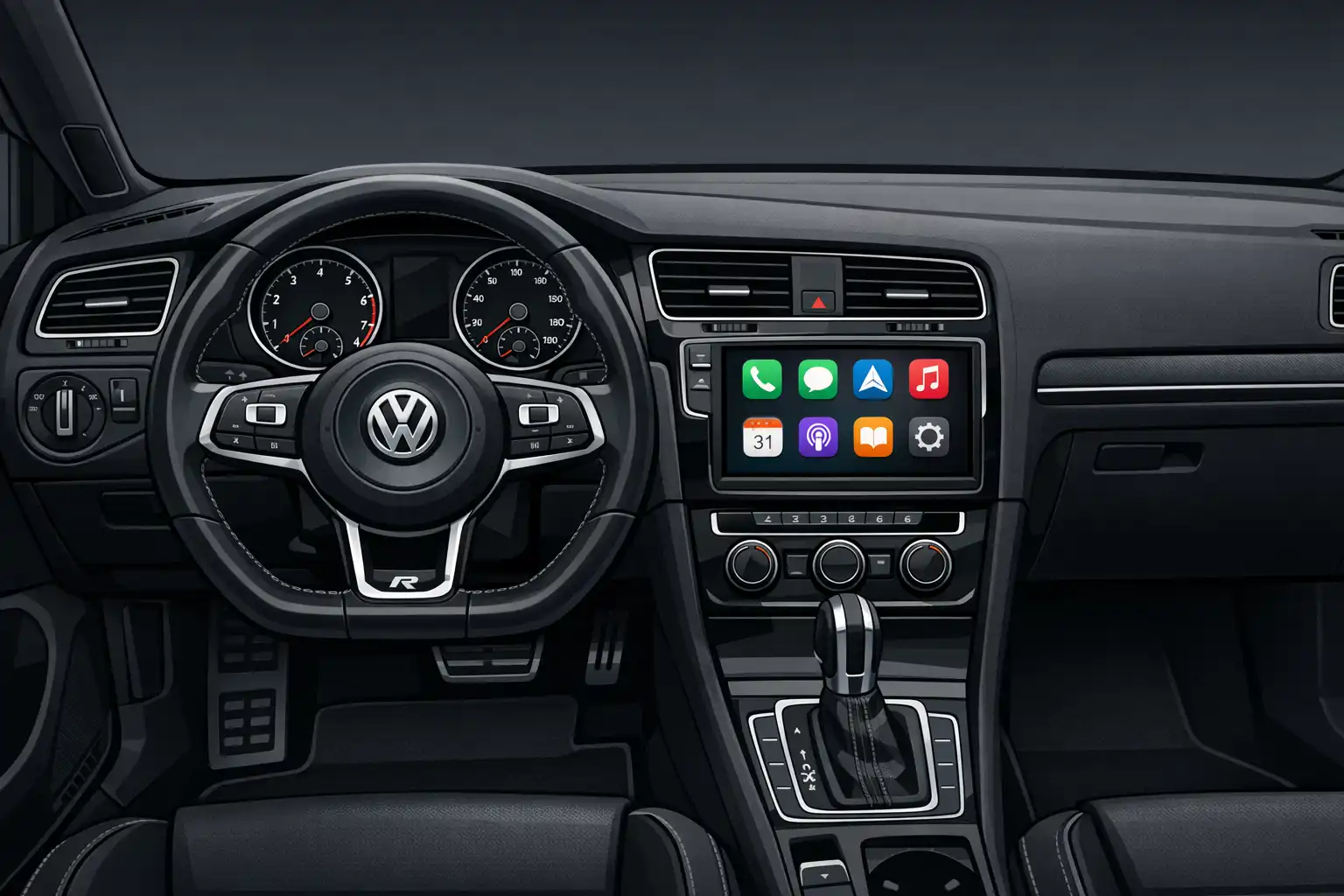

Identifier MIB1 ou MIB2 sur votre Golf 7 R 2016
Avant de décider comment installer Android Auto sur votre Volkswagen Golf 7 R 2016, il est essentiel de savoir si votre système d’info‑divertissement est un MIB1 ou un MIB2. Toute la stratégie Android Auto Volkswagen Golf 7 en dépend.
MIB1 : première génération, limitée
Sur une Golf 7 R 2016 en tout début de production ou mal équipée, il est possible de trouver encore un système MIB1. Voici les grands indices :
- Un seul port USB dans la console (ou pas d’USB visible, seulement un AUX).
- Aucune mention d’App‑Connect dans le menu « Car » ou « Setup » du système.
- Interface plus simple, peu d’options de connectivité smartphone.
Dans ce cas, l’activation logicielle d’Android Auto n’est pas possible. Il faut passer soit par un module externe Carplaygo, soit par un remplacement plus lourd du système (MIB2 ou autoradio tiers).
MIB2 : base idéale pour Android Auto
La plupart des Golf 7 R 2016 sont équipées du système MIB2, beaucoup plus moderne et déjà conçu pour recevoir Android Auto via l’option App‑Connect.
- Présence de deux ports USB selon les configurations.
- Dans le menu, une icône ou un onglet « App‑Connect » apparaît, même si la fonction n’est pas encore active.
- Interface plus récente, graphismes plus fins, réactivité améliorée.
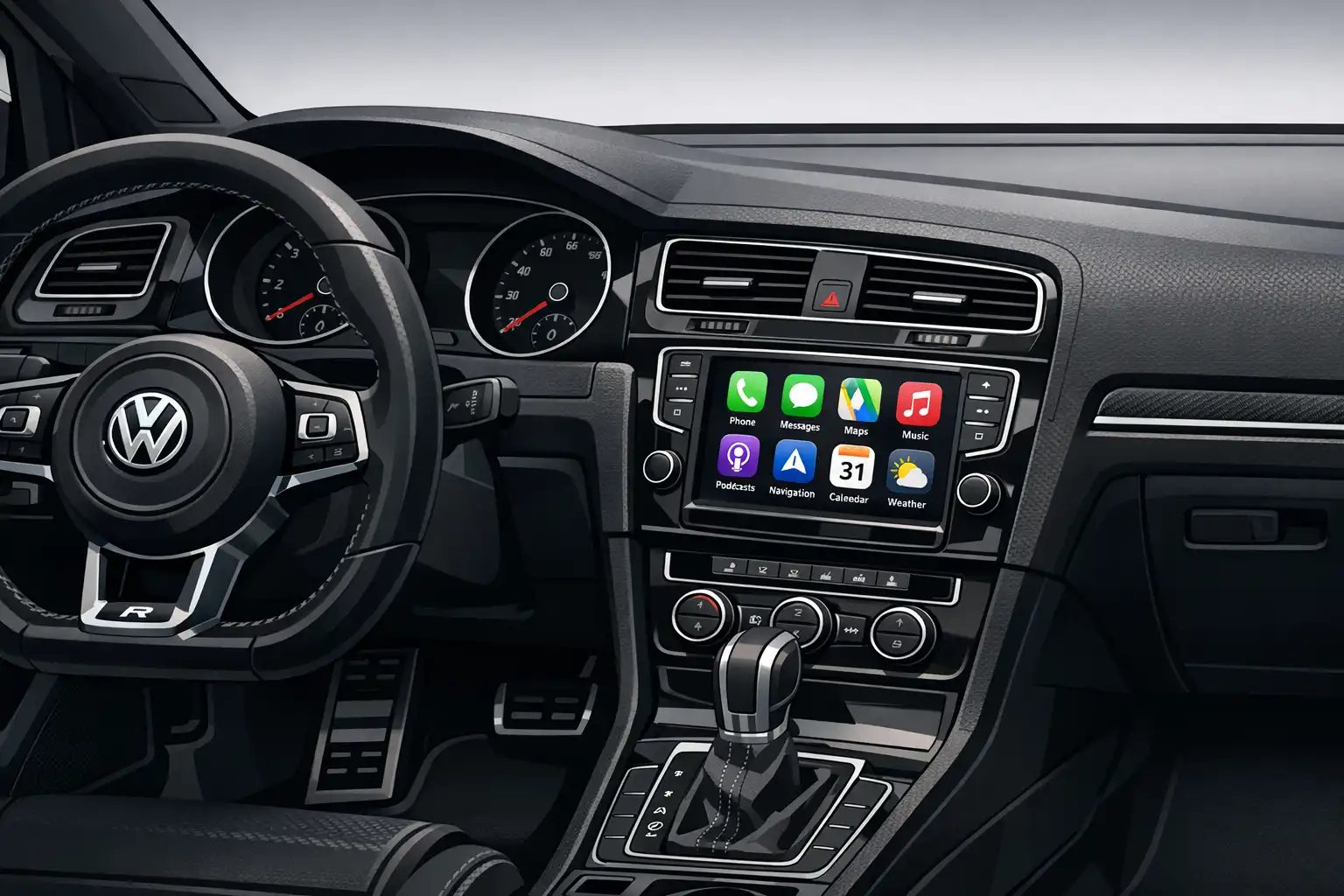

Android Auto Volkswagen Golf 7 R 2016 : les 4 solutions possibles
Pour profiter d’Android Auto Volkswagen Golf 7 R 2016, quatre grands scénarios se dessinent en fonction de votre système actuel, de votre budget et de votre tolérance aux modifications.
1. Activer App‑Connect sur MIB2 (solution officielle)
Si votre Golf 7 R dispose déjà du système MIB2 avec l’icône App‑Connect, Android Auto Volkswagen Golf 7 peut souvent être activé par simple déverrouillage logiciel :
- Volkswagen propose une activation App‑Connect en concession.
- En Belgique, la marque annonce un tarif autour de 165 € hors main‑d’œuvre (avec une promotion annoncée jusqu’au 31/12/2025), ce qui donne un ordre d’idée pour d’autres pays européens.
- Une fois App‑Connect activé, Android Auto fonctionnera en mode filaire via le port USB d’origine.
2. Installer un module externe Carplaygo (MIB1 & MIB2)
Que votre Golf 7 R 2016 soit en MIB1 ou MIB2, le module Carplaygo dédié Volkswagen (CarPlay & Android Auto Volkswagen) est une solution très aboutie :
- Prix catalogue : 389 € pour le module Android Auto Volkswagen Golf 7 (système MIB).
- Se branche en plug‑and‑play sur le faisceau existant : aucun fil coupé, installation réversible.
- Permet Android Auto et Apple CarPlay, souvent filaire et sans fil selon la version.
- Conserve les commandes au volant, la caméra de recul et le look 100 % d’origine.
- Temps de pose moyen : 1 à 2 heures pour un bricoleur soigneux.
3. Remplacer l’autoradio par un modèle tiers Android Auto
Vous pouvez aussi opter pour un changement complet de l’unité multimédia :
- Installation d’un autoradio ou d’un écran Android compatible Android Auto.
- Coût matériel en général entre 350 € et 500 €, hors montage.
- Intégration visuelle parfois moins harmonieuse que l’original, nécessitant des adaptateurs de façade, de faisceau et parfois de CAN bus.
- Perte potentielle de certaines fonctions natives (réglages véhicule, PDC, etc.) si l’installation est mal étudiée.
4. Utiliser un adaptateur Android Auto sans fil
Si Android Auto filaire fonctionne déjà sur votre Golf 7 R (via App‑Connect ou module Carplaygo), vous pouvez ajouter un adaptateur spécifique pour passer en sans fil :
- Adaptateurs Android Auto sans fil situés en général entre 70 € et 150 €.
- Ils se branchent sur le port USB où vous branchiez habituellement votre téléphone.
- Votre smartphone se connecte ensuite automatiquement en Wi‑Fi Direct.
Préparation & sécurité avant d’installer un module Android Auto
Si vous optez pour un module externe Carplaygo sur votre Golf 7 R 2016, une bonne préparation assure une installation propre et sans stress.
- Durée indicative : 60–120 min Niveau requis : bricoleur débutant à intermédiaire
- Installation 100 % réversible
- Aucun câble d’origine coupé
- Compatibilité Android Auto Volkswagen Golf 7 vérifiée
Outils conseillés
- Jeu de leviers plastique pour garnitures (évite les marques sur les plastiques).
- Tournevis Torx (T20/T25 selon les versions de Golf 7).
- Serre‑câbles pour fixer le module et les faisceaux.
- Chiffon doux pour protéger les surfaces laquées.
Précautions de sécurité
- Couper complètement le contact avant toute dépose.
- Attendre quelques minutes que les calculateurs s’éteignent.
- Pour une sécurité maximale, débrancher la borne négative de la batterie avant de manipuler les connecteurs derrière l’écran.
Installer pas à pas un module Android Auto Carplaygo sur Golf 7 R 2016
L’installation d’un module Android Auto Volkswagen Golf 7 Carplaygo suit un principe simple : intercaler un boîtier entre l’unité MIB et l’écran d’origine via un faisceau en Y. Voici les grandes étapes, à adapter à la notice précise livrée avec le module.
1. Déposer la façade autour de l’écran
- Protéger les plastiques entourant l’écran avec un chiffon ou du ruban de masquage.
- Insérer un levier plastique dans le joint de la garniture centrale.
- Faire délicatement levier pour déclipser la façade autour de l’écran (et parfois des aérateurs centraux).
- Mettre la façade de côté, en prenant soin des éventuels câbles (warning, etc.).
2. Retirer l’écran d’origine
- Dévisser les vis Torx qui maintiennent l’écran sur la structure du tableau de bord.
- Sortir l’écran en le tirant doucement vers vous.
- Repérer les connecteurs LVDS (vidéo) et alimentation situés à l’arrière.
3. Brancher le faisceau Carplaygo
Le module Android Auto Volkswagen Golf 7 Carplaygo est livré avec un faisceau spécifique MIB permettant un montage sans coupe de fils :
- Débrancher le connecteur d’origine de l’écran (alimentation/vidéo selon la configuration).
- Brancher ce connecteur dans la prise femelle du faisceau Carplaygo.
- Brancher la prise mâle du faisceau Carplaygo à l’emplacement d’origine de l’écran.
- Relier le câble LVDS entre l’écran et le module selon la notice (entrée/sortie vidéo).
- Connecter l’alimentation du module : elle est généralement reprise directement via le faisceau en Y.
4. Gestion de l’audio
Sur la plupart des Golf 7 R 2016, le module injecte l’audio dans le système d’origine soit par le bus numérique, soit par une entrée audio dédiée (AUX ou Media).
- Vérifier s’il existe une entrée AUX/Media dans le menu du véhicule.
- Si un câble audio est fourni, le raccorder à l’entrée indiquée pour acheminer le son Android Auto.
- En utilisation, il faudra ensuite sélectionner la source audio adéquate (par exemple Media ou AUX) pour entendre Android Auto.
5. Positionner l’antenne Wi‑Fi/Bluetooth
- Fixer l’antenne fournie derrière une garniture plastique (ex. derrière l’écran ou une partie du tableau de bord).
- Éviter de la plaquer directement contre des pièces métalliques massives pour ne pas dégrader la réception.
6. Installer le microphone externe
Même si le micro d’origine Volkswagen existe, le module Carplaygo fournit souvent un microphone dédié optimisé pour Android Auto.
- Installer le micro près du plafonnier ou sur le montant A côté conducteur.
- Faire passer le câble le long des joints de porte et derrière les garnitures pour un rendu discret.
- Orienter le micro vers la bouche du conducteur et loin des bouches d’aération.
7. Fixer le module Carplaygo
- Choisir un emplacement stable derrière l’écran ou dans la console centrale.
- Fixer le module à l’aide de serre‑câbles ou de bandes double‑face robustes.
- Laisser un peu de jeu dans les câbles pour éviter les tensions ou pliages excessifs.
8. Tests de fonctionnement avant remontage
- Rebrancher la batterie si elle a été déconnectée.
- Mettre le contact : l’écran d’origine doit s’allumer comme avant.
- Suivre la combinaison ou le bouton prévu (souvent touche « Menu » longue ou source dédiée) pour basculer sur l’interface du module.
- Tester l’affichage, l’audio, le micro et la caméra de recul (en enclenchant la marche arrière).
- Si tout est concluant, revisser l’écran puis reclipser la façade.
Activer App‑Connect Android Auto sur Golf 7 R 2016
Si votre Volkswagen Golf 7 R 2016 est équipée d’un système MIB2 avec App‑Connect, l’activation officielle Android Auto est souvent l’option la plus simple.
Étape 1 : vérifier la compatibilité
- Aller dans le menu principal de l’écran.
- Rechercher l’icône ou l’onglet « App‑Connect ».
- Si un message indique que la fonction doit être activée, votre véhicule est en principe éligible.
Étape 2 : prendre rendez‑vous en concession
- Contacter votre concession Volkswagen et demander un devis pour l’activation App‑Connect (Android Auto, Apple CarPlay, MirrorLink).
- Les concessions effectuent une mise à jour logicielle et une activation de licence.
- En Belgique, Volkswagen parle d’un prix d’environ 165 € hors main‑d’œuvre, ce qui donne un bon repère de budget.
Étape 3 : connecter votre smartphone Android
- Brancher votre smartphone Android sur le port USB d’origine.
- Accepter les permissions Android Auto qui s’affichent sur le téléphone.
- Suivre les instructions de configuration sur l’écran de la Golf 7.
- L’interface Android Auto apparaît dans le menu App‑Connect.
Passer Android Auto en sans fil sur Golf 7 R 2016
Une fois Android Auto Volkswagen Golf 7 fonctionnel en filaire (via App‑Connect ou module), il est très confortable de passer à une connexion sans fil.
1. Android Auto sans fil via module Carplaygo
Les modules Carplaygo récents pour Volkswagen gèrent souvent Android Auto sans fil nativement :
- Votre smartphone se connecte automatiquement au module via Bluetooth et Wi‑Fi Direct.
- Plus besoin de brancher le câble à chaque trajet, sauf pour la recharge rapide.
- La qualité audio reste très proche du mode filaire si le signal est bon.
2. Android Auto sans fil via adaptateur USB
Si vous disposez d’Android Auto filaire d’origine (App‑Connect activé) et que vous souhaitez simplement le rendre sans fil :
- Brancher un adaptateur Android Auto sans fil sur le port USB du véhicule.
- Appairer votre smartphone à l’adaptateur en suivant les instructions du fabricant.
- Android Auto se lance automatiquement à chaque démarrage.
- Budget : 70 € à 150 € suivant les modèles.
Comparatif des solutions Android Auto pour Golf 7 R 2016
| Solution | Intégration visuelle | Fonctionnalités | Complexité d’installation | Budget indicatif |
|---|---|---|---|---|
| Module Carplaygo Android Auto Volkswagen Golf 7 (MIB) Recommandé | ★★★★★ (écran d’origine conservé) | Android Auto & CarPlay, filaire + sans fil, commandes au volant, caméra OEM | 1–2 h, plug‑and‑play, 100 % réversible | 389 € |
| Activation App‑Connect sur MIB2 (concession) | ★★★★★ (solution 100 % OEM) | Android Auto filaire, CarPlay, MirrorLink selon options | Aucune intervention physique, juste passage en atelier | ≈ 165 € + main‑d’œuvre |
| Autoradio / écran Android tiers | ★★★☆☆ (look non‑OEM) | Android Auto, apps Android, multiples options | 2–4 h, nécessite adaptateurs et expertise | 350–500 € + montage |
| Adaptateur Android Auto sans fil | ★★★★★ (aucune modification visible) | Transforme Android Auto filaire existant en sans fil | 5–10 min, simple branchement USB | 70–150 € |
Mini FAQ – Android Auto Volkswagen Golf 7 R 2016
Peut‑on activer Android Auto sur Golf 7 R 2016 par simple mise à jour logicielle ?
Le module Carplaygo conserve‑t‑il les commandes au volant et la caméra de recul ?
Quelle solution est la plus adaptée pour une Golf 7 R 2016 en MIB1 ?
Android Auto fonctionnera‑t‑il sans fil sur ma Golf 7 R 2016 ?
L’installation d’un module Carplaygo affecte‑t‑elle la garantie constructeur ?
Liens utiles et autres modèles compatibles Carplaygo
Pour passer à Android Auto Volkswagen Golf 7 R 2016, le module dédié MIB est disponible sur la page produit CarPlay & Android Auto Volkswagen, affiché à 389 € pour les Golf VII (E7) 2012‑2019 équipées de systèmes MIB.
Carplaygo couvre également la plupart des autres marques, avec des modules aux alentours de 389 € pour la majorité des modèles : Audi, BMW, Mercedes, Seat, Škoda, Ford, Toyota, Volvo, jusqu’aux marques plus exclusives comme Porsche ou Rolls‑Royce.
Android Auto sur Golf 7 R 2016 : ce qu’il faut retenir
- Sur Volkswagen Golf 7 R 2016, tout commence par l’identification du système : MIB1 (pas d’App‑Connect, pas d’activation simple) ou MIB2 (App‑Connect potentiellement activable pour Android Auto).
- Si votre véhicule est éligible, l’activation App‑Connect en concession reste la solution la plus « officielle » pour Android Auto filaire, avec un budget en général inférieur à celui d’un remplacement complet d’autoradio.
- Si votre Golf 7 R 2016 n’est pas compatible App‑Connect ou si vous souhaitez une solution plus polyvalente, le module Carplaygo Android Auto Volkswagen Golf 7 (MIB) à 389 € offre Android Auto & CarPlay, en filaire et sans fil, tout en conservant l’écran d’origine, les commandes au volant et la caméra.
- Pour un confort maximal, Android Auto sans fil est possible soit directement via un module Carplaygo, soit à l’aide d’un adaptateur USB dédié si vous disposez déjà d’Android Auto filaire.
En résumé, il est aujourd’hui parfaitement possible de transformer une Volkswagen Golf 7 R 2016 en voiture pleinement connectée, sans dénaturer son intérieur. Il suffit de choisir la solution la plus adaptée à votre système (MIB1 ou MIB2), à votre budget et à votre envie d’intégration OEM, en s’appuyant sur les modules spécialisés Android Auto Volkswagen Golf 7 proposés par Carplaygo.
Appliquez ce code au moment du paiement pour bénéficier de votre remise.
Moderniser votre Golf 7 R 2016 avec Android Auto & CarPlay
Module Carplaygo dédié Volkswagen Golf VII (MIB) – Android Auto & Apple CarPlay, filaire et sans fil, installation plug‑and‑play, 389 €.
Voir le module Android Auto Volkswagen Golf 7 →






Mit einem Freund teilen:
Comment installer CarPlay sur une Ford Fiesta 2015 ? (Guide 2026)
Comment installer Android Auto sur une Audi Q7 de 2012 ? (Guide 2026)