



Pourquoi Android Auto manque autant dans une Renault Zoe 2015
La Renault Zoe 2015 est l’une des premières électriques grand public. Mais côté multimédia, le système R-LINK / R-LINK Evolution a pris un sérieux coup de vieux : cartographie lente, interface datée, pas de Waze en natif… et surtout, aucune compatibilité d’origine avec Android Auto.
Résultat : téléphone en ventouse sur le pare-brise, câbles qui traînent, notifications qui bipent, et une attention qui se détourne de la route. Le comble pour une voiture silencieuse, pensée pour la ville.
Si tu roules tous les jours en Zoe 2015, tu as probablement déjà pensé : « Pourquoi je ne peux pas juste afficher Google Maps, Waze ou Spotify sur l’écran central comme dans les voitures plus récentes ? ».
- Marre de l’ancien GPS R-LINK qui ne connaît pas les nouvelles rues ou les zones à faibles émissions.
- Un smartphone coincé sur une ventouse qui chauffe, tombe, et détourne le regard de la route.
- Changer de playlist Spotify ou lancer un podcast en touchant le téléphone en roulant… avec le risque d’amende.
- Une voiture moderne, silencieuse, mais un système multimédia bloqué 10 ans en arrière.

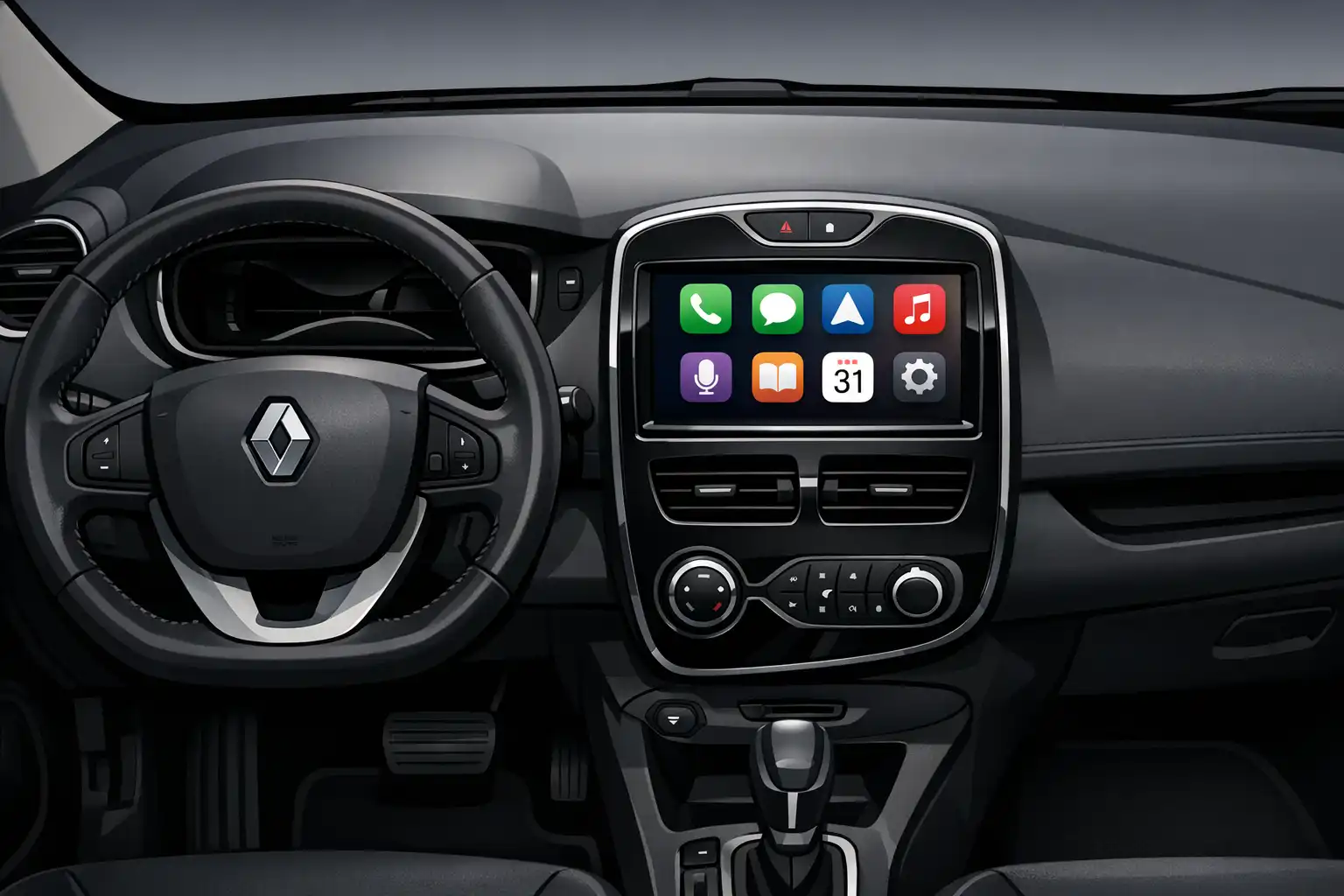
Comment fonctionne l’écran R-LINK de la Zoe 2015
Avant de parler installation Android Auto, il faut comprendre avec quoi ta Zoe 2015 est équipée.
R-LINK vs R-LINK Evolution sur Zoe
Les Zoe de cette génération sont généralement équipées de :
- R-LINK 1 : premières Zoe (2013–2015), interface plus lente, cartographie stockée sur carte SD.
- R-LINK Evolution : mises à jour ultérieures (à partir de 2015), interface légèrement plus moderne, toujours sans Android Auto d’usine.
Dans les deux cas, la limitation est la même : Android Auto n’a pas été prévu au départ dans le logiciel. Il faut donc l’ajouter par une interface externe, ou essayer de le débloquer par des moyens avancés (on y revient plus loin).
Connectiques utiles pour Android Auto
Pour installer un module Android Auto sur l’écran d’origine, trois éléments sont importants :
- Le faisceau vidéo (LVDS) derrière l’écran, qui transporte l’image.
- L’entrée audio (source Media / AUX) du R-LINK, qui recevra le son d’Android Auto.
- Les commandes au volant, que l’on souhaite absolument conserver.

Toutes les solutions pour installer Android Auto sur Renault Zoe 2015
Pour une Renault Zoe 2015 équipée R-LINK / R-LINK Evolution, on peut regrouper les solutions en trois familles :
1. Installer un module d’interface dédié (solution recommandée)
C’est la solution la plus équilibrée à l’heure actuelle :
- Un boîtier dédié (comme les modules Carplaygo pour Renault) se branche derrière l’unité R-LINK via un faisceau en Y.
- Le module ajoute une nouvelle source vidéo : Android Auto (et souvent Apple CarPlay en bonus).
- Le son passe via l’entrée Media / AUX du R-LINK ; les commandes au volant sont conservées.
- Installation réversible : pas de câble coupé, pas de soudure, tu peux remonter la voiture 100 % d’origine.
- Temps d’installation moyen : 60 à 120 minutes.
Carplaygo est spécialisé dans ce type de module, pour des véhicules allant de la citadine jusqu’à la Rolls‑Royce, en passant évidemment par les Renault, Peugeot ou Volkswagen.
2. Remplacer l’autoradio / l’écran par un modèle compatible Android Auto
Deux scénarios :
-
Remplacement complet par un autoradio Android Auto (Sony, Pioneer, Alpine, etc.) :
- On retire l’écran / autoradio d’origine pour installer un combiné double DIN.
- L’intégration esthétique est souvent moins « OEM » (entourage, adaptateurs de façade).
- Installation plus longue (câblage, interface commandes au volant, parfois adaptateur CAN).
-
Écran complet dédié :
- Carplaygo propose des kits d’écrans « full retrofit » pour les voitures sans écran d’origine.
- Sur Zoe 2015, on privilégie généralement le module d’interface qui garde le R-LINK en place.
3. Activation logicielle Android Auto via outils spécialisés
Certains passionnés ont exploré une autre voie :
- Utilisation de DDT4All ou d’outils Renault avec une interface OBD2.
- Modification de paramètres internes pour tenter d’activer un mode Android Auto caché.
Cependant :
- Cette méthode demande des compétences avancées en diagnostic et en électronique.
- Erreur possible = risque sur la stabilité du système R-LINK.
- Peut poser problème en cas de prise en charge en atelier (paramètres modifiés non officiels).
Solution recommandée : module Carplaygo sur écran R-LINK d’origine
Carplaygo propose un module spécifique pour les véhicules Renault équipés de R-LINK Evolution, dont la Renault Zoe 2014–2019. Ce module permet d’ajouter Android Auto (et Apple CarPlay) directement sur l’écran d’origine.
Principe de fonctionnement
- Le module se connecte entre l’unité R-LINK et l’écran via un faisceau vidéo (LVDS) en Y.
- Il ajoutent une nouvelle source « Android Auto / CarPlay » au système.
- Le son est récupéré via la source Media / AUX du R-LINK.
- Les commandes au volant (volume, piste suivante, etc.) restent opérationnelles.
- La caméra de recul d’origine continue de s’afficher normalement lorsque tu passes la marche arrière.
- Renault Zoe 2014–2019 R-LINK / R-LINK Evolution
- Installation en 60–120 minutes
- Aucune découpe de câble
- 100 % réversible
- Android Auto + Apple CarPlay
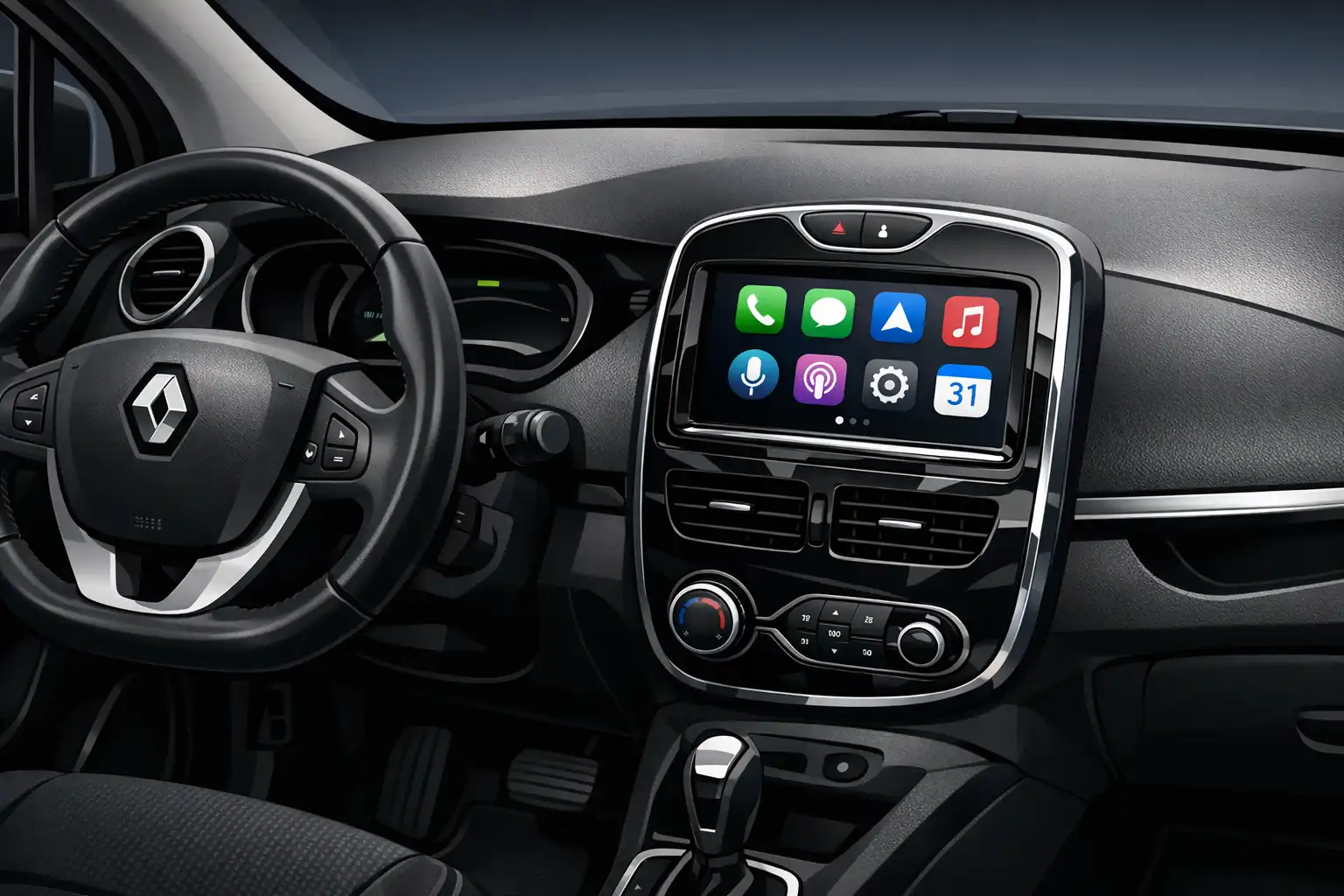
Installation pas à pas d’un module Android Auto sur Zoe 2015
Voici un déroulé type pour installer un module Android Auto / CarPlay sur une Renault Zoe 2015 équipée R-LINK / R-LINK Evolution. Les étapes peuvent légèrement varier selon la version, mais la logique reste la même.
1. Préparation et sécurité
- Gares-toi sur une surface plane, coupe le contact et laisse la voiture au repos quelques minutes.
- Prépare les outils :
- Leviers en plastique pour garnitures.
- Tournevis Torx (souvent T20 / T25).
- Serre-câbles et ruban adhésif tissu (pour fixer le faisceau).
- Garde le guide d’installation Carplaygo sous la main, avec les schémas spécifiques Renault.
2. Dépose de l’écran / unité R-LINK
Selon la configuration de ta Zoe :
- Déclipse délicatement l’entourage de l’écran avec un levier plastique.
- Dévisse les vis Torx qui maintiennent l’écran ou l’unité centrale.
- Tire l’ensemble vers toi avec précaution et débranche les connecteurs LVDS et alimentation.
Prends une photo avant de débrancher : cela aide toujours pour le remontage.
3. Branchement du module (faisceau en Y)
Le kit Carplaygo fourni pour Renault comprend :
- Un faisceau principal en Y qui se branche entre le R-LINK et le faisceau d’origine.
- Un ou plusieurs câbles vidéo (LVDS) vers l’écran.
- Un câble audio (vers entrée Media / AUX si nécessaire).
- Une alimentation pour le module (souvent reprise sur le faisceau d’origine).
Brancher le tout étape par étape :
- Déconnecte le faisceau d’origine du R-LINK.
- Branche la partie « voiture » du faisceau en Y sur la prise de la Zoe.
- Branche la partie « R-LINK » sur l’unité multimédia.
- Relie le câble LVDS du module à l’écran.
- Relie si besoin le module à l’entrée audio (Media / AUX).
4. Position du module et gestion des câbles
- Place le module dans un emplacement ventilé, derrière le tableau de bord, sans l’écraser.
- Fixe le boîtier avec du Velcro ou des serre-câbles pour éviter tout bruit parasite.
- Organise les câbles en boucles larges pour qu’ils ne tirent pas sur les connecteurs.
5. Micro, antenne Wi-Fi/Bluetooth et port USB
Pour un Android Auto / CarPlay confortable :
-
Micro externe :
- Fixe-le près du montant A côté conducteur ou au niveau du plafonnier.
- Fais passer le câble sous le joint de porte jusqu’au module.
-
Antenne Wi-Fi/Bluetooth :
- Colle-la derrière une garniture plastique, loin des masses métalliques.
- C’est crucial pour la stabilité d’Android Auto sans fil.
-
Port USB du module :
- Achemine-le vers la boîte à gants ou la console centrale.
- Tu pourras y brancher ton téléphone en filaire si tu préfères.
6. Tests avant remontage
Avant de tout remonter :
- Rebranche provisoirement l’écran et mets le contact.
- Teste l’affichage R-LINK normal.
- Bascule sur la source Android Auto / CarPlay (bouton dédié ou séquence précisée dans la notice).
- Teste le son (source Media / AUX bien sélectionnée), les commandes au volant et la caméra de recul.
Cas particuliers : activer Android Auto par logiciel sur R-LINK
Sur certaines Renault, des utilisateurs avancés ont tenté d’activer Android Auto caché dans le système R-LINK via :
- Un PC portable + logiciel DDT4All.
- Un adaptateur OBD2 (prise diagnostic).
- Des modifications de paramètres dans les calculateurs multimédia.
Avantages potentiels
- Pas de démontage de tableau de bord.
- Pas d’ajout de boîtier externe.
- Coût matériel très faible (simple interface OBD2).
Limites importantes
- Cette méthode n’est pas officielle et dépend de la version exacte de ton R-LINK / R-LINK Evolution.
- Manipuler des paramètres au hasard peut rendre le système instable ou inutilisable.
- En cas de mise à jour concession, tes modifications peuvent être écrasées.
- En cas de problème, le diagnostic Renault peut être compliqué si la configuration a été modifiée.
Comparatif des solutions Android Auto Renault Zoe 2015
| Solution | Esthétique d’origine | Fonctionnalités | Difficulté | Budget indicatif |
|---|---|---|---|---|
| Module d’interface dédié Carplaygo (R-LINK Zoe 2014–2019) Recommandé | ★★★★★ (écran d’origine conservé) | Android Auto + CarPlay, commandes au volant, caméra de recul | ⭐⭐ (60–120 min) | ≈ 389 € (gamme Renault) |
| Remplacement par autoradio Android Auto | ★★★☆☆ (intégration moins OEM) | Android Auto, apps Android, parfois caméra | ⭐⭐⭐ (câblage & adaptateurs) | 350–600 € + pose |
| Activation logicielle via DDT4All / OBD2 | ★★★★★ | Android Auto si présent dans le firmware, pas toujours stable | ⭐⭐⭐⭐ (risqué, réservé experts) | ≈ 30–80 € (matériel) + temps et risques |
| Fixation smartphone + Bluetooth d’origine | ★★★★★ | Navigation sur téléphone, audio via BT, pas d’interface sur écran | ★☆☆☆☆ | 10–50 € (support + câbles) |
Coût, commande et gestion au quotidien
Pour la famille Android Auto Renault Zoe 2015, tu te situes dans la gamme de prix des modules Renault R-LINK Evolution (comme pour Clio IV, Captur, etc.), autour de 389 € TTC pour le module complet Carplaygo (Android Auto + Apple CarPlay, faisceaux inclus).
Au quotidien, Android Auto te permet :
- De lancer Google Maps ou Waze directement sur l’écran R-LINK.
- D’utiliser Spotify, Deezer, YouTube Music, podcasts via l’écran de la Zoe.
- De dicter tes messages WhatsApp ou SMS via l’Assistant Google, sans toucher au téléphone.
- De garder ton smartphone rangé, tout en ayant toutes ses fonctions modernes au bout des doigts.
Si tu utilises un véhicule d’une autre marque (famille, second véhicule, etc.), Carplaygo couvre aussi :
BMW, Audi, Mercedes, Volkswagen, Peugeot, Citroën, Toyota, Volvo, Ford, Jeep, Porsche, jusqu’aux marques prestige comme Bentley ou Rolls‑Royce.
Mini FAQ Android Auto Renault Zoe 2015
Android Auto peut-il être installé sur une Zoe 2015 sans changer d’écran ?
Combien de temps faut-il pour installer un module Android Auto sur Zoe 2015 ?
Les commandes au volant et la caméra de recul restent-elles fonctionnelles ?
Peut-on activer Android Auto uniquement par logiciel sur R-LINK ?
Android Auto Renault Zoe 2015 : filaire ou sans fil ?
Conclusion & ressources utiles
- La Renault Zoe 2015 n’est pas compatible Android Auto d’origine, mais son système R-LINK / R-LINK Evolution accepte parfaitement un module d’interface dédié qui ajoute Android Auto et CarPlay sur l’écran d’origine.
- L’installation d’un module prend environ 60 à 120 minutes, se fait par faisceau en Y sans découpe de câble et reste 100 % réversible : ton tableau de bord et ton câblage restent comme à l’usine.
- Pour un usage quotidien fiable (Android Auto Renault Zoe 2015), le module Carplaygo pour Renault R-LINK Evolution est aujourd’hui la solution la plus équilibrée : look OEM, commandes au volant, caméra de recul et support dédié.
Tu peux valider la compatibilité de ta Zoe, accéder aux notices et suivre ta commande directement depuis le site Carplaygo :
• Vérifier la compatibilité & modules Renault : carplaygo.com/products/carplay-renault
• Guides d’installation détaillés : carplaygo.com/pages/installation
• Assistance technique et questions : carplaygo.com/pages/assistance
Passe ta Renault Zoe 2015 à Android Auto
Module d’interface dédié pour systèmes R-LINK / R-LINK Evolution, installation réversible, commandes au volant et caméra conservées.
Découvrir le module pour Renault Zoe →






Mit einem Freund teilen:
Comment installer CarPlay BMW Série 2 2016 ? (Guide 2026)
Comment installer CarPlay Ford Fusion 2015 ? (Guide 2026)