


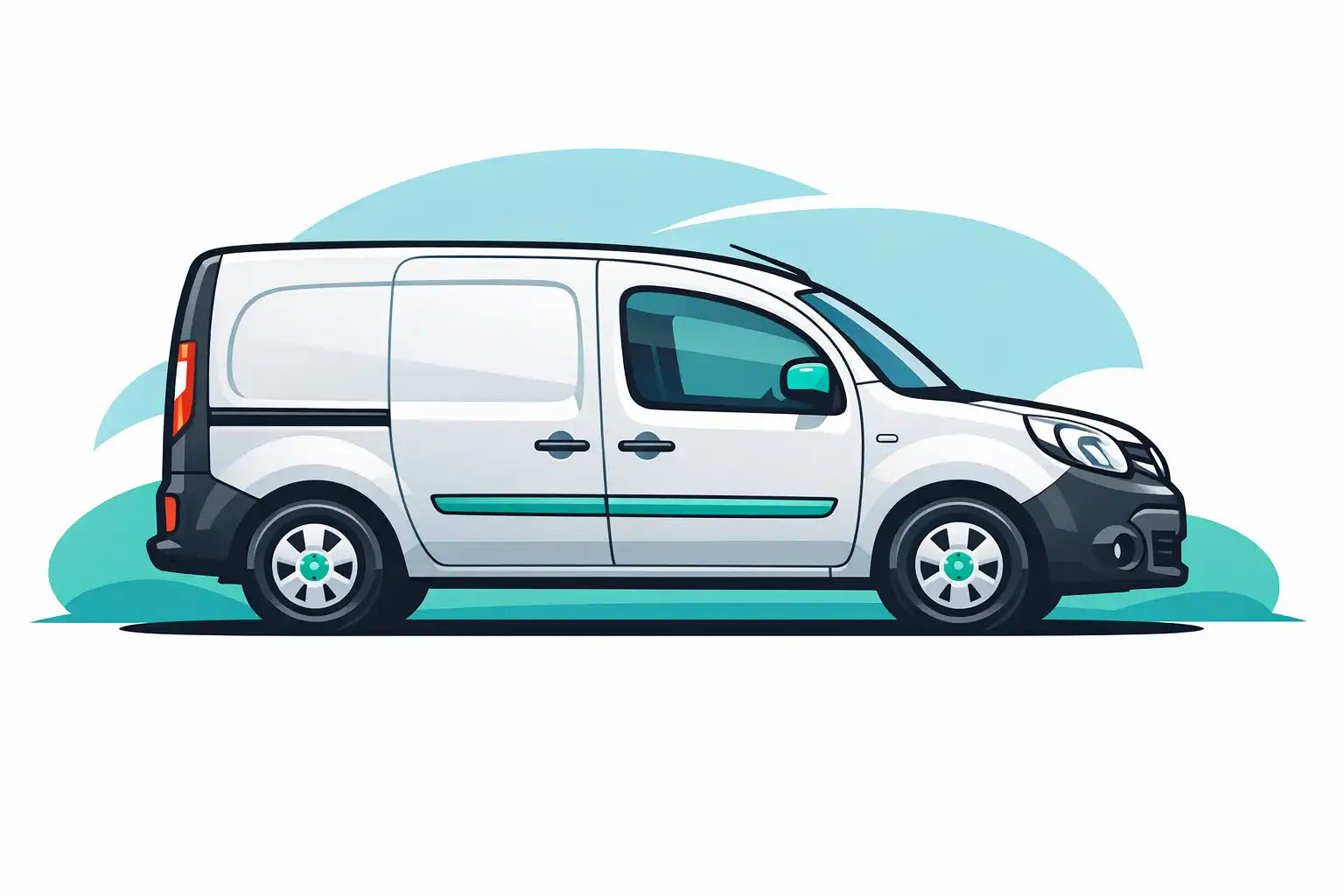

Installer Android Auto sur Renault Kangoo 2016 : le guide complet, sans prise de tête
Vous passez vos journées en Renault Kangoo 2016, mais côté multimédia vous avez l’impression d’être bloqué en 2010 : GPS intégré dépassé, musique limitée, téléphone en mode haut-parleur coincé dans un porte-gobelet… et des heures passées au volant sans Waze ni Spotify en plein écran.
La bonne nouvelle : votre Kangoo 2016 peut parfaitement recevoir Android Auto, même s’il n’en était pas équipé à l’origine. Il suffit de choisir la bonne solution et de suivre quelques étapes claires.
Le problème des Renault Kangoo 2016 sans Android Auto
La plupart des Renault Kangoo 2014–2019, y compris les modèles 2016, sont équipés soit d’un autoradio simple, soit du système multimédia R-LINK Evolution. À l’époque, Android Auto n’était pas systématique :
- Vous avez parfois un écran, mais sans Android Auto.
- Ou un R-LINK Evolution non mis à jour, sans le menu Android Auto.
- Ou encore un autoradio basique sans écran du tout.
Résultat : vous utilisez un support ventouse pour le téléphone, vous jonglez entre plusieurs câbles, et vous prenez des risques inutiles pour juste changer de musique ou regarder la navigation.
L’objectif de ce guide est de vous montrer, étape par étape, comment installer Android Auto sur Renault Kangoo 2016 dans tous ces cas, sans discours commercial agressif :
- Comment savoir si votre R-LINK Evolution accepte Android Auto.
- Comment ajouter Android Auto avec un boîtier Carplaygo sur Kangoo 2016 (solution la plus propre).
- Quelles alternatives existent (autoradio Android, écran complet).
- Comment câbler, configurer et dépanner les soucis fréquents.

Étape 1 – Vérifier l’équipement de votre Renault Kangoo 2016
Avant de choisir une solution Android Auto pour votre Kangoo 2016, il faut identifier précisément ce qui est installé d’origine. Trois cas principaux :
1.1. Votre Kangoo 2016 a-t-il un système R-LINK Evolution ?
Le R-LINK Evolution se reconnaît facilement :
- Écran couleur intégré dans la console centrale.
- Interface Renault avec icônes type « smartphone ».
- Bouton « MENU » et/ou « HOME », possibilité de navigation GPS intégrée.
Si vous avez seulement un petit afficheur orange/monochrome avec un autoradio classique, ce n’est pas un R-LINK Evolution.
1.2. Vérifier si R-LINK Evolution est déjà compatible Android Auto
Certains R-LINK Evolution peuvent activer Android Auto après mise à jour. Pour le vérifier dans votre Kangoo 2016 :
- Mettez le contact et attendez le démarrage complet du R-LINK.
- Ouvrez le menu principal.
- Allez dans « Système » ou « Paramètres ».
- Cherchez une entrée « Paramètres Android Auto™ ».
Si ce menu est présent, votre R-LINK Evolution peut gérer Android Auto (une activation/mise à jour peut être nécessaire via le réseau Renault).
1.3. Cas où votre système n’est pas compatible d’origine
Votre Kangoo 2016 n’affiche pas de menu Android Auto ? Vous êtes alors dans un de ces cas :
- R-LINK Evolution non compatible Android Auto (version trop ancienne).
- Autoradio simple (pas de R-LINK, pas d’écran couleur).
Dans ces configurations, vous devrez ajouter Android Auto via un équipement externe :
- Un boîtier d’intégration Carplaygo Android Auto & CarPlay pour Renault (solution plug & play derrière R-LINK Evolution).
- Un autoradio Android avec Android Auto.
- Un écran complet Carplaygo si vous n’avez aucun écran d’origine.
Étape 2 – Les 3 grandes solutions pour Android Auto sur Kangoo 2016
Pour installer Android Auto sur Renault Kangoo 2016, il existe trois grandes approches. Voici ce qu’il faut savoir, avantages et limites compris.
2.1. Activer Android Auto sur R-LINK Evolution (quand c’est possible)
Si votre R-LINK Evolution affiche déjà les paramètres Android Auto, vous pouvez :
- Demander au réseau Renault une mise à jour logicielle si Android Auto n’apparaît pas encore sur l’écran d’accueil.
- Brancher votre smartphone Android en USB et accepter les autorisations pour lancer Android Auto.
Cette option a deux limites :
- Elle n’est pas disponible sur tous les R-LINK Evolution de Kangoo 2016.
- Android Auto est généralement filaire uniquement (pas de sans-fil) et l’interface reste bridée par les choix Renault.
2.2. Ajouter un boîtier Carplaygo sur R-LINK Evolution (solution recommandée)
Pour tous les Kangoo 2014–2019 équipés de R-LINK Evolution, Carplaygo propose un module spécifique Renault : boîtier Apple CarPlay & Android Auto pour Renault (R-LINK Evolution).
Concrètement, ce boîtier :
- Se branche derrière le R-LINK Evolution via un faisceau en Y (aucun câble d’origine coupé).
- Ajoute Android Auto et Apple CarPlay, souvent en mode sans fil et filaire.
- Conserve l’écran d’origine, les commandes au volant et les fonctions Renault.
- Permet de basculer facilement entre l’affichage d’origine et Android Auto.
Le catalogue Carplaygo indique clairement la compatibilité : « Renault Kangoo 2014–2019 – R-Link Evolution – 389€ ». C’est précisément le cas de votre Kangoo 2016.
2.3. Remplacer l’autoradio / ajouter un écran complet
Si votre Kangoo 2016 n’a pas d’écran d’origine ou seulement un autoradio basique, deux autres pistes :
- Autoradio Android compatible Android Auto : écran tactile, Android Auto (et souvent CarPlay), Bluetooth, Wi-Fi, GPS, etc.
- Écran complet Carplaygo pour véhicules sans écran : écran dédié qui s’intègre dans la planche de bord et apporte CarPlay/Android Auto, USB, Bluetooth…
Ces solutions sont plus radicales : elles changent complètement l’aspect du système multimédia. Elles sont pertinentes si vous voulez un plus grand écran et que vous n’êtes pas attaché à l’esthétique 100 % d’origine.
Pour d’autres véhicules de flotte ou personnels, Carplaygo propose des modules similaires : Ford, Volkswagen, Peugeot, Citroën, Opel, ou encore BMW.
Étape 3 – Installer un boîtier Android Auto Carplaygo sur Kangoo 2016
Nous allons détailler ici l’installation typique du boîtier Carplaygo pour Renault R-LINK Evolution, parfaitement adapté à un Kangoo 2016.
3.1. Préparer le matériel et sécuriser le véhicule
Outils courants :
- Jeu de leviers en plastique pour déclipser les plastiques.
- Tournevis Torx (souvent T20/T25 selon la console du Kangoo).
- Clé de 10 mm pour la batterie.
- Serre-câbles et ruban adhésif tissu pour une finition propre.
Précautions :
- Contact coupé, retirer la clé.
- Débrancher la borne négative de la batterie (clé de 10 mm) et attendre 5 à 10 minutes (airbags, électronique).
- Protéger les plastiques avec un chiffon si besoin.
3.2. Dépose de l’unité R-LINK Evolution sur Kangoo 2016
Les Kangoo 2014–2019 partagent une architecture proche. Le principe :
- Déposer les enjoliveurs autour de l’écran et de l’autoradio avec un outil plastique.
- Accéder aux vis Torx qui maintiennent le bloc multimédia.
- Retirer délicatement le R-LINK Evolution vers soi.
- Débrancher les connecteurs à l’arrière (alimentation, faisceau principal, connecteur vidéo LVDS si séparé).
Ne tirez pas violemment : les faisceaux sont courts. Prenez le temps de repérer chaque connecteur (photos recommandées).
3.3. Branchement du faisceau Carplaygo (sans couper les câbles d’origine)
Le boîtier Carplaygo pour Renault R-LINK Evolution fonctionne avec un faisceau en Y :
- Débrancher le gros connecteur d’origine du R-LINK.
- Brancher ce connecteur dans la prise femelle du faisceau Carplaygo.
- Brancher la prise mâle du faisceau Carplaygo à l’entrée du R-LINK Evolution.
- Connecter le câble LVDS vidéo (si prévu) entre le R-LINK et le boîtier Carplaygo (IN/OUT selon la notice).
Le boîtier s’insère ainsi en parallèle de votre installation d’origine et peut injecter l’affichage Android Auto sur l’écran du Kangoo 2016.
3.4. Micro, USB et antenne Wi-Fi / Bluetooth
Pour que les commandes vocales Android Auto fonctionnent correctement (Assistant Google), le kit comprend souvent :
- Un micro externe (à placer de préférence près du montant de pare-brise ou dans la zone plafonnier).
- Un ou plusieurs ports USB (pour connexion filaire / mises à jour / recharge).
- Une antenne Wi-Fi / Bluetooth pour les connexions sans fil stables.
Bonnes pratiques :
- Passer le câble du micro dans les plastiques de montant ou le ciel de toit, l’orienter vers le conducteur.
- Amener le câble USB dans la boîte à gants ou la console centrale.
- Fixer l’antenne loin des grosses masses métalliques, idéalement derrière la console centrale.
3.5. Fixation du boîtier et remontage
Une fois tous les branchements réalisés :
- Fixer le boîtier Carplaygo avec des colliers ou adhésifs dans un espace libre derrière la console (sans l’écraser ni le coincer).
- Éviter les torsions sévères sur le câble LVDS.
- Remettre le R-LINK Evolution en place, revisser, remettre les enjoliveurs.
- Reconnecter la batterie, mettre le contact et vérifier que le R-LINK démarre normalement.

3.6. Accéder au mode Android Auto / CarPlay sur l’écran du Kangoo
Selon la version de boîtier Carplaygo Renault, l’activation se fait soit :
- Par un appui long sur une touche existante (NAV, MEDIA, BACK, etc.).
- Par une sélection d’une nouvelle source vidéo dans les menus (par exemple une entrée « AUX vidéo » ou un écran dédié Carplaygo).
La notice fournie avec le boîtier détaille la combinaison exacte pour Renault Kangoo / R-LINK Evolution. Une fois le bon mode sélectionné, l’interface Carplaygo s’affiche et vous pourrez appairer votre smartphone Android.
Étape 4 – Appairer votre smartphone Android et paramétrer Android Auto
Une fois le boîtier installé et l’interface Carplaygo active sur l’écran de votre Kangoo 2016, il reste à connecter votre téléphone Android.
4.1. Préparer votre smartphone Android
- Vérifier que votre téléphone est compatible Android Auto (Android 8.0 ou plus récent recommandé).
- Installer l’application Android Auto si elle n’est pas déjà intégrée.
- Activer Bluetooth et Wi-Fi.
4.2. Connexion filaire Android Auto
Pour la première configuration, il est souvent plus simple de commencer en filaire :
- Brancher votre smartphone sur le port USB du boîtier Carplaygo (pas celui du R-LINK d’origine, sauf mention contraire dans la notice).
- Sur l’écran du Kangoo, vous devriez voir une demande de connexion Android Auto.
- Sur votre téléphone, accepter les autorisations (accès contacts, messages, etc.).
- L’écran bascule alors sur l’interface Android Auto : Google Maps, Waze, Spotify, Deezer, WhatsApp, etc.
4.3. Connexion sans fil Android Auto (si boîtier compatible)
La plupart des boîtiers Carplaygo récents gèrent Android Auto sans fil :
- Activer Bluetooth & Wi-Fi du téléphone.
- Sur l’interface Carplaygo, lancer la recherche d’appareils (mode appairage).
- Sur le téléphone, sélectionner l’appareil Carplaygo dans la liste Bluetooth.
- Suivre les instructions à l’écran pour finaliser le jumelage.
- Une fois couplé, Android Auto se reconnectera automatiquement à chaque démarrage du Kangoo 2016.
4.4. Commandes au volant, audio et voix sur Kangoo 2016
Le boîtier Carplaygo est conçu pour conserver au maximum les commandes d’origine :
- Commandes au volant : volume, piste suivante/précédente, décrocher/raccrocher (selon configuration d’origine).
- Audio : l’audio Android Auto est généralement routé via l’entrée AUX/MEDIA du R-LINK Evolution.
- Commandes vocales : un appui long sur la touche d’appel / commande vocale (si disponible) active l’Assistant Google.
Problèmes fréquents sur Kangoo 2016 & solutions
5.1. Aucun son avec Android Auto
- Vérifier que la source audio sur le R-LINK Evolution est bien sur AUX / Média (et non FM ou autre).
- Monter le volume sur le téléphone et sur le R-LINK.
- Vérifier le câblage audio du boîtier Carplaygo (connecteur bien enfoncé, orientation correcte).
5.2. Écran noir ou pas d’image
- Vérifier le câble vidéo LVDS (bonne entrée/sortie, pas inversé).
- Contrôler les micro-interrupteurs ou dip-switch du boîtier (mode Renault R-LINK Evolution sélectionné).
- Confirmer que vous êtes bien sur l’entrée vidéo Carplaygo (source / touche d’accès dédiée).
5.3. Micro qui capte mal, écho ou bruit
- Repositionner le micro loin des aérateurs et fenêtres ouvertes.
- Fixer le câble pour éviter les frottements contre des plastiques.
- Tester avec et sans micro externe si le boîtier propose un micro interne.
5.4. Android Auto sans fil instable
- Éloigner l’antenne Wi-Fi du boîtier des masses métalliques et câbles d’alimentation.
- Vérifier les mises à jour possibles du boîtier (via la notice Carplaygo ou le guide d’installation).
- Tester avec un autre câble USB pour la première configuration.
En cas de doute, vous pouvez contacter le support via la page Contact Carplaygo avec des photos de votre installation (arrière du R-LINK, menus, etc.).
Comparatif des solutions Android Auto pour Renault Kangoo 2016
| Solution | Intégration dans le Kangoo 2016 | Fonctionnalités Android Auto | Difficulté d’installation | Temps estimé | Budget indicatif |
|---|---|---|---|---|---|
| Boîtier Carplaygo pour Renault (R-LINK Evolution 2014–2019) Recommandé |
★★★★★ (écran d’origine conservé, look OEM) | Android Auto & CarPlay (souvent sans fil + filaire), commandes au volant, audio via R-LINK | Intermédiaire (bricolage auto léger) | ≈ 1 à 2 heures | ≈ 389€ (module Renault) |
| Activation Android Auto sur R-LINK (si compatible) | ★★★★★ (100 % d’origine) | Android Auto filaire, limité aux fonctions prévues par Renault | Faible (via concession / mise à jour) | Selon rendez-vous concession | Variable (forfait mise à jour chez Renault) |
| Autoradio Android compatible Android Auto | ★★★☆☆ (aspect modifié, intégration variable) | Android Auto, souvent CarPlay, applis Android locales, écran plus grand | Intermédiaire / avancé | ≈ 2 à 3 heures | ≈ 300–500€ (poste + accessoires) |
| Écran complet Carplaygo (pour véhicules sans écran) | ★★★★☆ (intégration dédiée, plus moderne) | Android Auto, CarPlay, Bluetooth, USB, parfois caméra de recul | Intermédiaire | ≈ 1,5 à 3 heures | Variable selon kit et options |
Budget, temps d’installation & gestion de votre commande
Pour un Renault Kangoo 2016 équipé de R-LINK Evolution, le boîtier Carplaygo dédié Renault est indiqué à ≈ 389€ dans le catalogue : « Renault Kangoo 2014–2019 – R-Link Evolution – 389€ ». Vous le retrouvez depuis la page CarPlay & Android Auto pour Renault.
Si vous faites installer le boîtier par un professionnel, prévoyez en général :
- 100 à 200€ de main-d’œuvre selon la région et la complexité.
- Entre 1 h et 2 h de temps d’immobilisation du véhicule.
Pour suivre votre commande Carplaygo :
- Créez ou connectez-vous à votre compte : profil.
- Consultez vos commandes et suivez le colis via le suivi de commande.
- Gérez vos préférences dans les paramètres de compte.
Pour les professionnels (flottes de Kangoo, artisans, TPE/PME), l’espace Pro permet de centraliser vos besoins, et le programme Affiliation peut intéresser les installateurs ou créateurs de contenu auto.
Mini FAQ Android Auto Renault Kangoo 2016
Mon Renault Kangoo 2016 peut-il avoir Android Auto sans changer d’écran ?
Comment savoir si mon R-LINK Evolution est compatible Android Auto d’origine ?
Le boîtier Carplaygo pour Kangoo 2016 est-il sans fil ?
Puis-je installer le boîtier moi-même sur mon Kangoo 2016 ?
Combien coûte l’ajout d’Android Auto sur Kangoo 2016 avec Carplaygo ?
Je n’ai pas R-LINK Evolution, seulement un autoradio simple. Que faire ?
Conclusion & plan d’action rapide pour votre Kangoo 2016
Les décisions clés pour installer Android Auto sur Renault Kangoo 2016 :
- 1. Identifiez votre système : si votre Kangoo 2016 a un R-LINK Evolution, c’est le scénario idéal. Vérifiez la présence du menu « Paramètres Android Auto™ ».
- 2. Choisissez votre solution : activation Android Auto chez Renault (si possible) ou, pour plus de souplesse et le sans-fil, le boîtier Carplaygo Android Auto & CarPlay pour Renault.
- 3. Installez ou faites installer : faisceau en Y derrière le R-LINK, LVDS, micro, USB, antenne. Comptez 1–2 h d’installation, le tout réversible et sans modifier l’esthétique de votre Kangoo 2016.
Une fois Android Auto en place, votre Renault Kangoo 2016 devient un véritable bureau connecté : navigation en temps réel, musique en streaming, appels mains libres confortables et commandes vocales sécurisantes.
Pour valider la compatibilité de votre Kangoo 2016, vous pouvez envoyer des photos de votre écran R-LINK et de la console centrale via la page Contact Carplaygo, puis commander le module Renault dédié. Des guides d’installation détaillés sont disponibles ici : Guide d’installation Carplaygo.






Mit einem Freund teilen:
Comment installer CarPlay sur Mercedes E 220 CDI 2012–2016 ?
Comment installer CarPlay sur Audi RS4 2014 ?