


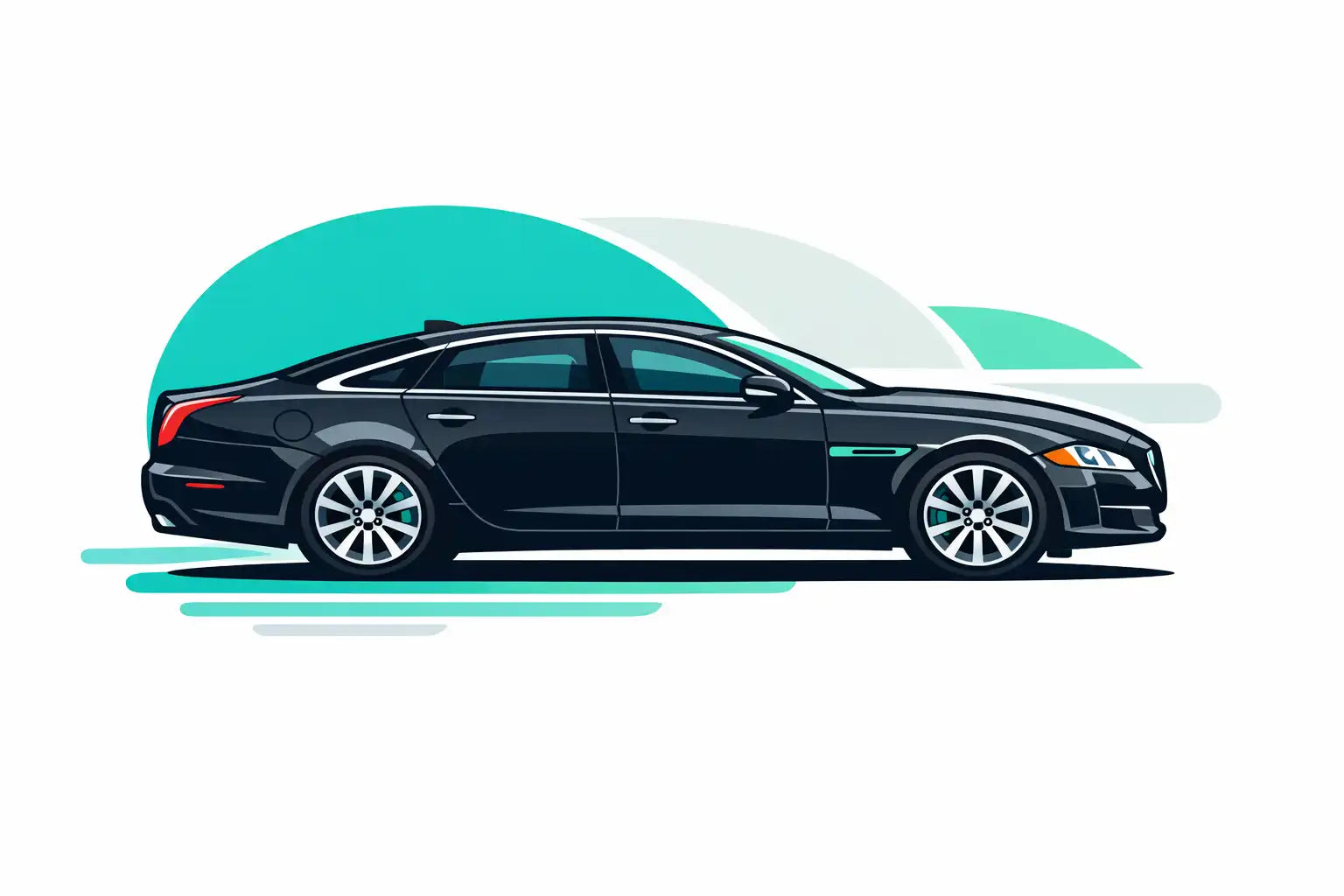

Votre Jaguar XJ 2011 est somptueuse… mais son système multimédia est resté en 2011
La Jaguar XJ 2011 offre un confort et une présence routière incroyables, mais dès qu’il s’agit de GPS temps réel, de Spotify, de Waze ou de WhatsApp, tout vous ramène à un vieux système DVD ou à un support téléphone qui vibre sur la console.
Vous en avez peut‑être assez de :
- Navigation dépassée, sans trafic en temps réel.
- Bluetooth limité pour l’audio, compliqué pour les appels.
- Un smartphone coincé sur la grille d’aération, avec un câble qui traverse la console.
- Ne pas pouvoir utiliser Android Auto alors que votre téléphone le permet depuis des années.
La bonne nouvelle : même si la Jaguar XJ 2011 n’a pas Android Auto d’origine, il existe aujourd’hui des solutions propres pour l’ajouter, sans défigurer la planche de bord, et en conservant les fonctions Jaguar d’origine.
Compatibilité : ce qu’il faut vérifier sur votre Jaguar XJ 2011
Avant de choisir une solution Android Auto pour votre Jaguar XJ 2011, il faut clarifier un point clé : dans le catalogue Carplaygo, la XJ compatible est listée à partir de 2012 (Jaguar XJ 2012–2015, module à 389€). De nombreux modèles 2011 européens partagent toutefois le même système Bosch que les 2012–2015.
Pour sécuriser la compatibilité, voici ce que vous devez vérifier :
1. Type de système installé
Sur XJ 2011, on trouve généralement :
- Écran central couleur 7 à 8 pouces avec interface tactile Jaguar/Bosch.
- Navigation intégrée via disque dur ou DVD.
- Commandes au volant pour le volume, les pistes, le téléphone.
Ce système est très proche de celui des XJ 2012–2015, sur lequel se branche le module Android Auto/CarPlay de Carplaygo référencé pour Jaguar. En cas de doute, Carplaygo valide chaque commande à partir de photos de votre écran et de votre menu.
2. Connectiques importantes
Un module Android Auto pour Jaguar XJ 2011 va normalement :
- Se brancher sur le faisceau vidéo LVDS entre l’unité principale et l’écran.
- Récupérer l’audio via l’entrée AUX ou le système audio d’origine.
- Reprendre certaines infos CAN (marche arrière, commandes au volant, etc.).
Vérifiez donc :
- La présence d’une source AUX ou Media dans votre menu audio.
- Un écran couleur central (les XJ sans écran demandent un écran retrofit complet, pas seulement un module).
3. Validation par photo (fortement conseillé)
Pour une XJ 2011, la meilleure pratique est d’envoyer à Carplaygo :
- Une photo de l’écran d’accueil.
- Une photo du menu des sources audio.
- Si possible, une photo du bloc écran/allumage (pour voir la forme de l’équipement).
Envoyez tout via le formulaire de contact Carplaygo. L’équipe confirmera si le module CarPlay/Android Auto Jaguar est compatible avec votre XJ 2011, ou vous orientera vers une autre solution (interface spécifique ou écran complet).
Les solutions actuelles pour Android Auto sur Jaguar XJ 2011
Trois grandes familles de solutions existent pour ajouter Android Auto à votre XJ 2011 :
- Exploiter au maximum le système Jaguar d’origine (InControl Apps & co).
- Installer un module Android Auto/CarPlay sur le système d’origine.
- Remplacer complètement l’unité principale par un écran ou un autoradio Android moderne.
1. Utiliser le système d’origine Jaguar (InControl Apps)
Jaguar a proposé InControl Apps, une solution permettant d’afficher certaines applis de votre smartphone sur l’écran du véhicule. Toutefois :
- Ce n’est pas Android Auto : la liste d’apps est limitée.
- Les mises à jour sont rares, l’écosystème est vieillissant.
- Sur XJ 2011, InControl n’est pas toujours présent ni facilement rétrofitable.
C’est donc une solution de secours, pas une vraie alternative à Android Auto.
2. Installer un module Android Auto/CarPlay sur l’écran d’origine
C’est la solution la plus équilibrée pour une XJ 2011 :
- Vous conservez l’écran, le design et les commandes Jaguar.
- Vous ajoutez un boîtier qui injecte le signal Android Auto/CarPlay sur l’entrée vidéo.
- Vous choisissez Android Auto ou CarPlay selon le téléphone branché ou connecté.
Plusieurs marques existent :
- Carplaygo : propose un module pour Jaguar XJ 2012–2015 (389€), Apple CarPlay & Android Auto sans fil, plug‑and‑play, fonctions d’origine conservées.
- IDCORE : interface Android Auto/CarPlay pour XJ/XF 2011–2015, installation en Y derrière l’écran Bosch, mode sans fil possible.
- AndroidAuto.fr : module dédié XJ/XF 2011–2015, avec tutoriels détaillés.
L’intérêt majeur : ces modules respectent l’intérieur Jaguar, sont réversibles et ne demandent aucune découpe du tableau de bord.
3. Remplacer l’unité principale par un écran Android
Une autre approche est de remplacer l’écran d’origine par un écran Android “type Tesla” ou un autoradio complet :
- Grand écran tactile moderne (souvent 10,4").
- Android auto intégré (souvent en mode app, parfois avec CarPlay).
- Possibilité d’installer directement Waze, YouTube, etc.
Des acteurs comme Carputech proposent ce type d’équipements pour Jaguar (plutôt XF, mais des systèmes similaires existent pour XJ). En revanche :
- Intégration visuelle moins “OEM” que le système Jaguar d’origine.
- Câblage plus complexe, risque de bugs logiciels supplémentaires.
- Remise à l’origine plus délicate.

Installation pas à pas d’un module Android Auto sur Jaguar XJ 2011
Les interfaces Carplaygo/IDCORE/AndroidAuto pour Jaguar XJ 2011–2015 se montent toutes sur le même principe : faisceau en Y derrière l’écran, récupération de la vidéo et de l’audio, puis ajout d’un micro et d’une prise USB.
1. Préparation & sécurité
- Temps estimé : 2 à 3 heures pour un bricoleur soigneux.
- Difficulté : intermédiaire (démontage de garnitures + connexions plug‑and‑play).
Outils recommandés :
- Leviers plastique pour ne pas marquer les garnitures.
- Tournevis Torx / cruciforme (selon vis Jaguar).
- Clé de 10 mm pour la borne de batterie.
- Serre‑câbles, ruban isolant en tissu.
Précautions :
- Coupez le contact et attendez que le système multimédia s’éteigne complètement.
- Débranchez la borne négative de la batterie pour éviter tout court‑circuit.
- Protégez les boiseries et inserts alu avec un chiffon ou du scotch de peintre.
2. Démontage de la console centrale / écran
Selon la version de votre XJ (finition, type de façade), le démontage exact peut varier, mais la logique reste la même :
- Déclipser les entourages de la console (clim, commandes centrales) avec des leviers plastique, en tirant doucement vers soi.
- Accéder aux vis qui maintiennent le bloc écran / unité principale et les retirer.
- Tirer le bloc vers vous pour accéder à l’arrière : connecteurs vidéo LVDS, alimentation, etc.
À cette étape, prenez des photos des connecteurs avant de débrancher pour avoir un repère visuel lors du remontage.
3. Branchement du module Android Auto
Le module pour Jaguar XJ 2011–2015 se branche normalement ainsi :
- Faisceau en Y : il se connecte entre le faisceau Jaguar et l’unité multimédia, sans couper de câble.
- LVDS (vidéo) : un câble LVDS “IN” depuis l’unité Jaguar vers le module, puis un LVDS “OUT” du module vers l’écran.
- Audio : via l’entrée AUX/Media de la Jaguar ou directement sur le bus audio selon les interfaces.
- Alimentation : récupérée sur le +12 V ACC et masse via le faisceau fourni (déjà préparé sur les modules de qualité).
Suivez scrupuleusement le schéma de câblage fourni par le fabricant (Carplaygo, IDCORE, etc.), car l’ordre des connecteurs LVDS (IN/OUT) est capital pour éviter un écran noir.
4. Pose du microphone & de l’USB
Pour les appels mains libres avec Android Auto :
- Positionnez le micro près du plafonnier, ou sur le montant de pare‑brise côté conducteur, légèrement orienté vers vous.
- Faites passer le câble du micro derrière les garnitures, jusqu’au module (souvent derrière l’écran).
Pour l’USB :
- Choisissez une sortie pratique : boite à gants, accoudoir central, ou une trappe existante.
- Fixez la prise USB pour qu’elle ne bouge pas et qu’elle reste facilement accessible.
5. Réglages du module (DIP switch & menus)
La plupart des modules ont :
- Des micro‑interrupteurs (DIP switch) à configurer selon votre modèle de Jaguar XJ.
- Un petit menu de configuration accessible sur l’écran (long appui sur une touche, par ex.).
Paramètres à vérifier :
- Type de véhicule / écran (Jaguar XJ / 8").
- Source audio (AUX, Media ou ligne spécifique).
- Langue du menu si proposée.
- Mode d’affichage (plein écran, ratio, etc.).
6. Tests avant remontage
Avant de tout remettre en place :
- Rebranchez la batterie et mettez le contact.
- Sélectionnez la source vidéo associée au module (ou appuyez sur la touche assignée).
- Branchez ou connectez votre smartphone Android : l’interface Android Auto doit apparaître sur l’écran Jaguar.
-
Vérifiez :
- Le son (bien via source AUX/Media Jaguar).
- Le fonctionnement du micro (test d’appel).
- Les commandes au volant (piste suivante, volume, etc.).
- La bascule automatique sur caméra de recul si votre XJ en est équipée.
Si tout fonctionne, vous pouvez remonter la console et fixer le module dans un endroit ventilé, sans qu’il ne bouge ou ne cogne contre les garnitures.
Configuration & appairage Android Auto sur votre Jaguar XJ 2011
Une fois le module installé, la partie “logicielle” est relativement simple.
1. Préparer votre smartphone Android
- Mettez Android à jour (version récente d’Android pour une stabilité maximale).
- Installez ou mettez à jour l’application Android Auto si elle n’est pas intégrée.
- Activez le Bluetooth et le Wi‑Fi sur le téléphone.
2. Premier appairage (sans fil)
- Allumez votre Jaguar XJ, basculez sur la source du module.
- Sur l’écran, entrez en mode “Android Auto” (souvent détecté automatiquement).
- Sur votre téléphone, recherchez le module dans les appareils Bluetooth disponibles et lancez l’association.
- Acceptez toutes les autorisations demandées par Android Auto (téléphone, SMS, GPS, etc.).
Au bout de quelques secondes, l’interface Android Auto s’affiche sur l’écran Jaguar : icônes Google Maps, Waze, Spotify, Messages, etc.
3. Utilisation au quotidien
- En mode sans fil, votre téléphone se connecte automatiquement dès que vous démarrez.
- En mode filaire, il suffit de brancher le câble USB sur la prise liée au module.
- Les commandes au volant continuent de fonctionner (volume, piste suivante/précédente).
- Pour de nombreux modules, un appui long sur un bouton du volant ou du tableau de bord permet de basculer entre l’interface Jaguar d’origine et Android Auto.
Si vous possédez un autre véhicule déjà équipé de CarPlay filaire, sachez que Carplaygo propose aussi un adaptateur Bluetooth pour CarPlay filaire qui transforme ce CarPlay filaire en CarPlay 100 % sans fil.

Dépannage : problèmes fréquents après installation sur XJ 2011
Voici les soucis les plus courants que rencontrent les propriétaires de Jaguar XJ 2011 après installation, et comment les corriger.
1. Écran noir ou pas d’image Android Auto
- Vérifiez que les câbles LVDS “IN” et “OUT” ne sont pas inversés.
- Contrôlez la position des DIP switch (mode Jaguar XJ / écran 8").
- Assurez‑vous que le module est bien alimenté (+12 V ACC & masse).
- Essayez de basculer entre l’affichage d’origine et Android Auto (touche assignée).
2. Son absent ou très faible
- Sur l’unité Jaguar, sélectionnez la bonne source audio (souvent AUX ou Media).
- Vérifiez le niveau de volume du téléphone et d’Android Auto.
- Contrôlez si le câble audio entre le module et l’entrée AUX est bien enfoncé.
3. Microphone de mauvaise qualité (écho, grésillements)
- Repositionnez le micro plus proche de votre bouche, en évitant les aérations.
- Fixez le câble du micro pour éviter qu’il ne vibre derrière la garniture.
- Vérifiez dans les paramètres du module s’il peut utiliser le micro d’origine Jaguar.
4. Déconnexions fréquentes en sans fil
- Placez l’antenne Wi‑Fi/Bluetooth du module dans un emplacement dégagé, sans masse métallique proche.
- Évitez que la console ne comprime l’antenne.
- Mettez à jour le firmware du module si le fabricant le propose.
5. Caméra de recul perturbée
- Vérifiez que le module reçoit bien l’info “marche arrière” (12 V reverse ou CAN).
- Contrôlez si l’entrée vidéo caméra est bien sélectionnée dans les paramètres du module.
- Testez avec Android Auto désactivé : la caméra doit fonctionner comme d’origine.
Pour un accompagnement visuel étape par étape, appuyez‑vous sur le guide d’installation Carplaygo et n’hésitez pas à solliciter le support technique.
Comparatif des solutions Android Auto pour Jaguar XJ 2011
| Solution | Intégration visuelle | Fonctionnalités | Difficulté | Temps | Budget indicatif |
|---|---|---|---|---|---|
| Module Carplaygo / interface dédiée XJ 2011–2015 Recommandé | ★★★★★ (écran & interface Jaguar conservés) | Android Auto & CarPlay (souvent sans fil + filaire), commandes au volant, caméra préservée | Intermédiaire | 2–3 h | ≈ 389€ |
| Autoradio / écran Android remplaçant | ★★★☆☆ (look plus “aftermarket”) | Android complet, CarPlay/Android Auto selon modèles, apps locales | Intermédiaire à avancé | 3–5 h | ≈ 400–800€ |
| InControl Apps / système Jaguar d’origine | ★★★★★ (100 % d’origine) | Quelques apps compatibles, pas de vrai Android Auto | Faible (quand disponible) | Installation concession (si retrofit possible) | Variable, souvent > 500€ |
| Support téléphone + Bluetooth | ★★☆☆☆ (câbles visibles, smartphone apparent) | Android Auto sur téléphone, pas sur l’écran voiture | Très simple | 10 min | ≈ 30–80€ |
Coût, temps d’installation, garantie & sécurité
1. Budget à prévoir pour une XJ 2011
- Module Android Auto/CarPlay pour Jaguar XJ 2012–2015 (référence Carplaygo) : 389€.
- Interfaces tierces (IDCORE, AndroidAuto.fr) : généralement dans la même fourchette de prix.
- Pose chez un professionnel : 100 à 250€ selon la région et la complexité.
On se situe donc, tout compris, autour de 500 à 650€ pour un retrofit Android Auto propre sur une Jaguar XJ 2011.
2. Temps d’intervention
- Bricoleur expérimenté : 2–3 h, en suivant un tutoriel sérieux.
- Installateur pro habitué aux Jaguar : parfois 1,5–2 h seulement.
3. Impact sur la garantie & réversibilité
La XJ 2011 n’est plus sous garantie constructeur, mais l’intérêt de la solution module reste :
- Réversible : vous pouvez retirer le module et revenir 100 % à l’origine.
- Pas de coupe de faisceau : tout passe par des connecteurs en Y.
- Respect des fonctions Jaguar (caméra, PDC, commandes au volant).
4. Sécurité & usage légal
- Android Auto est conçu pour limiter la distraction (commandes vocales Google Assistant).
- Les vidéos en roulant sont bloquées sur l’interface officielle Android Auto.
- Vous évitez d’avoir un smartphone en main ou brinquebalant sur un support de pare‑brise.
Ressources utiles & autres modèles compatibles
Pour Jaguar & Land Rover, Carplaygo propose un module dédié CarPlay / Android Auto Jaguar et un module Land Rover / Range Rover pour les systèmes proches de celui de votre XJ.
Si vous possédez d’autres véhicules, Carplaygo couvre aussi :
- BMW, Mercedes, Audi, Volkswagen.
- Porsche, Ferrari, Maserati, Rolls‑Royce, Bentley, Lamborghini.
- Peugeot, Citroën, Renault, Ford, Jeep via le module U‑Connect.
Pour aller plus loin :
- Vérifier un modèle précis : utilisez la recherche Carplaygo.
- Suivre votre commande : historique et suivi colis.
- Consulter les tutoriels : guide d’installation.
- Devenir installateur ou revendeur : programme Pro et affiliation.
FAQ – Android Auto sur Jaguar XJ 2011
Peut‑on installer Android Auto sur une Jaguar XJ 2011 sans changer l’écran ?
Le module pour Jaguar XJ 2012–2015 est‑il compatible avec mon XJ 2011 ?
Est‑ce que les commandes au volant et la caméra de recul continuent de fonctionner ?
Combien de temps faut‑il pour installer Android Auto sur XJ 2011 ?
Est‑ce risqué pour l’électronique de la voiture ?
Android Auto fonctionnera‑t‑il en sans fil ?
En résumé : rendre une Jaguar XJ 2011 aussi connectée qu’une voiture moderne
Installer Android Auto sur une Jaguar XJ 2011 est aujourd’hui tout à fait possible, sans sacrifier le moindre centimètre du cuir ou du bois verni qui fait le charme de ce modèle.
- La solution la plus cohérente est un module Android Auto/CarPlay dédié, branché sur le système Bosch d’origine (comme sur les XJ 2012–2015).
- L’installation se fait via un faisceau en Y et un câblage LVDS, sans découpe, en 2–3 h, et reste totalement réversible.
- Pour sécuriser votre choix, faites valider votre XJ 2011 par le support Carplaygo avec quelques photos de votre interface avant de commander le module Jaguar.
Ensuite, à chaque démarrage, votre XJ 2011 affichera Android Auto comme une berline haut de gamme récente, tout en restant une vraie Jaguar.






Mit einem Freund teilen:
Comment installer Android Auto sur Ferrari GTC4 2017 ?
Comment installer CarPlay sur BMW Série 2 2017 ?