



Votre Lexus NX300 2015 mérite mieux que son GPS d’origine
Sur la Lexus NX300 2015, le système multimédia d’origine est fiable… mais il accuse son âge : GPS lent, cartes dépassées, aucune intégration native d’Android Auto, et un Bluetooth qui se limite aux appels et au streaming audio.
Résultat : téléphone coincé dans un support sur le pare-brise, notifications WhatsApp qui vous distraient, itinéraires Google Maps sur l’écran du smartphone alors que vous avez un grand écran au centre du tableau de bord.
Ce guide ultra détaillé explique comment installer Android Auto sur Lexus NX300 2015 sans changer l’écran d’origine, grâce à un module de rétrofit Carplaygo dédié Lexus. Vous verrez :
- comment vérifier que votre NX300 2015 est compatible (pavé tactile vs bouton rotatif) ;
- quelles solutions existent pour obtenir Android Auto (avec leurs limites) ;
- comment réaliser l’installation étape par étape, de façon propre et réversible ;
- comment appairer votre smartphone Android, optimiser le son et éviter les coupures ;
- et quelles erreurs classiques éviter pour ne pas perdre la caméra de recul ou les commandes au volant.
Si vous en avez assez de jongler entre l’écran Lexus et votre smartphone posé sur la console, Android Auto sur l’écran d’origine de votre NX300 2015 change littéralement vos trajets quotidiens.
- Google Maps, Waze et Spotify directement sur l’écran Lexus, contrôlés depuis le pavé tactile ou le bouton central.
- Assistant Google pour dicter des messages, lancer un itinéraire ou appeler un contact sans quitter la route des yeux.
- Caméra de recul et capteurs d’origine conservés, bascule automatique en marche arrière.
- Module plug-and-play, faisceau en Y, aucune découpe de câble, installation 100 % réversible.
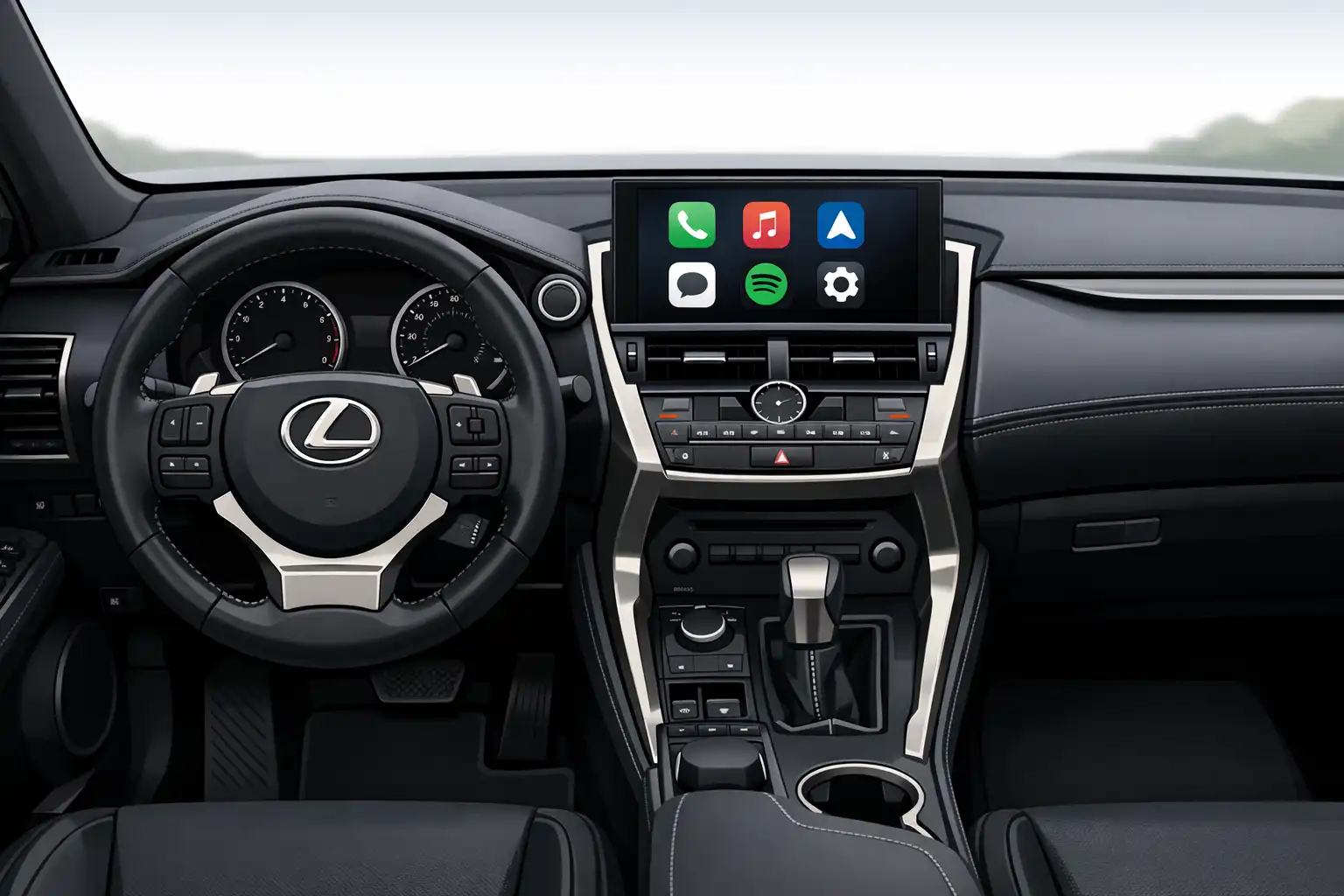


Vérifier la compatibilité de votre Lexus NX300 2015
Pour installer Android Auto sur une Lexus NX/NX300 2015 sans changer l’écran, il faut un module de rétrofit spécifique au système Lexus. Carplaygo propose un module dédié aux NX de cette génération.
1. Quel module pour Lexus NX300 2015 ?
Dans le catalogue Carplaygo, les NX sont découpées par type de commande et d’écran :
- Lexus NX 2015-2018 avec bouton — commande centrale de type bouton rotatif / joystick ;
- Lexus NX300 2015-2016 pavé tactile — commande Remote Touch avec pavé tactile ;
- Lexus NX 2018-2021 écran tactile — génération restylée avec écran tactile.
Une NX300 2015 peut être équipée du pavé tactile ou du bouton rotatif selon le marché et la finition. La bonne nouvelle : Carplaygo couvre les deux cas via la gamme Carplaygo Lexus (prix indicatif : 389 € pour les NX 2015-2018).
2. Comment identifier votre type de commande (pavé tactile ou bouton) ?
- Pavé tactile : surface plate type trackpad avec contour rectangulaire et clic, souvent avec un retour haptique.
- Bouton / molette : gros bouton rond ou joystick que l’on fait tourner et cliquer, avec des boutons Menu / Back autour.
Si vous hésitez, prenez une photo nette de la console centrale et envoyez‑la au support via la page Contact Carplaygo. L’équipe vous dira exactement quel module sélectionner.
3. Points de vérification supplémentaires
- Système audio : standard Lexus ou Mark Levinson. Le module Carplaygo est prévu pour les deux, sans perte de qualité audio.
- Caméra de recul : le module reprend le signal vidéo, la vue arrière s’affiche donc toujours comme d’origine en marche arrière.
- Navigation d’origine : elle reste disponible. Vous pourrez basculer entre l’interface Lexus et Android Auto à tout moment.
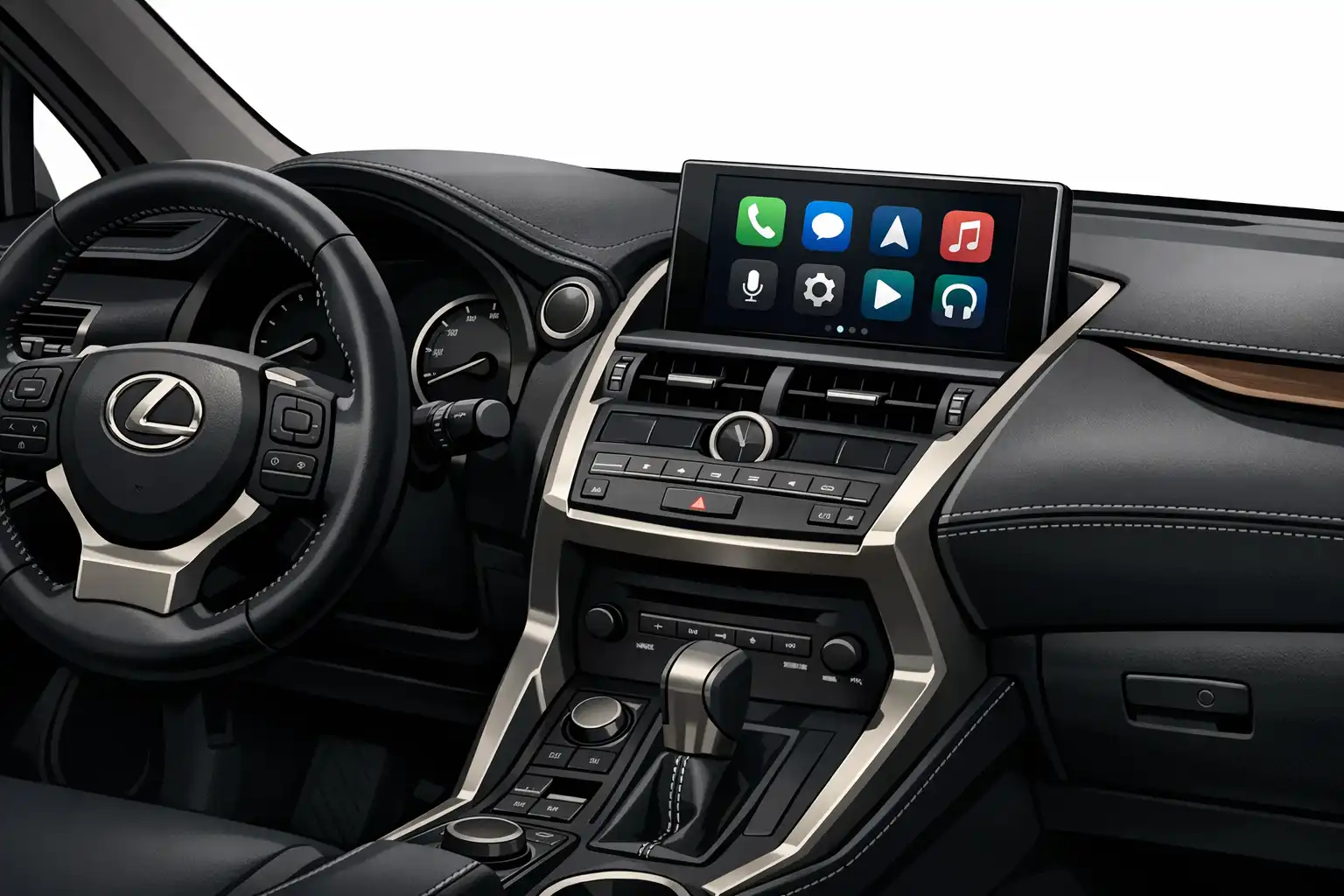
Les solutions pour avoir Android Auto sur Lexus NX300 2015
Plusieurs approches existent pour bénéficier d’Android Auto dans votre NX300 2015. Toutes ne se valent pas en termes d’intégration, de fiabilité et de respect de l’origine.
1. Module de rétrofit Carplaygo (solution recommandée)
Le principe : un boîtier dédié Lexus se branche entre l’unité Lexus et l’écran d’origine, via un faisceau en Y. Il ajoute Android Auto (et Apple CarPlay) sans modifier l’électronique Lexus.
- Android Auto filaire et sans fil selon le modèle ;
- utilisation des commandes d’origine (pavé tactile ou bouton, commandes au volant) ;
- caméra de recul conservée avec bascule automatique ;
- installation réversible à 100 % (aucun câble coupé) ;
- mise à jour possible du firmware du module.
Pour Lexus, la gamme dédiée est accessible depuis la page produit Carplaygo Lexus (NX, RX, IS, CT, UX, etc.).
2. Modules tiers (Beat‑Sonic, autres marques)
Des fabricants comme Beat‑Sonic proposent aussi des modules Android Auto/CarPlay pour Lexus NX, souvent présentés en vidéo (par exemple l’installation de CarPlay/Android Auto sans fil sur Lexus NX sur YouTube). Le principe est proche :
- boîtier connecté en série sur le faisceau vidéo ;
- gestion du pavé tactile / bouton ;
- Android Auto sans fil possible.
La différence se joue sur :
- la qualité de l’intégration (menus, fluidité) ;
- le support technique (en français ou non) ;
- la facilité à obtenir un SAV, une pièce ou une mise à jour firmware.
3. Remplacer l’unité ou l’écran complet
Il est techniquement possible de remplacer tout le système par un écran Android, mais sur Lexus NX cela signifie :
- perte partielle de l’esthétique d’origine Lexus ;
- gestion parfois approximative des commandes au volant/pavé tactile ;
- intégration moins propre avec la caméra de recul et les menus véhicule.
Sur une NX300 2015, le rétrofit sur écran d’origine est nettement plus pertinent.
Installation pas à pas du module Android Auto sur Lexus NX300 2015
- 90–150 min Niveau : bricoleur soigneux
- Faisceau en Y, aucune découpe de câble
- Écran et caméra de recul d’origine conservés
- Installation 100 % réversible
Étape 1 — Préparation et sécurité
Matériel recommandé :
- leviers en plastique pour garnitures ;
- tournevis cruciforme et Torx (selon la version) ;
- serre‑câbles et scotch de repérage ;
- chiffon microfibre pour protéger les surfaces laquées.
Avant toute intervention :
- garez‑vous sur une surface plane, frein de parking serré ;
- éteignez le moteur et laissez le système Lexus s’éteindre complètement (jusqu’au noir total de l’écran) ;
- débranchez la borne négative de la batterie si vous voulez une sécurité maximale vis‑à‑vis des systèmes électroniques.
Étape 2 — Démontage des panneaux autour de l’écran
Sur la NX300 2015, il faut accéder à l’unité multimédia et au faisceau derrière l’écran :
- Déclipsez délicatement la garniture qui entoure l’écran central avec un levier plastique (commencez par les bords latéraux).
- Retirez les vis qui maintiennent l’écran/unité multimédia.
- Tirez l’ensemble vers vous pour exposer les connecteurs à l’arrière (alimentation, vidéo LVDS, parfois fibre optique selon la version).
Étape 3 — Connexion du module Carplaygo
Le module Lexus Carplaygo se branche “en sandwich” entre l’unité multimédia et l’écran :
- débranchez le connecteur vidéo de l’écran ;
- branchez ce connecteur sur le faisceau du module (entrée) ;
- branchez le connecteur de sortie du module sur l’écran Lexus ;
- faites de même pour les connecteurs alimentation/data selon le schéma fourni dans la notice.
Le module est alimenté via ces faisceaux (pas besoin de tirer un +12 V ailleurs). Positionnez ensuite le boîtier :
- derrière l’écran ou dans le renfoncement du tableau de bord ;
- fixé avec des serres‑câbles pour éviter toute vibration.
Étape 4 — Gestion audio, micro et antenne
Audio : sur Lexus, le module envoie le son via l’entrée audio du système (suivant la notice Carplaygo pour NX). Il faudra sélectionner la bonne source dans les menus Lexus (voir plus bas, partie configuration).
Micro : même si la NX dispose d’un micro d’origine, les modules Android Auto/CarPlay utilisent souvent un micro externe pour une meilleure clarté. Carplaygo fournit un micro à fixer :
- au niveau du montant A côté conducteur ;
- ou près du plafonnier, dirigé vers le visage du conducteur.
Faites passer le câble discrètement sous les garnitures pour le ramener jusqu’au module.
Antenne Wi‑Fi/Bluetooth : pour un Android Auto sans fil stable, placez l’antenne :
- derrière une garniture en plastique (jamais derrière une pièce métallique) ;
- si possible, côté console centrale ou dessus de la boîte à gants pour optimiser la réception.
Étape 5 — Port USB du module
Le port USB sert à :
- brancher votre smartphone en filaire ;
- et/ou mettre à jour le firmware du module plus tard.
Vous pouvez le faire sortir :
- dans la boîte à gants ;
- ou dans le rangement de la console centrale (solution plus ergonomique).
Étape 6 — Tests avant remontage complet
Avant de revisser toutes les garnitures :
- Reconnectez la batterie (si débranchée) et mettez le contact.
- Laissez le système Lexus démarrer (menu d’origine).
- Suivez la procédure de bascule vers Android Auto/CarPlay décrite dans la notice (combinaison de touches ou sélection d’une source “AUX/CarPlay”).
- Vérifiez :
- que l’image Android Auto s’affiche bien sur l’écran ;
- que le son sort par les haut‑parleurs Lexus ;
- que les commandes au volant et le pavé tactile/bouton naviguent dans Android Auto ;
- que la caméra de recul s’affiche bien en engageant la marche arrière.
Une fois que tout fonctionne, vous pouvez remonter proprement les vis et les garnitures.
Configurer Android Auto sur votre Lexus NX300 2015
Une fois le module installé et fonctionnel, il reste à configurer Android Auto pour un usage quotidien fluide.
1. Préparer votre smartphone Android
- Assurez‑vous que votre téléphone est sous Android récent (Android 10+ de préférence, Android Auto est alors intégré nativement).
- Mettez à jour l’application Android Auto via le Play Store.
- Activez Bluetooth, Wi‑Fi et la géolocalisation.
2. Premier appairage en filaire (recommandé)
- Branchez votre smartphone Android sur le port USB du module avec un câble de bonne qualité.
- L’écran Lexus bascule sur l’interface du module, qui vous propose Android Auto.
- Acceptez les autorisations sur le smartphone : accès aux contacts, messages, notifications, position.
- Suivez les quelques écrans de configuration (voix, messages, etc.).
Ce premier appairage “pose les bases” et permet ensuite, si le module le gère, d’utiliser Android Auto en sans fil.
3. Passage à Android Auto sans fil
Sur les modules compatibles sans fil :
- le téléphone se connecte en Bluetooth au module au démarrage ;
- le module crée ensuite un lien Wi‑Fi direct avec le smartphone ;
- Android Auto se lance automatiquement au bout de quelques secondes.
Pour éviter les coupures :
- désactivez les optimisations batterie pour Android Auto, Google Maps/Waze et Spotify ;
- laissez le Wi‑Fi activé en permanence sur le smartphone ;
- évitez les coques métalliques qui bloquent parfois le signal.
4. Réglages audio indispensables
Dans les menus Lexus et ceux du module, vérifiez :
- que la bonne source audio est sélectionnée (souvent “AUX” ou “Media”) ;
- que le volume média du smartphone est au maximum (et non pas seulement le volume appel) ;
- que l’égaliseur Lexus n’est pas trop extrême (basses à fond peuvent saturer avec Android Auto).
Vous pouvez ensuite régler les préférences dans Android Auto :
- ordre des applications (Maps, Waze, Spotify, Deezer, YouTube Music, etc.) ;
- affichage des notifications ;
- réponses automatiques SMS/WhatsApp pendant la conduite.
Dépannage rapide Android Auto sur Lexus NX300 2015
Pas de son alors que l’image Android Auto s’affiche
- Vérifiez que la source audio sélectionnée sur l’écran Lexus est bien celle attendue par le module (AUX/Media selon la notice).
- Montez le volume média du smartphone (différent du volume des appels).
- Testez une autre application (Spotify, YouTube Music, Google Maps avec guidage vocal).
Android Auto ne se lance pas en sans fil
- Refaites un appairage complet en supprimant l’ancien périphérique Bluetooth du téléphone et du module.
- Vérifiez que l’antenne Wi‑Fi/Bluetooth du module est bien positionnée (pas coincée derrière une tôle).
- Désactivez le Wi‑Fi d’autres véhicules ou boîtiers proches qui pourraient interférer.
Caméra de recul qui ne s’affiche plus
- Contrôlez les branchements vidéo (prise LVDS) entre unité Lexus, module et écran.
- Vérifiez que le module est correctement configuré pour Lexus NX dans son menu interne.
- Si besoin, faites un test en shuntant le module (rebranchez l’écran en direct) pour vérifier que la caméra d’origine fonctionne toujours : cela permet d’isoler le problème.
Latence ou lenteurs dans Android Auto
- Fermez les applications lourdes en arrière‑plan sur le smartphone.
- Mettez à jour Android Auto et les principales apps (Google Maps, Waze, Spotify).
- Si possible, testez avec un autre câble USB ou un autre téléphone pour voir si le souci est lié à l’appareil et non au module.
Comparatif des options Android Auto pour Lexus NX300 2015
| Option | Intégration OEM | Fonctionnalités | Installation | Budget indicatif |
|---|---|---|---|---|
| Module Lexus Carplaygo (NX 2015‑2018) | ★★★★★ | Android Auto + Apple CarPlay, commandes au volant, pavé/bouton, caméra conservée | 90–150 min, faisceau en Y, 100 % réversible | ≈389 € Recommandé |
| Module tiers (type Beat‑Sonic) | ★★★★☆ | Android Auto/CarPlay, parfois sans fil, fonctions proches | Similaire, doc en anglais, support variable | ≈400–500 € selon vendeur |
| Écran/autoradio Android universel | ★★☆☆☆ | Android natif, CarPlay/AA via app, nombreuses fonctions | Complexe, adaptation faisceaux, esthétique modifiée | ≈500–900 € posé |
| Support smartphone + Bluetooth | ★☆☆☆☆ | Navigation et musique sur le téléphone, pas intégré à l’écran | Très simple, aucun démontage | ≈30–80 € (support + chargeur) |
Si vous possédez d’autres véhicules, Carplaygo propose aussi des modules dédiés pour Toyota, BMW, Audi, Mercedes, Volvo, Porsche ou encore Rolls‑Royce.
Commander, suivre et se faire aider
Une fois que vous avez identifié le module adapté à votre Lexus NX300 2015 depuis la page Carplaygo Lexus, tout se gère depuis votre espace client.
Mini FAQ — Android Auto sur Lexus NX300 2015
Android Auto fonctionne‑t‑il sans changer l’écran sur NX300 2015 ?
Vais‑je perdre la caméra de recul ou les menus véhicule Lexus ?
Android Auto est‑il disponible en filaire et en sans fil ?
Combien de temps prévoir pour l’installation sur une Lexus NX300 2015 ?
Le module Android Auto est‑il compatible si j’ai aussi un iPhone dans la famille ?
En résumé : Android Auto transforme vraiment votre Lexus NX300 2015
- Un module de rétrofit dédié Lexus (comme la gamme Carplaygo Lexus) permet d’ajouter Android Auto sans changer l’écran, en conservant caméra, commandes au volant et pavé tactile/bouton.
- L’installation repose sur un faisceau en Y : aucun fil coupé, montage 100 % réversible, avec un temps d’installation typique de 90 à 150 minutes.
- Pour une Lexus NX300 2015, vérifiez simplement si vous avez pavé tactile ou bouton rotatif, puis choisissez le module NX correspondant dans la gamme Carplaygo au tarif de référence de 389 € .
Prenez 2 minutes pour identifier votre version de NX300 2015, puis choisissez le module adapté dans la gamme Carplaygo Lexus. Vous roulerez très vite avec Google Maps, Waze, Spotify et l’Assistant Google directement sur l’écran d’origine de votre Lexus.
Prêt à offrir Android Auto à votre Lexus NX300 2015 ?
Module dédié Lexus NX, installation réversible, Android Auto + Apple CarPlay sur l’écran d’origine.
Découvrir les modules Lexus →






Compartir ahora:
Comment installer CarPlay sur Mini JCW 2016 ? (Guide 2026)
Comment installer Android Auto sur Mini Clubman 2016 ? (Guide 2026)