


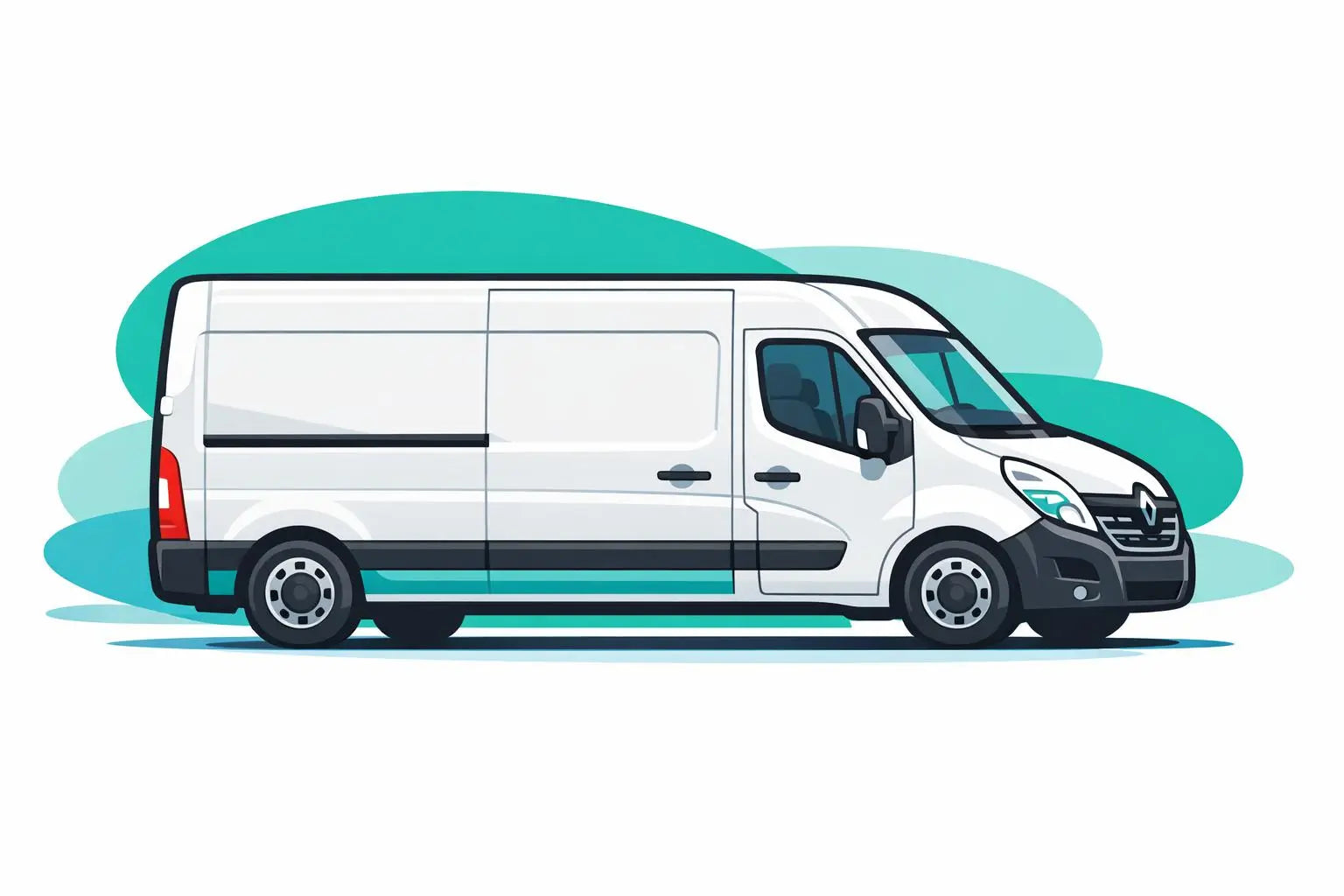

Vous passez vos journées en Renault Master 2016, mais votre système multimédia ressemble plus à un GPS de 2008 qu’à un outil de travail moderne ? Câble allume-cigare, support téléphone qui vibre, Waze sur un écran minuscule… et toujours ce stress de la contravention pour « téléphone au volant ».
En 2025, il est possible d’avoir Apple CarPlay et Android Auto dans un Renault Master 2016, avec navigation temps réel, commandes vocales, Spotify, WhatsApp… sans changer de véhicule. L’objectif de ce guide : vous montrer comment équiper proprement votre Master, étape par étape, en tenant compte des particularités des utilitaires.
Pourquoi ajouter CarPlay sur un Renault Master 2016
Renault Master 2016 est souvent un véhicule de travail : artisans, livraisons, flotte, camping-car, food truck… Vous y passez des heures. Le problème, c’est que l’équipement multimédia d’origine (R-Link Evolution ou radio simple) est largement dépassé par rapport aux usages 2025 :
– Navigation : cartes figées, peu lisibles, mises à jour payantes ou complexes.
– Téléphone : Bluetooth parfois instable, carnet d’adresses peu pratique.
– Musique : radio FM ou USB basique, pas de Spotify/Deezer/Apple Music intégrés.
– Messages : obligation de prendre le téléphone pour voir/ou lire.
Avec un retrofit CarPlay Renault Master 2016, vous transformez votre Master en poste de conduite connecté :
– Waze, Google Maps ou Plans en grand sur l’écran du tableau de bord.
– Siri ou Assistant Google pour dicter vos adresses, messages, appels.
– Musique et podcasts en un geste ou à la voix.
– Interface claire, pensée pour être utilisée en conduisant.

Compatibilité du Renault Master 2016 avec CarPlay
Bonne nouvelle : le Renault Master est explicitement listé comme compatible dans la gamme Carplaygo :
Renault Master 2014–2019 – R-Link Evolution – 389€
Sur un Master 2016, on rencontre trois cas de figure :
1. R-Link Evolution avec écran intégré (souvent 7") : c’est la configuration idéale pour un module CarPlay Carplaygo pour Renault, qui vient se brancher derrière le R-Link sans changer l’écran.
2. Autoradio simple (sans écran central) : vous devrez opter plutôt pour un écran complet Carplaygo (type écran flottant ou intégration spécifique) au lieu d’un simple module.
3. Montage spécifique transformé (véhicule aménagé, camping-car, cellule) : la compatibilité dépendra de ce qui a été installé (R-Link conservé, autoradio remplacé, etc.).
Pour sécuriser le choix du matériel Carplaygo, il est recommandé :
– De vérifier si votre Master 2016 possède bien R-Link Evolution (logo sur l’écran, menu R-Link).
– De confirmer la présence d’une entrée AUX ou Media (souvent utilisée pour l’audio du module).
– D’envoyer des photos de l’écran allumé et des connecteurs arrière à l’équipe via la page contact Carplaygo.
Le module Carplaygo CarPlay pour Renault couvre une large gamme Renault R-Link Evolution : Captur, Clio IV, Kadjar, Kangoo, Mégane, Trafic, Twingo, Zoé… et donc votre Master 2014–2019.

Les 3 grandes options pour CarPlay Renault Master 2016
En 2025, plusieurs solutions sérieuses existent pour ajouter CarPlay sur un Master 2016. Voici comment elles se positionnent.
1. Module Carplaygo pour Renault Master (R-Link Evolution)
Le module Carplaygo pour Renault (R-Link Evolution 2014–2019) vient se brancher derrière le système existant :
– Intégration : écran R-Link, commandes au volant, caméra de recul d’origine conservés.
– Fonctions : Apple CarPlay & Android Auto (souvent sans fil + filaire), mirroring possible selon module.
– Montage : faisceau en Y, câbles LVDS vidéo, prise audio sur entrée AUX/Media.
– Prix catalogue : 389€ pour la gamme Renault R-Link Evolution, incluant Master 2014–2019.
C’est la solution la plus propre pour un Master 2016 déjà équipé R-Link : pas de gros travaux, esthétique d’origine intacte.
2. Autoradio Android spécifique Master 2014+
Des marques tierces proposent des autoradios Android dédiés Master/Trafic/Vivaro/NV400 :
– Exemple récent : autoradio Android 14 pour Master depuis 2014 (GPS-Access), CarPlay & Android Auto compatibles, commande au volant, écran 9" ou 10.1", installation plug & play sur supports d’origine.
– Autre tendance : postes Android 9" type Dynavin ou Phonocar pour utilitaires récents, avec CarPlay/AA sans fil, DAC audio performant, etc.
Avantage : un écran souvent plus grand (9"), parfois une interface Android complète. Inconvénient : vous remplacez le R-Link d’origine, ce qui peut être moins apprécié sur un véhicule de flotte ou en leasing.
3. Écran complet Carplaygo si votre Master n’a pas d’écran
Si votre Master 2016 est doté d’une simple radio sans écran, ou que le tableau de bord a été simplifié, un module seul ne suffit pas. Carplaygo propose alors des écrans complets avec CarPlay/Android Auto intégrés pour ce type de configuration :
– Écran « tablette » discret, relié à un boîtier CarPlay/Android Auto.
– Intégration soignée, fixation pensée pour ne pas gêner la visibilité.
– Idéal pour les utilitaires, camping-cars et transformations professionnelles.
Dans ce cas, la référence à choisir dépend vraiment de votre montage d’origine : le plus simple est de passer par la recherche Carplaygo en indiquant Master 2016, ou de contacter le service Pro pour les flottes.
Installation détaillée d’un module Carplaygo sur Master 2016
Ce chapitre décrit l’installation typique d’un module Carplaygo CarPlay Renault sur un Master 2016 équipé R-Link Evolution. Adaptez légèrement si votre configuration diffère.
1. Préparation & sécurité
– Prévoyez 1 à 2 heures de travail.
– Outils : leviers plastique de démontage, tournevis Torx, éventuellement clé de 10 mm pour la batterie, colliers de serrage, ruban mousse.
– Garez le véhicule sur une surface plane, coupez le contact, ouvrez le capot et débranchez la borne négative de la batterie quelques minutes avant intervention.
2. Démontage autour du R-Link Evolution
Le but est d’accéder aux connecteurs du R-Link pour intercaler le module Carplaygo :
1. Déclipsez délicatement les garnitures/plastiques entourant l’écran R-Link (utilisez des leviers plastique pour ne pas marquer le tableau de bord).
2. Localisez les vis Torx qui maintiennent l’écran/unité R-Link, puis retirez-les.
3. Tirez légèrement le bloc vers l’avant pour accéder aux connecteurs : alimentation, faisceau principal, câble(s) vidéo LVDS, éventuellement USB/CANBUS.
3. Connexions principales du module
Avec un kit Carplaygo pour Renault R-Link Evolution, vous aurez typiquement :
– Un faisceau principal en Y qui se branche entre le connecteur d’origine et le R-Link.
– Un ou plusieurs câbles LVDS vidéo (IN/OUT) pour intercepter l’affichage.
– Un câble audio (souvent vers l’entrée AUX/Media du R-Link).
– Une alimentation 12 V ACC si ce n’est pas pris en direct sur le faisceau.
– Des connexions supplémentaires pour caméra de recul si nécessaire.
Étapes :
1. Faisceau en Y : débranchez la prise principale du R-Link, insérez le faisceau Carplaygo, puis rebranchez vers le R-Link. Rien n’est coupé, tout est réversible.
2. LVDS : repérez le câble vidéo allant vers l’écran, connectez-le sur l’entrée du module, puis le câble LVDS fourni du module vers l’écran. Respectez bien IN/OUT et le sens des fiches.
3. Audio : selon la version, brancher le câble audio sur l’entrée AUX/Media du R-Link ou laissez le faisceau gérer automatiquement l’injection audio.
4. CANBUS/ACC : si le kit le demande, connectez le fil ACC ou la boîte CAN fournie pour gérer la mise sous tension et les commandes au volant.
4. Microphone, USB et antenne sans fil
– Placez le micro externe près du plafonnier ou sur le montant A côté du conducteur, loin des aérateurs, et passez le câble derrière les garnitures jusqu’au module.
– Faites sortir le câble USB du module vers un emplacement pratique : boîte à gants, compartiment central, trappe de rangement.
– Fixez proprement l’antenne Wi-Fi/Bluetooth du module (pour CarPlay/Android Auto sans fil) à un endroit dégagé derrière la console, sans la coller sur une grosse masse métallique.
5. Positionnement du boîtier Carplaygo
– Placez le boîtier dans la console centrale, derrière le R-Link, en vérifiant qu’il ne gêne pas la remise en place de l’écran.
– Fixez-le avec des colliers ou du Velcro, ajoutez éventuellement de la mousse pour éviter les vibrations.
– Évitez de plier fortement les câbles LVDS ou le faisceau principal.
6. Remontage & premiers tests
1. Rebranchez la batterie, mettez le contact.
2. L’écran doit afficher l’interface R-Link habituelle (mode OEM).
3. Activez le mode CarPlay/Android Auto (touche longue sur une touche dédiée, parfois « Source » ou via une combinaison décrite dans la notice Carplaygo).
4. Vérifiez que l’affichage bascule bien sur l’interface Carplaygo (menu avec icônes CarPlay, Android Auto, réglages).
5. Sur le R-Link, sélectionnez la source audio adéquate (souvent AUX/Media) et assurez-vous d’avoir du son lors d’un test.
Quand tout est bon (image + son + commandes au volant), remontez définitivement l’écran et les garnitures.
Réglages CarPlay & Android Auto après montage
Une fois le module installé, la configuration logicielle prend quelques minutes.
1. Appairage Apple CarPlay (iPhone)
1. Sur l’iPhone : activez Bluetooth et Wi‑Fi.
2. Faites entrer le module en mode CarPlay (icône sur l’écran).
3. Dans les réglages Bluetooth de l’iPhone, sélectionnez le nom du module Carplaygo, acceptez l’appairage.
4. Un message apparait sur l’iPhone pour autoriser CarPlay avec ce véhicule : validez.
5. Choisissez ensuite si vous souhaitez l’usage sans fil par défaut ou si vous préférez rester en filaire via le câble USB module → iPhone.
2. Appairage Android Auto (smartphone Android)
1. Assurez-vous que l’application Android Auto (ou Google Assistant pour certains systèmes plus récents) est bien installée et à jour.
2. Activez Bluetooth et Wi‑Fi sur le téléphone.
3. Depuis l’écran Carplaygo, sélectionnez Android Auto puis suivez l’instruction pour connecter un nouvel appareil.
4. Validez les autorisations sur le smartphone (accès notifications, contacts, etc.).
5. Selon le module, un premier branchement filaire peut être nécessaire avant que le sans fil fonctionne.
3. Commandes au volant & audio
– Les touches au volant (volume, piste suivante, prise d’appel) restent gérées via le CANBUS et pilotent CarPlay/Android Auto.
– Le son passe généralement par la source AUX/Media du R-Link : assurez-vous de la sélectionner, sinon vous aurez l’image CarPlay mais aucun son.
– Ajustez le volume de sortie du module Carplaygo dans son menu interne pour qu’il soit cohérent avec le volume radio classique.
4. Exemple : passer un CarPlay filaire en 100% sans fil
Si vous avez un autre véhicule avec CarPlay d’origine mais uniquement filaire, Carplaygo propose un adaptateur Bluetooth CarPlay filaire → sans fil : il se branche à la prise USB CarPlay et permet ensuite la connexion automatique en Wi‑Fi, pratique pour harmoniser vos usages entre le Master et une voiture plus récente.
Comparatif 2025 des solutions CarPlay pour Renault Master 2016
| Solution | Intégration | Fonctionnalités | Difficulté de pose | Temps estimé | Budget indicatif |
|---|---|---|---|---|---|
| Module Carplaygo pour Renault R-Link Evolution Recommandé | ★★★★★ (écran & R-Link d’origine conservés) | CarPlay & Android Auto (souvent sans fil + filaire), commandes au volant, caméra d’origine possible | Intermédiaire (bricoleur soigneux ou pro) | 1–2 heures | ≈ 389€ |
| Autoradio Android spécifique Master 2014+ | ★★★☆☆ (R-Link remplacé, design modifié) | Android complet + CarPlay/AA, DAB, navigation locale selon modèle | Intermédiaire/avancé | 2–3 heures | ≈ 350–600€ selon marque |
| Écran complet Carplaygo (si Master sans écran) | ★★★★☆ (écran ajouté proprement) | CarPlay/Android Auto intégrés, USB, micro dédié | Intermédiaire | 1,5–3 heures | Variable selon kit & options |
Problèmes fréquents & dépannage
Voici les cas les plus courants après une installation de CarPlay Renault Master 2016, avec les vérifications à faire.
1. Image OK mais pas de son
– Vérifiez que la source audio R-Link est bien sur AUX/Media (et non FM ou USB).
– Montez le volume du R-Link, du module (menu interne) et du smartphone.
– Contrôlez le câblage audio entre module et R-Link (prise bien enfoncée, pas de faux contact).
2. Écran noir ou pas de bascule vers CarPlay
– Recontrôlez les câbles LVDS : bon sens (IN/OUT) et clips bien engagés.
– Vérifiez les micro-interrupteurs/DIP sur le boîtier Carplaygo (mode R-Link Evolution).
– Assurez-vous que le module est bien alimenté (12 V ACC) et que la masse est correcte.
3. Micro qui grésille ou interlocuteurs qui entendent mal
– Éloignez le micro des aérateurs et du pare-brise (bruits de vent).
– Fixez-le fermement pour éviter les vibrations dans un utilitaire souvent plus bruyant.
– Si le module propose un micro interne et externe, choisissez l’option la plus claire dans les réglages.
4. CarPlay/Android Auto sans fil instable
– Positionnez l’antenne Wi‑Fi/BT à distance des grosses masses métalliques et des nappes de câbles d’alimentation.
– Assurez-vous que votre smartphone n’est pas en mode économie d’énergie extrême (qui coupe parfois le Wi‑Fi).
– Vérifiez auprès du support Carplaygo si un firmware plus récent est disponible pour votre module.
5. Caméra de recul qui ne s’affiche plus
– Contrôlez la connexion du fil de marche arrière (12 V reverse) sur le module.
– Vérifiez que le module est bien configuré pour laisser passer l’image de la caméra d’origine ou pour utiliser la nouvelle caméra si vous en avez ajouté une.
– Si besoin, référez-vous au guide d’installation Carplaygo ou contactez le support technique.
Coûts, temps, sécurité & garantie
Coût du matériel :
– Module Carplaygo CarPlay Renault (R-Link Evolution, incluant Master 2014–2019) : ≈389€.
– Autres modules Carplaygo pour les véhicules de parc (ex. Ford, Peugeot, Citroën, Opel, Volkswagen) : généralement dans le même ordre de prix.
Temps & main-d’œuvre :
– Bricoleur à l’aise : 1–2 heures pour un Master 2016 R-Link Evolution.
– Installateur pro : souvent 1 heure environ, avec finition parfaite et garantie de montage.
Garantie & réversibilité :
– Le module Carplaygo se branche via faisceau en Y : pas de câbles d’origine coupés, retour à l’état d’origine possible.
– En cas de doute sur l’impact garantie/LOA, discutez avec le gestionnaire de flotte ou le concessionnaire : le fait que l’installation soit réversible joue en votre faveur.
– Pour les pros/fleets, l’espace Carplaygo Pro permet un accompagnement et des conditions adaptées.
Suivi de commande et comptes utilisateurs :
– Création et gestion de votre compte : profil & paramètres.
– Historique & suivi des commandes : mes commandes et lien de tracking suivre une commande.
Ressources utiles & autres véhicules compatibles
Si vous souhaitez équiper plusieurs véhicules à côté de votre Master 2016 (voiture perso, autres utilitaires), Carplaygo couvre la quasi‑totalité du parc :
– Renault : CarPlay Renault (Captur, Clio IV, Kadjar, Kangoo, Mégane, Trafic, Twingo, Zoé, Master 2014–2019).
– Peugeot / Citroën / DS : Peugeot, Citroën (SMEG, NAC, ConnectNav, etc.).
– Volkswagen Group : Volkswagen, Audi, Škoda, Seat (RNS, MIB, etc.).
– Premium & luxe : BMW, Mercedes, Porsche, Rolls-Royce, Aston Martin, McLaren, Ferrari, Lamborghini…
– Autres utilitaires & dérivés : Ford, Opel, Toyota, Nissan, etc.
Pour aller plus loin :
– Guides et tutos : guide d’installation Carplaygo.
– Contact technique & projets flottes : contact & espace Pro.
– Programme de recommandation : affiliation Carplaygo.
Mini FAQ CarPlay Renault Master 2016
CarPlay peut-il être installé sur tous les Renault Master 2016 ?
Dois-je changer l’écran pour avoir CarPlay ?
Est-ce compatible Android Auto ou seulement Apple CarPlay ?
Un professionnel est-il obligatoire pour l’installation ?
Le montage est-il réversible en cas de revente du Master ?
En résumé : réussir son CarPlay Renault Master 2016 en 2025
Les points clés à garder en tête avant de vous lancer :
- Un Renault Master 2016 équipé R-Link Evolution est éligible à un retrofit propre avec le module Carplaygo CarPlay Renault (≈389€).
- L’installation consiste à insérer un faisceau en Y et des câbles LVDS derrière le R-Link, à placer micro/USB/antenne, puis à appairer votre iPhone ou smartphone Android.
- Vous conservez l’écran d’origine, les commandes au volant et potentiellement la caméra de recul, tout en gagnant CarPlay & Android Auto, en filaire et souvent en sans fil.
- Pour les Master sans écran, optez plutôt pour un écran complet Carplaygo ou un autoradio Android compatible, en vous faisant accompagner par le service Pro si vous gérez une flotte.
Pour vérifier votre compatibilité, envoyer des photos de votre R-Link ou préparer un projet multi‑véhicules, passez par la page contact Carplaygo avant de commander.






Compartir ahora:
Comment installer Android Auto Fiat 500 2014 ?
Comment installer Android Auto Rolls Royce Phantom 2010 ?