


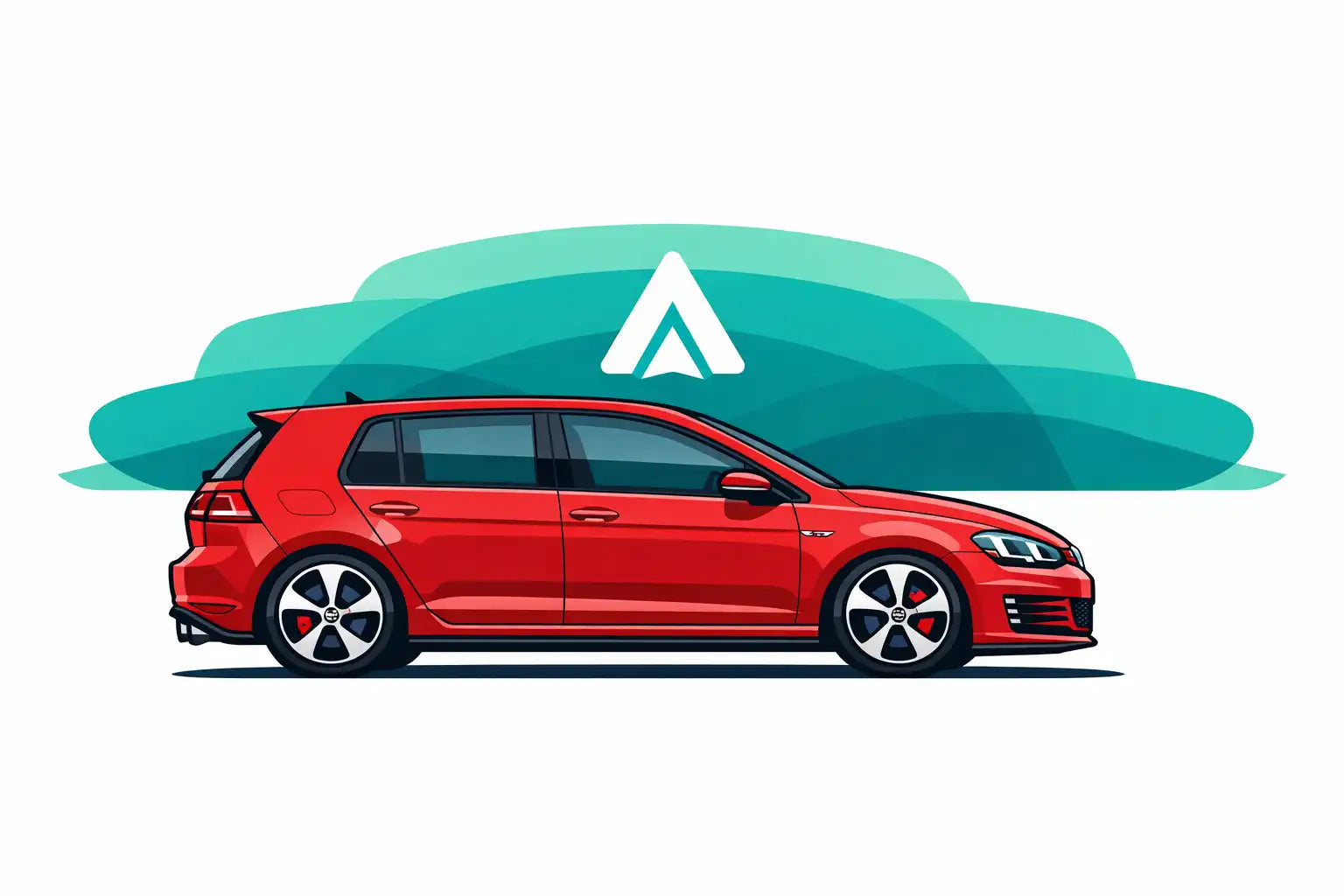

Golf 7 GTI 2016 : une voiture mythique, un multimédia déjà dépassé
Votre Volkswagen Golf 7 GTI 2016 reste une référence en agrément de conduite… mais son système multimédia commence sérieusement à accuser le coup face aux standards actuels : navigation vieillissante, intégration smartphone limitée, pas d’Android Auto sur de nombreuses configurations, Bluetooth parfois capricieux. Pendant ce temps, votre smartphone Android sait déjà tout faire… sauf s’afficher proprement sur l’écran d’origine.
Ce guide pratique détaille, étape par étape, comment installer Android Auto sur une Volkswagen Golf 7 GTI 2016, qu’elle soit équipée d’un système MIB1 ou MIB2 : vérification de compatibilité, choix de la meilleure solution, installation détaillée d’un module Carplaygo, ou, si votre système le permet, activation d’App-Connect chez Volkswagen.
- Google Maps, Waze, Android Auto en plein écran sur le système d’origine VW.
- Spotify, Deezer, YouTube Music, podcasts, contrôlés depuis le volant.
- Assistant Google pour dicter messages, lancer des itinéraires et passer des appels.
- Module Carplaygo spécifique Volkswagen MIB pour ajouter Android Auto sans changer d’écran.
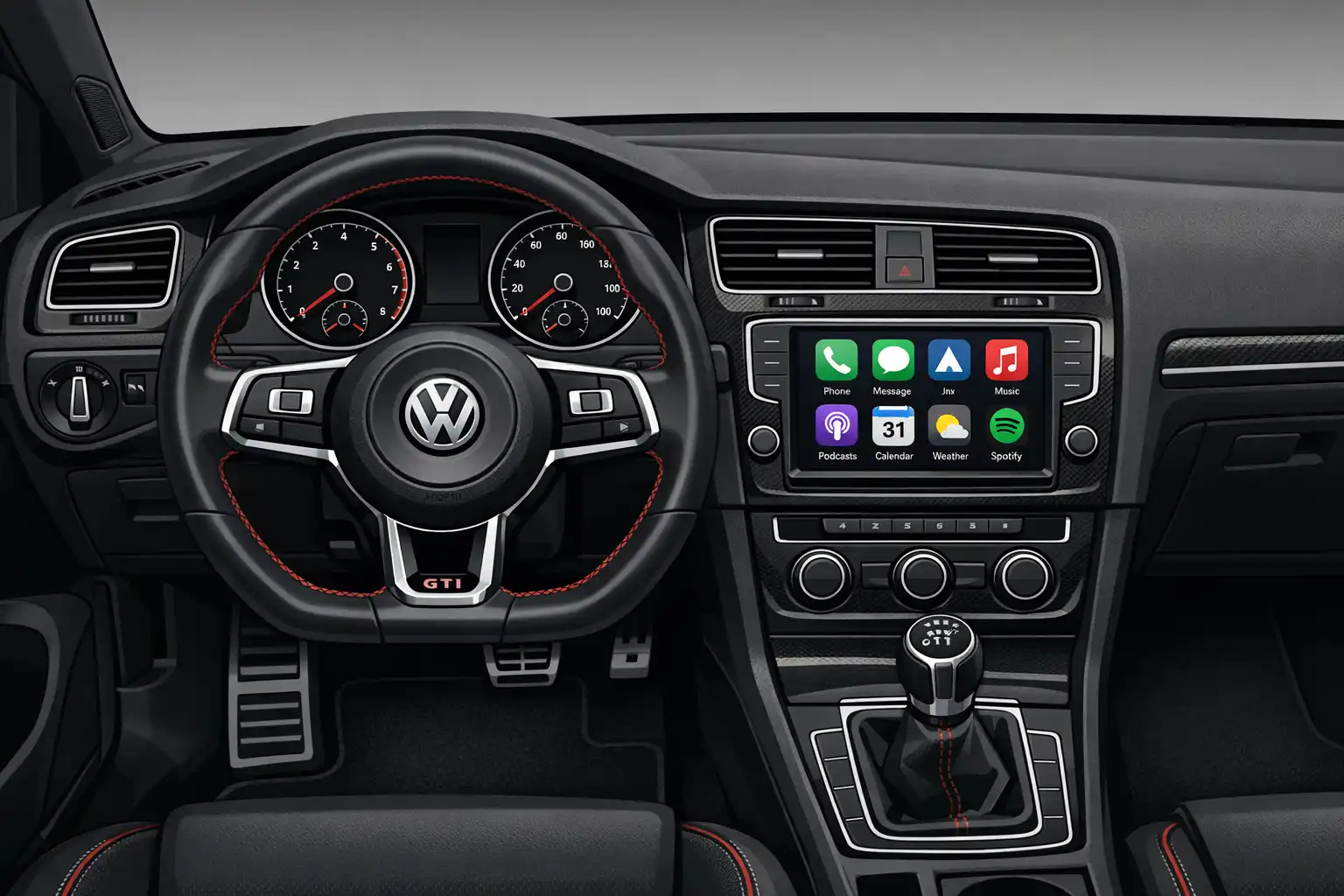

Identifier MIB1 ou MIB2 sur votre Golf 7 GTI 2016
Tout commence par là : avant de penser installation ou activation, il faut savoir si votre Golf 7 GTI 2016 est équipée d’un système MIB1 ou MIB2. C’est cette information qui va déterminer si une simple activation d’App-Connect est possible, ou si l’ajout d’un module Android Auto externe est la meilleure option.
Différences visuelles rapides : MIB1 vs MIB2
-
MIB1 :
- Un seul emplacement de carte SD en façade.
- En général, pas de bouton “Eject” à côté de l’écran.
- Interface un peu plus lente et moins moderne.
-
MIB2 :
- Deux emplacements de cartes SD en façade.
- Présence fréquente d’un bouton “Eject” pour le lecteur.
- Interface plus fluide, graphismes plus modernes.
Vérifier la version logicielle dans les menus
Pour être sûr, il est conseillé de vérifier la version logicielle dans le système :
- Accédez aux paramètres système de votre unité multimédia.
- Recherchez la ligne de version logicielle (souvent dans “Infos système” ou “Version”).
- Si la version commence par “MST2” ou “MHI2”, il s’agit d’un MIB2, souvent compatible avec App-Connect (et donc Android Auto après activation).
Sur certaines Golf 7 GTI 2016, le matériel est MIB2, mais la fonction App-Connect (Android Auto / CarPlay / MirrorLink) n’a pas été activée en usine : il faut alors passer par un réparateur agréé Volkswagen pour l’activation logicielle, ou bien ajouter un module externe Carplaygo selon la configuration et vos attentes.
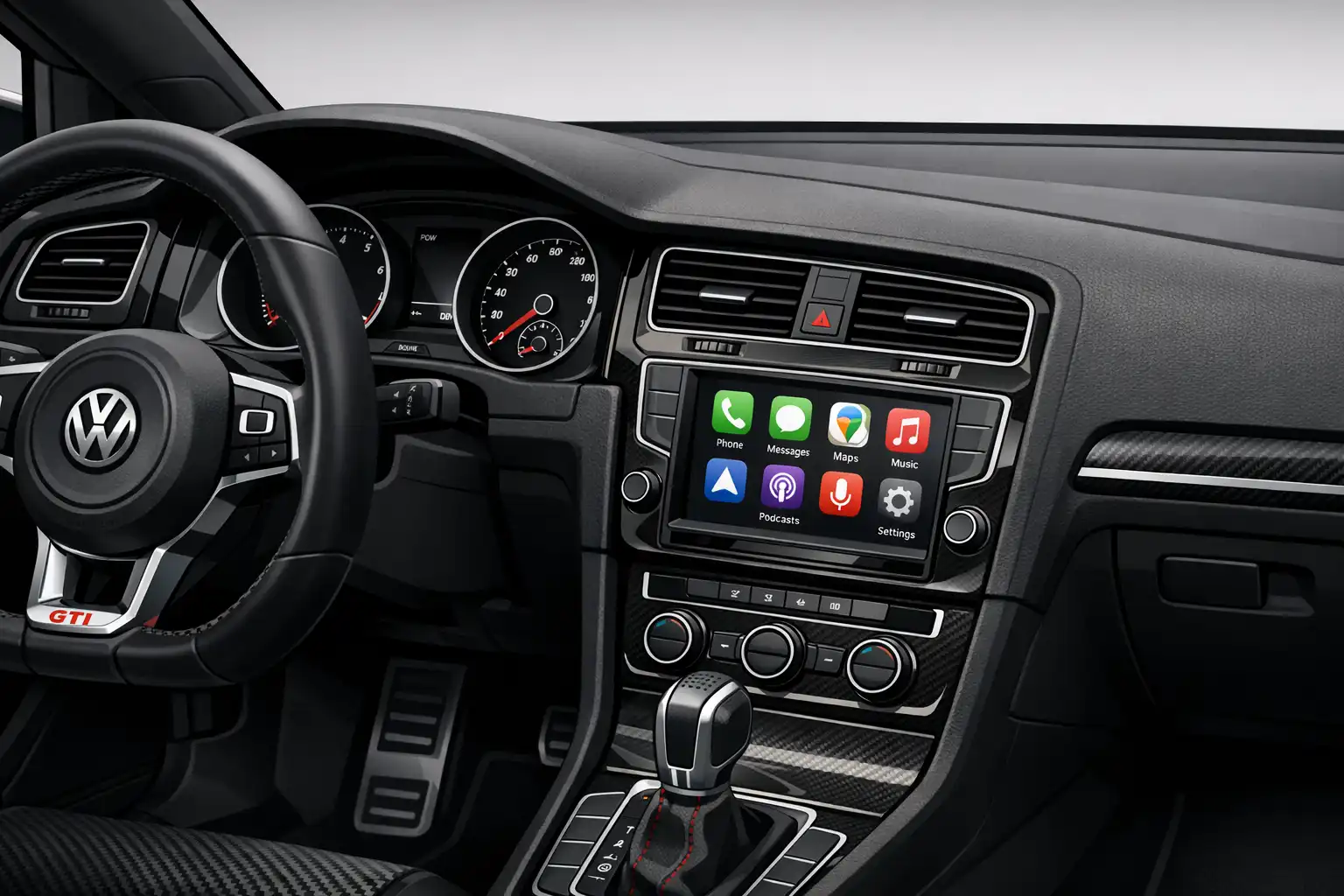

Les options pour installer Android Auto sur Golf 7 GTI 2016
Une fois le type de système identifié, plusieurs solutions sont possibles. Elles se répartissent globalement en trois familles, avec des budgets et niveaux d’intégration différents.
1. Activer App-Connect sur un système MIB2 compatible
Si votre Golf 7 GTI 2016 est équipée d’un MIB2 matériellement compatible App-Connect, mais que le menu ne propose pas Android Auto, la solution la plus “OEM” consiste à faire activer App-Connect chez Volkswagen.
- Prise de rendez-vous : auprès d’un Réparateur Agréé Volkswagen.
- Procédure : activation de la licence App-Connect dans le système via l’outil officiel.
- Coût indicatif : souvent aux alentours de 165 € hors main-d’œuvre.
- Résultat : Android Auto, Apple CarPlay (et parfois MirrorLink) directement intégrés, en général en mode filaire via USB.
Cette option est intéressante si votre système est éligible et si vous privilégiez une solution 100 % constructeur, avec un budget contenu mais sans forcément profiter du sans-fil ni des dernières optimisations d’un module dédié.
2. Installer un module Carplaygo pour Golf 7 (solution recommandée)
Pour les Golf 7 GTI 2016 dont le système n’est pas compatible ou dont l’App-Connect n’est pas activable, ou encore pour les conducteurs souhaitant Android Auto sans fil, la meilleure solution consiste à installer un module Carplaygo spécifique Volkswagen MIB.
- Produit concerné : module CarPlay & Android Auto Volkswagen.
- Compatibilité : Volkswagen Golf VII (E7) 2012–2019 MIB, dont la Golf 7 GTI 2016.
- Prix : 389 € pour la Golf 7 MIB.
- Fonctions :
- Android Auto et Apple CarPlay filaire et sans fil.
- Conservation de l’écran d’origine, de l’esthétique OEM et des commandes au volant.
- Caméra de recul d’origine conservée et gérée automatiquement.
- Interface fluide, pilotage via le bouton rotatif, l’écran (si tactile) et les touches existantes.
- Installation : niveau intermédiaire, généralement 60 à 120 minutes pour une Golf 7 GTI 2016, sans coupe de câbles (faisceau en Y).
3. Remplacer l’autoradio par un système Android tiers
Enfin, il est toujours possible de remplacer complètement l’unité d’origine par un autoradio ou un écran Android compatible Android Auto. Cette approche :
- modifie l’apparence du tableau de bord (moins discret qu’un module),
- peut nécessiter des interfaces supplémentaires pour garder les commandes au volant ou la caméra,
- implique des temps d’installation plus longs (2–3 h ou plus),
- offre des résultats variables selon la qualité du matériel choisi.
Préparation et sécurité avant d’installer un module Android Auto
Si vous optez pour la solution module Carplaygo pour votre Golf 7 GTI 2016, la préparation est essentielle. Même si l’installation est accessible à un bricoleur soigneux, respecter quelques règles simples vous fera gagner du temps et évitera les erreurs classiques.
- Durée indicative : 60–120 min Niveau : bricoleur débutant à intermédiaire
- Installation 100 % réversible
- Aucune coupe de câble sur votre Golf 7 GTI
- Compatibilité MIB vérifiée avant commande
Outils recommandés
- Leviers plastique pour démontage de garnitures (pour éviter d’abîmer les plastiques).
- Tournevis Torx (T20/T25 selon les vis présentes derrière la façade).
- Quelques colliers de serrage (serre-câbles) pour fixer le module et les faisceaux proprement.
- Chiffon microfibre ou ruban de protection pour protéger les surfaces brillantes.
Bonnes pratiques de sécurité
- Coupez complètement le contact et retirez la clé ou éteignez le moteur.
- Attendez 2 à 3 minutes que les modules électroniques se mettent au repos.
- Pour un maximum de sécurité, débranchez la borne négative de la batterie avant de manipuler les connecteurs derrière l’écran.
Installation pas à pas du module Android Auto Carplaygo sur Golf 7 GTI 2016
L’installation exacte dépend légèrement de la configuration de votre Golf 7 GTI (type d’écran, présence de navigation, etc.), mais la logique reste identique : le module Carplaygo vient s’intercaler entre l’unité d’origine MIB et l’écran, via un faisceau en Y, sans modification permanente.
1. Dépose de la façade autour de l’écran
- Protégez les surfaces autour de l’écran (piano black, inserts alu) avec un chiffon ou du ruban de masquage.
- Insérez un levier plastique dans l’interstice entre la façade (cadre) et le reste de la console centrale.
- Déclipsez délicatement, en avançant petit à petit tout autour de la façade. Ne forcez pas brutalement : les clips viennent en tirant progressivement.
- Une fois la façade retirée, accédez aux vis qui maintiennent l’écran/unité.
2. Extraction de l’écran d’origine
- Dévissez les vis Torx qui fixent l’écran ou le bloc de commande.
- Tirez l’ensemble vers vous avec précaution pour accéder à l’arrière, sans trop tirer sur les câbles.
- Identifier les connecteurs principaux :
- alimentation et data (grosse prise multipoints),
- câble vidéo LVDS vers l’écran,
- éventuels connecteurs supplémentaires (USB, antennes, etc.).
3. Branchement du faisceau Carplaygo
Le module Carplaygo pour Volkswagen MIB est livré avec un faisceau en Y spécifique, conçu pour les Golf 7, y compris la GTI 2016.
- Débranchez le gros connecteur d’origine à l’arrière de l’unité MIB ou de l’écran (selon la notice Carplaygo).
- Branchez ce connecteur dans la prise femelle du faisceau Carplaygo.
- Branchez ensuite la prise mâle du faisceau Carplaygo à la place du connecteur d’origine sur l’unité MIB / l’écran.
- Faites de même pour le câble LVDS (vidéo) si un câble en Y spécifique est fourni :
- un côté vers l’unité MIB,
- un côté vers l’écran,
- un vers le module Carplaygo.
- Connectez le port d’alimentation du module Carplaygo (en général déjà dérivé via le faisceau, pas besoin de +12 V séparé).
4. Gestion audio et source sur Golf 7 GTI
Selon la version de votre système, le module Carplaygo utilise soit la voie audio numérique du MIB, soit une entrée auxiliaire. Sur une Golf 7 GTI 2016 MIB, le son est souvent géré via la source “Media” du système d’origine.
- Vérifiez dans le système VW la présence de la source Media / AUX / USB.
- Certains kits prévoient un petit faisceau audio ou une configuration dans le menu du module permettant de choisir la méthode d’injection du son.
- Une fois Android Auto lancé, il faudra sélectionner cette source pour entendre le son des applications (GPS, musique…).
5. Positionnement de l’antenne Wi‑Fi/Bluetooth
- Branchez l’antenne Wi‑Fi/Bluetooth fournie sur le module Carplaygo.
- Placez-la derrière une garniture plastique de la console centrale ou du tableau de bord (loin des grosses masses métalliques).
- Évitez de l’enfermer dans une zone entièrement entourée de métal, pour garder une bonne qualité de connexion Android Auto sans fil.
6. Installation du microphone externe (si nécessaire)
Même si votre Golf 7 GTI dispose déjà d’un micro d’origine pour le Bluetooth Volkswagen, le module Carplaygo peut être livré avec son micro dédié pour assurer une meilleure qualité avec Android Auto.
- Position recommandée : haut du montant A conducteur ou près du plafonnier, orienté vers votre visage.
- Faites cheminer le câble proprement derrière les joints de porte et les garnitures, sans le laisser visible.
- Évitez de placer le micro devant une bouche d’aération ou un haut-parleur.
7. Fixation du module Carplaygo dans la Golf 7 GTI
- Choisissez un espace libre derrière l’écran ou légèrement en retrait dans la console.
- Fixez le boîtier avec des colliers ou une bande adhésive double face de qualité automobile.
- Laissez du mou dans les câbles pour éviter toute contrainte lors du remontage.
8. Tests avant de remonter la façade
- Rebranchez la batterie si elle avait été déconnectée.
- Mettez le contact : l’interface VW d’origine doit apparaître normalement.
- Suivez la procédure décrite dans la notice Carplaygo pour basculer en mode Android Auto / CarPlay (souvent via un appui long sur une touche existante, par exemple “Menu” ou “Back”).
- Vérifiez :
- l’affichage de l’interface Android Auto,
- le son (en sélectionnant la bonne source Media),
- le fonctionnement des commandes au volant,
- la caméra de recul (insertion de la marche arrière).
- Si tout est conforme, revissez l’écran et reclipsez la façade.
Activer App-Connect sur Golf 7 GTI 2016 (MIB2 compatible)
Si votre Golf 7 GTI 2016 est en MIB2 MST2/MHI2 compatible App-Connect, mais que le menu App-Connect affiche un message du type “Fonction non disponible” ou “Veuillez contacter votre concessionnaire”, il est probable que la licence App-Connect n’ait pas été activée à l’achat.
Étapes d’activation chez Volkswagen
-
Vérifier la compatibilité :
- Confirmez que votre unité est bien un MIB2 compatible App-Connect.
- Un réparateur Volkswagen peut le confirmer via le VIN et la référence exacte du calculateur.
-
Prendre rendez-vous :
- Contactez une concession / un réparateur agréé Volkswagen.
- Indiquez que vous souhaitez faire activer App-Connect (incluant Android Auto).
-
Activation :
- Le technicien ajoute la licence logicielle App-Connect à votre véhicule via les outils officiels VW.
- Android Auto, Apple CarPlay et éventuellement MirrorLink apparaissent alors dans le menu App-Connect.
-
Coût :
- En général, autour de 165 € pour la licence, hors main-d’œuvre.
Limites de l’activation App-Connect seule
Même si cette solution est séduisante, elle comporte quelques limites par rapport à un module Carplaygo :
- Android Auto est généralement filaire uniquement (via USB), sans option sans fil.
- Pas de personnalisation avancée de l’interface ni de gestion améliorée pour certaines caméras ou sources.
- Si votre Golf 7 GTI 2016 est en MIB1 ou en MIB2 non éligible à App-Connect, l’activation ne sera tout simplement pas possible.
Comparatif des solutions Android Auto pour Golf 7 GTI 2016
| Solution | Intégration visuelle | Fonctionnalités Android Auto | Installation | Budget indicatif |
|---|---|---|---|---|
| Module Carplaygo Volkswagen MIB Recommandé | ★★★★★ (écran et interface VW conservés) | Android Auto & CarPlay, filaire + sans fil, commandes au volant, caméra OEM conservée | 60–120 min, faisceau plug‑and‑play, réversible | 389 € |
| Activation App‑Connect chez Volkswagen | ★★★★★ (solution 100 % OEM) | Android Auto & CarPlay intégrés, en général filaire via USB | Réalisée en concession, aucune dépose intérieure | ≈ 165 € + MO |
| Remplacement par autoradio Android | ★★☆☆☆ (aspect non OEM) | Android Auto (souvent filaire) + apps Android, selon le modèle | 2–3 h, adaptation faisceau, intégration variable | 350–500 € + pose |
Mini FAQ – Android Auto Volkswagen Golf 7 GTI 2016
Android Auto peut-il être ajouté par simple mise à jour USB sur Golf 7 GTI 2016 ?
Le module Carplaygo Volkswagen conserve-t-il les commandes au volant et la caméra de recul ?
Android Auto sans fil fonctionne-t-il correctement sur Golf 7 GTI 2016 ?
Combien de temps faut-il pour installer un module Android Auto sur une Golf 7 GTI 2016 ?
L’installation d’un module Carplaygo est-elle réversible pour une éventuelle revente ?
Liens utiles et autres modèles compatibles Carplaygo
Pour suivre votre projet Android Auto sur Golf 7 GTI 2016 sereinement, voici quelques liens utiles du site Carplaygo :
Carplaygo couvre par ailleurs la quasi-totalité du parc automobile moderne. Outre le module Volkswagen Golf 7 / MIB à 389 €, des solutions sont disponibles, entre autres, pour :
- Audi (A3, A4, Q3, Q5…)
- BMW (Séries 1, 3, 5, X1, X3, X5…)
- Mercedes-Benz (Classe A, C, E, GLA, GLC, GLE…)
- Peugeot (2008, 208, 308, 3008, 508…)
- Renault (Clio, Mégane, Captur, Zoé…)
- Ford (Focus, Fiesta, Mustang, Fusion, F-150 en SYNC 2…)
- Toyota, Jeep, Volvo, Porsche, jusqu’aux marques prestigieuses comme Rolls-Royce ou Ferrari.
Conclusion : quelle est la meilleure façon d’installer Android Auto sur Golf 7 GTI 2016 ?
- Sur une Volkswagen Golf 7 GTI 2016, tout repose d’abord sur l’identification du système : MIB1 (pas d’App‑Connect natif) ou MIB2 MST2/MHI2 (App‑Connect potentiellement activable en concession).
- Si votre MIB2 est éligible, l’activation App‑Connect en atelier Volkswagen offre une solution officielle et relativement abordable pour obtenir Android Auto filaire.
- Si votre système n’est pas compatible, ou si vous visez une expérience plus avancée (Android Auto sans fil, personnalisation, compatibilité plus large), le module Carplaygo Volkswagen Golf VII MIB à 389 € est la solution la plus polyvalente : installation réversible, conservation de l’esthétique d’origine, Android Auto et Apple CarPlay, filaire et sans fil.
- Enfin, remplacer l’autoradio par un système Android tiers reste possible, mais au prix d’une intégration esthétique moins discrète et d’un travail plus lourd sur la console, souvent sans valeur ajoutée majeure par rapport à un module dédié bien conçu.
En résumé, pour installer Android Auto sur une Volkswagen Golf 7 GTI 2016 de manière propre, fiable et moderne, le combo gagnant est : diagnostiquer précisément votre MIB, puis choisir entre activation App‑Connect (si possible) ou module Carplaygo Volkswagen MIB pour une expérience Android Auto au niveau des véhicules neufs, sans sacrifier l’esthétique d’origine.
Appliquez ce code au moment du paiement pour bénéficier de votre remise.
Offrez Android Auto & CarPlay modernes à votre Golf 7 GTI 2016
Module Carplaygo dédié Volkswagen Golf VII MIB – Android Auto & Apple CarPlay, filaire et sans fil, installation plug‑and‑play, 389 €.
Voir le module Android Auto pour Golf 7 GTI →






Compartir ahora:
Comment installer CarPlay Ford Fusion 2015 ? (Guide 2026)
Comment installer CarPlay sur Renault Koleos 2012 ? (Guide 2026)