



Votre Tesla Model S 2015… sans Android Auto en 2026 ?
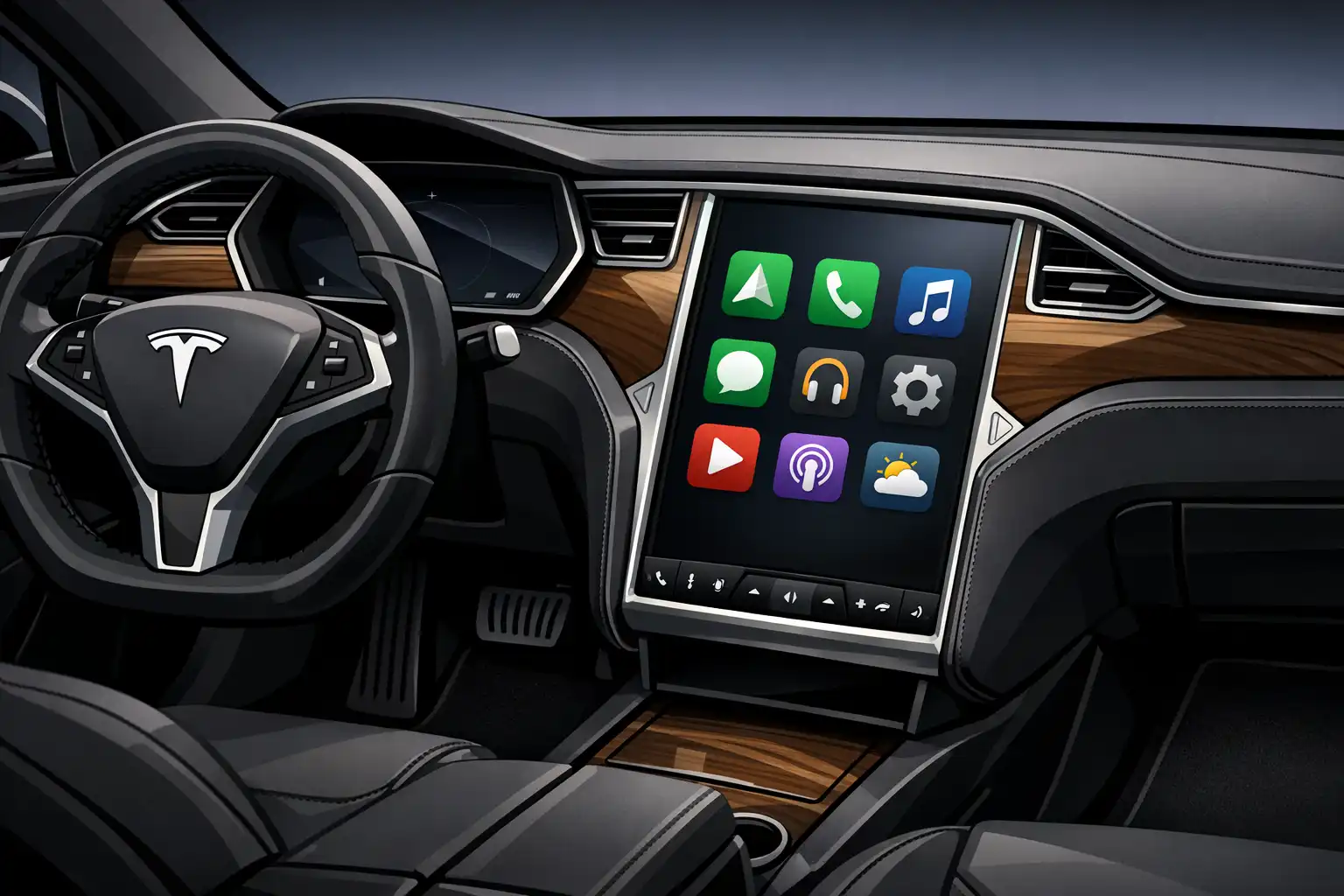
Vous avez une Tesla Model S 2015, un immense écran central, des mises à jour OTA… mais toujours aucune trace d’Android Auto. Pendant que votre smartphone Android gère déjà Waze, Google Maps, Spotify ou WhatsApp, vous vous retrouvez à jongler entre l’interface Tesla et votre téléphone posé dans un vide‑poche.
Ce guide complet vous explique, étape par étape, comment installer Android Auto sur une Tesla Model S 2015 en 2026, avec ou sans matériel supplémentaire, en détaillant les avantages, les limites et les risques réels de chaque méthode.
- Profiter de Google Maps, Waze, Spotify, Deezer, WhatsApp directement sur l’écran de votre Model S.
- Comprendre les différences entre TaaDa, TeslAA et un module dédié Carplaygo.
- Suivre un pas‑à‑pas clair, sans jargon inutile, adapté aux Tesla Model S 2015 (MCU1 / MCU2).
- Choisir la solution la plus rentable pour vous, entre application seule et module hardware.


Android Auto Tesla Model S 2015 : les 3 solutions en 2026
En 2026, trois approches principales permettent d’obtenir Android Auto Tesla Model S 2015 :
1. Application TaaDa (Android Auto via navigateur Tesla, sans matériel)
TaaDa est une application Android sortie début 2026 qui permet d’afficher l’interface Android Auto dans le navigateur web intégré de votre Tesla, y compris sur une Model S 2015.
- Pas de démontage, pas de boîtier à installer.
- Android Auto s’affiche comme une page web dans le navigateur Tesla.
- Audio transmis via Bluetooth Tesla, sans perte notable.
- Connexion sécurisée via VPN intégré pour “publier” Android Auto en local.
2. Application TeslAA (Android Auto via navigateur Tesla, sans matériel)
TeslAA est une autre application Android, plus ancienne que TaaDa, qui projette également Android Auto Tesla Model S 2015 dans le navigateur.
- Principe similaire : point d’accès Wi‑Fi sur votre smartphone + navigateur Tesla.
- Audio via Bluetooth Tesla, appels et commandes vocales intégrés.
- Solution économique, déjà éprouvée depuis plusieurs années.
3. Module matériel Carplaygo (Android Auto + CarPlay, intégration poussée)
Carplaygo propose un module spécifique CarPlay & Android Auto Tesla capable d’apporter Android Auto Tesla Model S 2015 avec un niveau d’intégration plus proche d’un système d’origine.
- Android Auto et Apple CarPlay, filaire et sans fil.
- Module connecté derrière l’autoradio/MCU, installation réversible.
- Conservation des fonctions essentielles de la Tesla (climatisation, caméras, menus d’origine).
- Audio stable via entrée audio du système Tesla, sans dépendre uniquement du Bluetooth.

Bien préparer votre Tesla Model S 2015 avant installation
Avant de choisir une méthode Android Auto Tesla Model S 2015, il est important de vérifier quelques points techniques : type de MCU, version logicielle, connexion internet…
- Model S 2015 | MCU1 le plus souvent Navigateurs plus limités
Identifier si votre Model S 2015 est en MCU1 ou MCU2
Le comportement d’Android Auto Tesla Model S 2015 via navigateur dépend en partie du type de MCU (Media Control Unit) :
-
MCU1 (NVIDIA Tegra) – présent sur la majorité des Model S 2012–2017 :
- Navigateur plus lent, parfois moins stable.
- Certains services vidéo sont limités.
-
MCU2 (Intel Atom) – retrofit possible, plus rare sur 2015 :
- Navigateur plus fluide, meilleur support vidéo.
- Expérience TaaDa/TeslAA généralement plus agréable.
Pour vérifier votre MCU, vous pouvez utiliser les informations matérielles dans le menu Tesla ou vous référer à la documentation Tesla, voire contacter l’assistance Tesla officielle.
Mettre à jour le logiciel de votre Tesla
Assurez-vous que votre Model S 2015 est bien à jour :
- Les mises à jour Tesla améliorent régulièrement le navigateur.
- Un navigateur plus récent = meilleure compatibilité avec Android Auto via TaaDa/TeslAA.
- Allez dans le menu “Logiciel” pour lancer une mise à jour si disponible.
Préparer votre smartphone Android
Quelle que soit la solution choisie (TaaDa, TeslAA ou module Carplaygo), vérifiez :
- Android à jour (idéalement Android 10 ou plus récent).
- Application Android Auto à jour (ou intégrée au système).
- Connexion 4G/5G stable pour la navigation en ligne.
- Batterie suffisante (utiliser un câble de recharge reste recommandé en long trajet).
Installer Android Auto Tesla Model S 2015 avec TaaDa
TaaDa est l’une des solutions les plus récentes et abouties pour Android Auto Tesla Model S 2015 sans matériel. Elle exploite un VPN et le navigateur Tesla pour afficher Android Auto.
Principe de fonctionnement de TaaDa
TaaDa installe un petit serveur Android Auto sur votre smartphone et le rend accessible via une adresse locale (URL). Votre Tesla Model S 2015 se connecte à cette adresse via le navigateur :
- Votre smartphone crée un point d’accès Wi‑Fi.
- La Tesla se connecte à ce Wi‑Fi.
- Le navigateur Tesla ouvre l’URL fournie par TaaDa.
- Android Auto s’affiche dans le navigateur, l’audio passe par Bluetooth Tesla.
Étapes d’installation TaaDa sur Model S 2015
-
Installer l’application TaaDa
- Sur votre smartphone Android, ouvrez le Google Play Store.
- Recherchez “TaaDa: Android Auto for Tesla”.
- Installez et ouvrez l’application.
-
Activer le point d’accès Wi‑Fi sur votre smartphone
- Allez dans Paramètres > Connexion > Point d’accès Wi‑Fi.
- Activez le point d’accès, définissez un mot de passe fort.
-
Connecter la Tesla à ce Wi‑Fi
- Sur l’écran de votre Tesla Model S 2015, ouvrez le menu Wi‑Fi.
- Sélectionnez le réseau créé par votre smartphone.
- Saisissez le mot de passe et validez.
-
Associer le Bluetooth Tesla et TaaDa
- Assurez-vous que votre smartphone est bien connecté en Bluetooth à la Tesla (profil “téléphone”).
- Dans TaaDa, sélectionnez la Tesla comme périphérique audio Bluetooth.
-
Ouvrir Android Auto dans le navigateur Tesla
- Lancez TaaDa sur votre smartphone.
- L’application affiche généralement une adresse locale (par ex.
http://192.168.0.x:xxxxou une URL spécifique TaaDa). - Sur la Tesla, ouvrez le navigateur et saisissez cette adresse.
- Android Auto doit apparaître dans le navigateur.
Avantages et limites de TaaDa
-
Avantages :
- Aucune modification de la voiture, pas de boîtier.
- Coût faible (application payante, mais abordable).
- Audio correct via Bluetooth Tesla.
-
Limites :
- Dépendance à la qualité du Wi‑Fi et du Bluetooth.
- Latence possible sur MCU1, surtout en navigation.
- Nécessité d’ouvrir Android Auto dans le navigateur à chaque trajet ou presque.
Installer Android Auto Tesla Model S 2015 avec TeslAA
TeslAA fonctionne sur un principe très proche de TaaDa : il projette Android Auto dans le navigateur Tesla, en exploitant le Wi‑Fi de votre téléphone et le Bluetooth pour l’audio.
Étapes d’installation TeslAA sur Model S 2015
-
Installer l’application TeslAA
- Depuis le Google Play Store, recherchez “TeslAA”.
- Installez l’application sur votre smartphone Android.
-
Activer Bluetooth et point d’accès Wi‑Fi
- Activez le Bluetooth pour l’appairage avec la Tesla.
- Activez le point d’accès Wi‑Fi de votre smartphone.
-
Connecter votre Tesla au point d’accès
- Sur l’écran de la Model S 2015, ouvrez la liste des réseaux Wi‑Fi.
- Choisissez le réseau de votre téléphone, entrez le mot de passe.
-
Lancer TeslAA et générer l’URL locale
- Ouvrez TeslAA sur votre smartphone.
- L’application fournit souvent une adresse locale à saisir dans le navigateur Tesla.
-
Ouvrir Android Auto sur l’écran Tesla
- Sur la Tesla, ouvrez le navigateur web.
- Saisissez l’adresse fournie par TeslAA.
- Acceptez les autorisations Android Auto sur le smartphone.
- L’interface Android Auto apparaît alors dans le navigateur.
Quand privilégier TeslAA plutôt que TaaDa ?
TeslAA reste une solution pertinente en 2026 si :
- Vous recherchez une solution éprouvée, existant depuis plusieurs années.
- Vous acceptez quelques concessions sur la fluidité (surtout sur MCU1).
- Vous voulez comparer avec TaaDa pour voir laquelle fonctionne le mieux sur votre Model S 2015 précise.
Installer un module Carplaygo Android Auto & CarPlay sur Model S 2015
Si vous souhaitez une expérience Android Auto Tesla Model S 2015 plus proche d’un système d’origine, un module matériel est aujourd’hui la solution la plus aboutie. Carplaygo propose un kit CarPlay & Android Auto pour Tesla compatible Model S, Model X et Model 3/Y selon les versions.
- Installation réversible (faisceaux en Y)
- Android Auto & Apple CarPlay, filaire + sans fil
- Conservation des fonctions Tesla essentielles
Fonctionnalités du module Carplaygo pour Tesla
- Android Auto Tesla Model S 2015 (sans fil ou filaire).
- Apple CarPlay pour les utilisateurs iPhone.
- Support des applications principales : Google Maps, Waze, Spotify, Deezer, WhatsApp, appels, messages.
- Audio stable via entrée audio Tesla (meilleure fiabilité que Bluetooth seul).
- Possibilité de conserver l’affichage de la caméra de recul et des capteurs Tesla.
Principe d’installation (vue d’ensemble)
L’installation exacte dépend de la génération de votre Model S, mais le principe reste similaire :
-
Accès à l’unité centrale (MCU)
- Démontage soigneux de certaines garnitures autour de l’écran central.
- Accès aux connecteurs vidéo / données entre l’écran et la MCU.
-
Branchement du faisceau Carplaygo
- Intercalage du module via un faisceau en “Y” sur le signal vidéo.
- Aucune coupure de câble, tout reste 100 % réversible.
-
Raccordement audio
- Le module envoie l’audio Android Auto dans le système Tesla (entrée dédiée ou intégration spécifique selon version).
-
Fixation du boîtier et remontage
- Positionnement du boîtier derrière le tableau de bord.
- Test complet (image, son, caméras) avant de remonter l’ensemble.
Appairage du smartphone avec le module
Avec un smartphone Android (Android Auto)
- Activez Bluetooth et Wi‑Fi sur votre smartphone.
- Appairez le téléphone avec le module Carplaygo (nom de périphérique indiqué dans la notice).
- Acceptez les autorisations Android Auto.
- Android Auto se lance automatiquement sur l’écran Tesla lors des prochains trajets.
Avec un iPhone (Apple CarPlay)
- Activez Bluetooth et Wi‑Fi sur l’iPhone.
- Appairez‑le avec le module Carplaygo.
- Acceptez CarPlay lors de la première connexion.
- CarPlay se lance ensuite automatiquement quand vous montez dans la voiture.
Comparatif des solutions Android Auto Tesla Model S 2015
| Solution | Matériel requis | Intégration & stabilité | Difficulté d’installation | Budget indicatif |
|---|---|---|---|---|
| TaaDa (Android app) | Aucun (smartphone Android uniquement) | Android Auto dans le navigateur Tesla, dépendant du Wi‑Fi/Bluetooth | Très facile (quelques réglages Wi‑Fi/Bluetooth) | Appli payante, coût modéré |
| TeslAA (Android app) | Aucun (smartphone Android uniquement) | Similaire à TaaDa, solution historique, stabilité variable selon config | Très facile | Appli payante, coût modéré |
| Module Carplaygo Tesla Plus intégré | Boîtier Carplaygo + faisceaux en Y | Android Auto & CarPlay intégrés, audio stable, démarrage auto | Installation physique (1 à 3 h selon installateur) | À partir de 3xx–4xx € selon version |
Mini FAQ – Android Auto Tesla Model S 2015
La Tesla Model S 2015 peut‑elle avoir Android Auto avec une simple mise à jour Tesla ?
TaaDa ou TeslAA risquent‑ils d’annuler la garantie de ma Tesla ?
Un module Carplaygo pour Tesla affecte‑t‑il les fonctions d’origine ?
L’expérience Android Auto est‑elle fluide sur Model S 2015 (MCU1) ?
Existe‑t‑il une solution similaire pour d’autres marques ?
Android Auto Tesla Model S 2015 en 2026 : le bilan
- Tesla ne propose toujours pas Android Auto sur Model S 2015, mais la communauté et des spécialistes comme Carplaygo permettent aujourd’hui plusieurs solutions efficaces et adaptées à ce modèle.
- Les applications TaaDa et TeslAA sont idéales pour une approche sans matériel : Android Auto s’affiche dans le navigateur de votre Tesla, au prix de quelques compromis (latence, dépendance Wi‑Fi/Bluetooth, démarrage manuel).
- Les modules matériels Carplaygo pour Tesla vont plus loin : Android Auto et CarPlay, intégration plus propre, audio stable, démarrage automatique, installation réversible. C’est la voie à privilégier si vous recherchez une solution durable, proche de l’ergonomie d’un système natif.
La meilleure option dépend de votre budget, de votre tolérance à la latence et de votre volonté (ou non) de réaliser une installation matérielle. Dans tous les cas, Android Auto Tesla Model S 2015 est désormais une réalité accessible en 2026.
Appliquez ce code au moment du paiement pour bénéficier de votre remise.
Moderniser votre Tesla Model S 2015 avec Android Auto & CarPlay
Solutions logicielles ou module matériel dédié : tout ce qu’il faut pour transformer votre Model S 2015 en véritable hub connecté, adapté à votre smartphone Android ou à votre iPhone.
Voir les solutions compatibles Tesla →






Compartir ahora:
Comment installer CarPlay Renault Fluence 2015 ? (Guide 2026)
Comment installer CarPlay sur une Ford Fiesta 2015 ? (Guide 2026)