


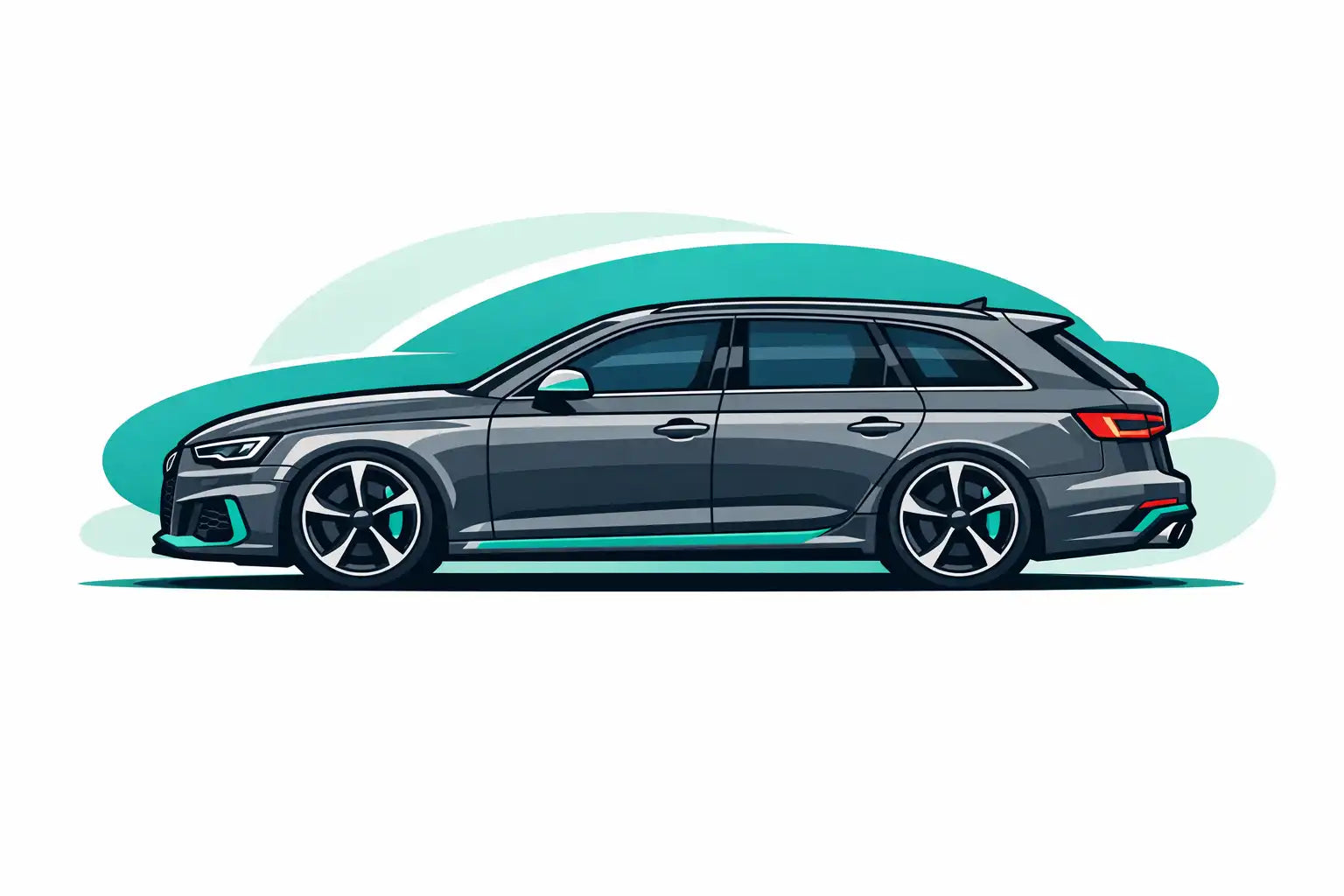

Votre Audi RS4 2017 est une machine parfaite mécaniquement… mais dès que vous lancez Waze sur votre téléphone coincé dans un support ventouse, l’expérience devient digne de 2010. Pas d’Android Auto natif, pas de Google Maps sur l’écran MMI, des câbles partout, et le stress du contrôle dès que vous touchez au smartphone.
- Navigation Google Maps / Waze en plein écran MMI, avec trafic en temps réel.
- Spotify, Deezer, YouTube Music, WhatsApp, appels… contrôlés à la voix via l’Assistant Google.
- Intégration propre, sans changer l’écran, en conservant les commandes au volant et l’esthétique Audi.
Pourquoi installer Android Auto sur une Audi RS4 2017
En 2017, toutes les Audi RS4 ne reçoivent pas Android Auto d’origine, selon le marché et les options (pack navigation, MMI, etc.). Résultat : une voiture ultra moderne sur le plan châssis/moteur, mais un système multimédia figé avec une navigation dépassée et un Bluetooth limité.
Installer Android Auto sur votre Audi RS4 2017 apporte plusieurs bénéfices concrets :
- Confort : plus besoin de manipuler le téléphone pour la navigation ou la musique.
- Sécurité : commandes vocales, affichage clair, notifications limitées à l’essentiel.
- Mise à jour permanente : Android Auto évolue au fil des mises à jour de votre smartphone.
- Valeur de revente : un retrofit Android Auto bien fait est un argument fort pour un futur acheteur.
L’objectif est de transformer votre Audi RS4 2017 en une voiture connectée au niveau d’un modèle 2024, tout en respectant l’intégration OEM (écran, molette MMI, commandes au volant).
Identifier le système MMI de votre Audi RS4 2017
Avant de choisir une solution Android Auto pour Audi RS4 2017, vous devez savoir quel système MMI équipe votre voiture. C’est ce qui conditionne la compatibilité du module ou la possibilité d’une simple activation logicielle.
1. Où regarder dans la voiture ?
Sur une RS4 2017 (plateforme B9), vous êtes généralement sur un système de type MIB (génération 1) avec écran fixe au-dessus des aérateurs.
- Écran central : rectangulaire, positionné comme une tablette au-dessus des bouches d’aération.
- Commandes : molette + boutons de raccourcis (MENU, NAV, RADIO, MEDIA…) près du levier de vitesse.
Pour vérifier précisément la version (MIB ou MIB2 / MIB3), entrez dans le menu Setup > Informations système. Prenez une photo de cet écran : ce sera très utile à tout installateur ou au support Carplaygo.
2. Pourquoi c’est important pour Android Auto sur Audi RS4 2017 ?
- MIB compatible Android Auto mais non activé : vous pouvez opter pour une activation logicielle d’Android Auto (et Apple CarPlay).
- MIB non compatible nativement : vous aurez besoin d’un module CarPlay/Android Auto externe.
- Si vous voulez un changement complet d’interface (Android natif), un écran Android peut aussi être envisagé.

Les 3 grandes options pour avoir Android Auto sur Audi RS4 2017
En 2024–2025, pour intégrer Android Auto Audi RS4 2017, trois familles de solutions coexistent, avec des avantages et contraintes spécifiques.
1. Activation logicielle d’Android Auto sur le MMI existant
Si votre MMI MIB/MIB2 est techniquement compatible, la solution la plus « propre » consiste à activer Android Auto par logiciel, sans ajouter de boîtier matériel.
- Aucun démontage de tableau de bord.
- Fonctionnalité intégrée au menu d’origine Audi.
- Android Auto généralement filaire (USB) après activation.
Par exemple, un prestataire comme InfoDem propose une activation Android Auto + Apple CarPlay pour Audi A4/S4/RS4 2016–2020 via carte SD ou fichiers, autour de 239 €, avec support à distance.
2. Installation d’un module Carplaygo CarPlay & Android Auto
Si votre RS4 2017 n’est pas éligible à une simple activation, ou si vous souhaitez Android Auto sans fil, la meilleure approche reste le module dédié.
- Boîtier qui se branche derrière l’écran MMI (faisceau en Y, sans coupe de câbles).
- Ajout de CarPlay & Android Auto sans fil et filaire.
- Commandes au volant et molette MMI conservées.
- Installation réversible.
Le module Carplaygo pour Audi A4/RS4 2016–2019 MIB se situe autour de 389 € (tarif catalogue Audi), avec la même technologie utilisée sur les autres Audi (A3, Q5, Q7, etc.).
3. Remplacement de l’écran par un modèle Android
Troisième voie : remplacer l’écran d’origine par un écran Android complet (10,25" ou 12,3") intégrant Android Auto, CarPlay et des applications installées directement dans l’écran.
- Interface type tablette Android dans la RS4.
- Accès à YouTube, Netflix, etc. (à utiliser à l’arrêt).
- Modification plus visible de l’esthétique d’origine Audi.
Des acteurs comme VAG AutoTech proposent ce type d’écran à partir d’environ 469 €. C’est pertinent si vous voulez un écran beaucoup plus grand et tactile, au prix d’un look moins OEM.

Installation détaillée d’un module Carplaygo sur Audi RS4 2017
Cette partie décrit la logique d’installation d’un module Carplaygo Android Auto Audi RS4 2017 basé sur la plateforme A4 B9 MIB. Le principe est similaire aux modules Audi vendus sur Carplaygo.
1. Préparation & sécurité
- Durée : 1 à 2 heures pour un bricoleur soigneux.
- Difficulté : intermédiaire (aucun câble à couper, mais démontage de garnitures).
- Outils : leviers plastique, Torx, clé de 10 mm, serre-câbles.
Étapes préalables :
- Stationner sur sol plat, moteur coupé.
- Débrancher la borne négative de la batterie (clé 10 mm) pour éviter tout court-circuit.
- Protéger console et inserts (chiffons, tapis mousse) pour éviter rayures.
2. Démontage de l’écran et accès au MMI
Sur Audi RS4 B9, l’écran est fixé au-dessus des aérateurs centraux. Le module se branche entre l’unité MMI (généralement dans la console centrale ou la boîte à gants) et l’écran.
- Démonter les garnitures autour de l’écran avec des leviers plastique, en tirant doucement pour déclipser.
- Dévisser les vis Torx qui maintiennent l’écran, puis le tirer légèrement pour accéder aux connecteurs.
- Repérer le câble vidéo LVDS (gros connecteur allant de l’unité MMI à l’écran).
3. Branchement du faisceau Carplaygo
Le module Carplaygo utilise un faisceau en Y pour se brancher sur les connecteurs existants sans les modifier.
- Débrancher le câble LVDS d’origine de l’écran.
- Brancher ce câble dans l’entrée LVDS IN du module Carplaygo.
- Connecter le câble LVDS fourni entre la sortie LVDS OUT du module et l’écran Audi.
- Brancher le faisceau d’alimentation (12 V ACC + masse) du module via les connecteurs prévus (adaptés au MIB de la RS4 2017).
- Si nécessaire, connecter un câble audio vers l’entrée AUX du MMI, selon la version de module.
4. Positionnement des accessoires (micro, antenne Wi-Fi/BT, USB)
- Micro externe (si fourni) : idéalement en haut du montant A conducteur ou près du plafonnier, loin des bouches de ventilation.
- Antenne Wi-Fi/Bluetooth : derrière l’écran mais pas coincée contre une masse métallique, pour une bonne réception (important pour Android Auto sans fil).
- Prise(s) USB du module : sorties vers la boîte à gants ou l’accoudoir central pour connexion filaire.
5. Réglage du module et tests
- Rebrancher la batterie et mettre le contact.
- Accéder au menu du module (souvent via un appui long sur un bouton d’origine ou une combinaison définie dans la notice Carplaygo).
- Vérifier que l’image d’origine Audi s’affiche correctement, puis tester le basculement vers l’interface Carplaygo (Android Auto/CarPlay).
- Vérifier l’audio : la source doit être réglée sur Média/AUX pour que le son Android Auto sorte correctement.
- Tester l’intégration commande au volant (volume, piste suivante), la caméra de recul (si présente) et la qualité du micro en appel.
Activation logicielle vs module externe : que choisir sur RS4 2017 ?
Pour une Audi RS4 2017, les deux solutions sont pertinentes selon votre situation et votre exigence de confort.
Activation logicielle Android Auto (ex. InfoDem)
Idéal si :
- Votre MMI MIB2 est éligible (cas typique Audi A4/S4/RS4 2016–2020).
- Vous ne voulez aucun démontage.
- Android Auto filaire vous suffit (USB + câble).
- Vous recherchez la solution la plus économique (~239 €).
Module Carplaygo Android Auto Audi
Intéressant si :
- Votre RS4 2017 n’est pas compatible avec une simple activation logicielle.
- Vous voulez absolument Android Auto sans fil.
- Vous appréciez la possibilité d’ajouter également Apple CarPlay (si un iPhone est parfois utilisé).
- Vous préférez une solution réversible, qui ne touche pas au firmware du MMI.
Le même type de module existe pour d’autres marques premium comme BMW, Mercedes, Porsche ou Audi, avec un tarif moyen autour de 389 €.
Appairage et réglages Android Auto sur Audi RS4 2017
Une fois l’activation ou le module en place, il faut connecter votre smartphone pour profiter d’Android Auto Audi RS4 2017 dans de bonnes conditions.
1. Préparer le smartphone Android
- Vérifier que votre téléphone est sous Android récent (Android 10+ conseillé).
- Mettre à jour l’application Android Auto via le Play Store si nécessaire.
- Activer le Bluetooth, le Wi-Fi et la localisation.
2. Connexion en Android Auto filaire
- Brancher le smartphone sur le port USB dédié (d’origine ou du module Carplaygo).
- Accepter les autorisations sur le téléphone (accès contacts, notifications, etc.).
- Sur l’écran MMI/Carplaygo, choisir Android Auto comme source.
- Lancer la configuration guidée la première fois.
3. Connexion en Android Auto sans fil (via module Carplaygo)
- Activer Bluetooth et Wi-Fi sur le smartphone.
- Passer l’interface Carplaygo en mode appairage (voir notice du module).
- Rechercher le module dans la liste des périphériques Bluetooth.
- Accepter l’association et les permissions.
- Une fois couplé, Android Auto se lancera automatiquement à chaque démarrage.
4. Paramètres à optimiser
- Notifications : limiter les apps autorisées pour ne pas être bombardé en conduisant.
- Assistant Google : activer « OK Google » ou le bouton micro au volant.
- Audio : vérifier le volume média du téléphone et celui du MMI.
- Thème : choisir un fond d’écran sobre pour éviter la distraction.
Tableau comparatif des solutions Android Auto pour Audi RS4 2017
| Solution | Type | Android Auto | Intégration visuelle | Installation | Budget indicatif |
|---|---|---|---|---|---|
| Activation logicielle MMI (ex. InfoDem) | Logicielle (MMI MIB/MIB2) | Filaire via USB | ★★★★★ (100 % OEM Audi) | Aucun démontage, procédure via carte SD/PC | ≈ 239 € |
| Module Carplaygo Audi A4/S4/RS4 2016–2019 Polyvalent | Boîtier externe | Sans fil + filaire | ★★★★☆ (écran OEM conservé) | Démontage écran + branchement faisceau en Y | ≈ 389 € |
| Écran Android tiers pour A4/RS4 B9 | Remplacement écran | Selon modèle (souvent sans fil + filaire) | ★★★☆☆ (look modifié, écran plus grand) | Démontage complet écran + recâblage | À partir de ≈ 469 € |
Problèmes courants & dépannage après installation
Voici les soucis les plus fréquents après un retrofit Android Auto Audi RS4 2017, et comment les corriger.
1. Pas de son Android Auto
- Vérifier que la source audio du MMI est bien sur Média/AUX ou la source indiquée par le module.
- Augmenter le volume média sur le téléphone (pas uniquement le volume appel).
- Contrôler dans les menus du module Carplaygo que la sortie audio sélectionnée est correcte.
2. Écran noir ou pas d’affichage Android Auto
- Vérifier le sens du câble LVDS (IN/OUT) entre MMI, module et écran.
- S’assurer que le module est bien alimenté (ACC 12 V et masse).
- Contrôler les éventuels interrupteurs/DIP du module (mode Audi MIB, résolution de l’écran).
3. Android Auto sans fil instable
- Éloigner l’antenne Wi-Fi/BT de grosses masses métalliques et de câbles d’alimentation.
- Mettre à jour Android Auto et le firmware du module si une mise à jour est proposée par le fabricant.
- Tester avec un autre câble (pour un premier appairage propre en filaire).
4. Micro qui capte mal ou avec écho
- Éloigner le micro des aérateurs et du pare-brise (sources de souffle).
- Choisir, dans les paramètres du module, entre micro interne et externe selon ce qui donne le meilleur résultat.
- Vérifier qu’il n’y a pas deux micros actifs en même temps (MMI + module).
En cas de doute, vous pouvez vous appuyer sur le guide d’installation Carplaygo et contacter le support avec des photos de vos branchements (écran MMI, LVDS, module).
Budget, temps, garantie & ressources utiles
1. Budget global pour Android Auto sur Audi RS4 2017
- Activation logicielle : ≈ 239 € (type InfoDem).
- Module Carplaygo (Audi) : ≈ 389 € (voir la gamme Audi Carplaygo).
- Écran Android tiers : ≈ 469 € à 700+ € selon la taille et la marque.
- Pose par un professionnel (optionnel) : 100–250 € selon la région et la complexité.
2. Temps d’installation
- Activation logicielle : 30–60 minutes (avec instructions et support distant).
- Module Carplaygo : 60–120 minutes, démontage propre et tests inclus.
- Écran Android complet : 2–3 heures en moyenne.
3. Garantie & réversibilité
- Les modules Carplaygo sont conçus pour être réversibles (faisceau en Y, pas de câble OEM coupé).
- L’activation logicielle touche au firmware du MMI : choisissez un prestataire reconnu et conservez la preuve de la procédure.
- En cas de revente, pouvoir revenir facilement à l’origine est un plus.
4. Ressources utiles Carplaygo
- Recherche de module par véhicule
- Modules CarPlay & Android Auto pour Audi
- Autres marques : BMW, Mercedes, Porsche, Volkswagen, Peugeot, Renault, Fiat, Ford, Land Rover, etc.
- Guide d’installation Carplaygo
- Assistance & contact
- Mon compte • Mes commandes • Suivi colis
- Programme d’affiliation & Espace Pro / installateurs
En résumé : la meilleure façon d’installer Android Auto sur Audi RS4 2017
Les points clefs pour décider sereinement :
- Si votre MMI MIB2 est compatible, l’activation logicielle est la solution la plus simple et la moins chère pour obtenir Android Auto filaire sur RS4 2017.
- Si vous voulez Android Auto sans fil, une solution réversible et la possibilité de basculer aussi sur CarPlay, un module Carplaygo dédié Audi est le meilleur compromis.
- L’écran Android complet s’adresse à ceux qui acceptent de modifier l’esthétique pour gagner un grand écran tactile et plus d’applications natives.
Quel que soit votre choix, vérifier précisément votre système MMI, préparer les outils et suivre un guide pas à pas sont les trois clés pour réussir votre retrofit Android Auto Audi RS4 2017 sans stress et sans mauvaise surprise.






Compartir ahora:
Comment installer Android Auto sur Audi A8 2011 ?
Comment installer CarPlay sur Jaguar XE 2017 ?