


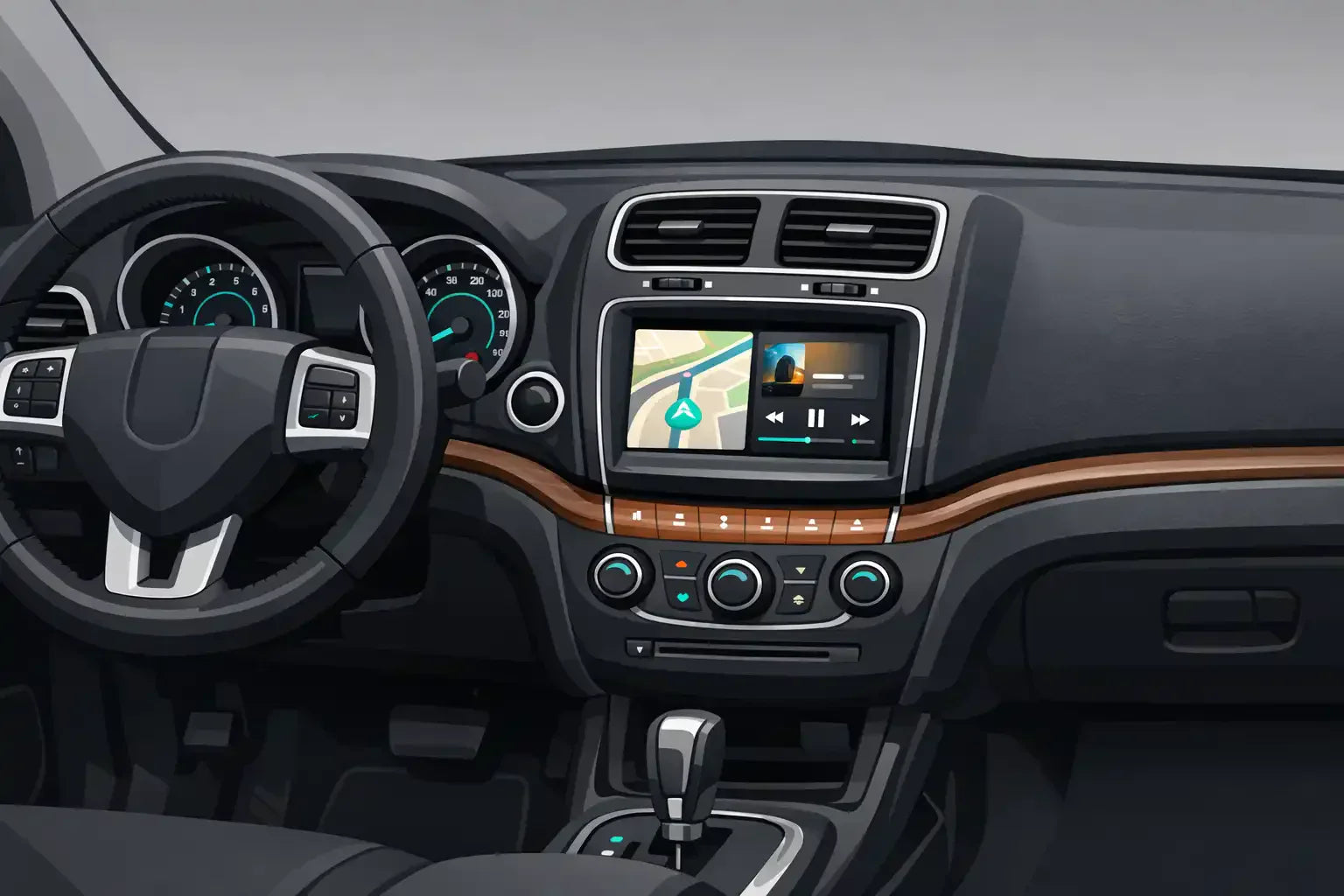

Installer Apple CarPlay sur Fiat Freemont 2015 (Uconnect)
Vous avez une Fiat Freemont 2015 avec grand écran Uconnect… mais pas de CarPlay, pas d'Android Auto et un GPS déjà dépassé ? Résultat : smartphone coincé dans un support, câbles qui traînent, notifications cachées, et la peur du PV ou du retrait de points au moindre coup d'œil à l'écran.
- Navigation temps réel (Waze, Google Maps, Plans) directement sur l'écran 8,4" d'origine.
- Spotify, Apple Music, appels, messages dictés à la voix sans toucher au téléphone.
- Installation réversible sur le système Uconnect, sans transformer votre Freemont en sapin de Noël de câbles et d'adaptateurs.
Ce guide 2025 explique, étape par étape, comment installer CarPlay sur une Fiat Freemont 2015, quelles options existent (module dédié, nouvel autoradio, écran complet) et comment éviter les erreurs qui font perdre du temps… et parfois l'audio ou la caméra de recul.
Pourquoi ajouter CarPlay sur Fiat Freemont 2015 ?
La Fiat Freemont 2015 est souvent équipée du système Uconnect avec écran 8,4 pouces : pratique pour l'époque, mais loin des usages actuels. Les cartes GPS ne sont plus à jour, l'interface est lente et vous restez dépendant de votre téléphone pour la grande majorité des fonctions modernes.
Avec un retrofit CarPlay Fiat Freemont 2015, vous transformez votre véhicule en habitacle connecté moderne, sans changer l'esthétique d'origine :
- Navigation à jour (Waze, Google Maps, Plans, etc.) avec trafic en temps réel.
- Musique, podcasts, audiobooks (Spotify, Deezer, Apple Music, YouTube Music, etc.).
- Appels, SMS, WhatsApp, Telegram dictés et lus à la voix via Siri ou l'Assistant Google.
- Commande vocale des itinéraires (« Dis Siri, emmène-moi à… ») pour garder les yeux sur la route.
Compatibilité du Freemont 2015 avec CarPlay
La bonne nouvelle : votre Fiat Freemont 2015 fait partie des modèles parfaitement compatibles avec un module CarPlay dédié, sans avoir à remplacer l'écran d'origine.
D'après les dernières références compatibles en 2025, on trouve :
- Fiat Freemont 2013-2018 – Uconnect – 389€ (module CarPlay / Android Auto dédié, technologie identique chez Carplaygo).
- Autres Fiat compatibles Carplaygo : Fiat 500X 2014-2017 – Uconnect – 389€, et beaucoup d'autres modèles de la gamme via la gamme CarPlay Fiat.
Avant d'acheter, vérifiez 3 points sur votre Freemont :
- L'écran : Uconnect 8,4 pouces (système le plus courant sur Freemont 2013–2018).
- Présence d'entrée AUX/Media (indispensable pour récupérer le son CarPlay sur le système d'origine).
- Présence éventuelle de caméra de recul, pour choisir un module qui la reprend automatiquement.
En cas de doute, prenez une photo de :
- La page d'accueil de l'écran Uconnect.
- Le menu « Source audio » (AUX, Bluetooth, etc.).
Et envoyez-les au support via la page Contact Carplaygo pour une validation de compatibilité avant commande.
Les 3 grandes options CarPlay Fiat Freemont 2015 en 2025
Pour ajouter CarPlay Fiat Freemont 2015 en 2025, vous avez trois stratégies possibles, chacune avec ses avantages et limites.
1. Module CarPlay dédié sur Uconnect (recommandé)
C'est la solution la plus propre : vous conservez l'écran et l'unité Uconnect d'origine, et vous ajoutez un boîtier CarPlay / Android Auto qui s'insère entre l'écran et l'autoradio (via les connecteurs LVDS + faisceau en Y).
Concrètement, le module va :
- Basculer l'affichage CarPlay sur l'écran Uconnect quand vous le souhaitez.
- Utiliser l'entrée AUX/Media pour faire passer le son CarPlay dans les haut-parleurs d'origine.
- Conserver les commandes au volant et la caméra de recul (sur les modules bien conçus).
- Ajouter CarPlay et Android Auto sans fil, ainsi que le mode filaire via USB.
Cette approche est identique à ce que propose Carplaygo sur des packs dédiés pour Fiat, mais aussi pour d'autres marques comme Ford (SYNC 2), Jeep (Uconnect), BMW ou Audi.
2. Remplacement de l'autoradio Uconnect par une unité CarPlay
Deuxième option : remplacer tout le bloc Uconnect par un autoradio/écran Android dernière génération avec CarPlay et Android Auto intégrés. Des exemples existent déjà pour Freemont 2012–2014 : grand écran, système Android 13, CarPlay & Android Auto sans fil, GPS intégré.
Avantages :
- Interface entièrement moderne, souvent plus fluide et personnalisable.
- Possibilité d'installer des applications Android directement sur l'autoradio (YouTube, Netflix à l'arrêt, etc.).
Inconvénients :
- Esthétique parfois un peu moins « OEM » (dépend beaucoup du produit choisi).
- Installation plus longue : adaptation faisceau, cadre de finition, reprise des capteurs et de la caméra.
- Risque de perdre certaines intégrations profondes Uconnect si le montage est mal pensé.
3. Écran complet Carplaygo (si Freemont sans écran d'origine)
Si votre Freemont est une version plus simple sans écran d'origine, Carplaygo propose aussi des kits d'écrans complets pour d'autres modèles qui sont adaptés à ce cas d'usage : un nouveau tableau de bord multimédia avec écran tactile, CarPlay / Android Auto intégrés, USB, Bluetooth, etc.
La logique est la même que pour les kits dédiés à des modèles comme Renault, Peugeot ou Volkswagen sans écran d'origine.

Installation pas à pas du module CarPlay sur Fiat Freemont 2015
Ci‑dessous, le scénario détaillé pour la solution la plus recommandée : le module CarPlay Fiat Freemont 2013–2018 Uconnect (environ 389€).
1. Temps, difficulté & sécurité
- Temps : 1 à 2 heures en prenant votre temps.
- Niveau : bricoleur soigneux (déjà démonté un autoradio = parfait).
- Précaution : toujours débrancher la borne négative de la batterie avant de toucher à l'Uconnect.
Outils nécessaires :
- Leviers en plastique pour déclipser les garnitures.
- Tournevis ou embouts Torx (T20/T25 selon les vis du Freemont).
- Clé de 10 mm pour la batterie.
- Serre‑câbles et éventuellement ruban mousse pour éviter les vibrations.
2. Démontage de l'écran Uconnect sur Freemont 2015
- Coupez le contact, ouvrez le capot et débranchez la borne négative de la batterie.
-
À l'intérieur, démontez la garniture autour de l'écran Uconnect :
- Insérez les leviers plastique sur les bords de la console centrale.
- Déclipsez délicatement sans forcer pour ne pas casser les pattes de fixation.
- Repérez et retirez les vis Torx qui maintiennent l'écran / l'unité.
- Tirez doucement l'unité vers vous pour accéder à l'arrière (ne tirez pas trop loin pour ne pas forcer sur les faisceaux).
3. Branchement du module CarPlay
Le principe est de mettre le module en « intermédiaire » entre l'Uconnect et l'écran :
-
Faisceau en Y :
- Débranchez le connecteur principal de l'Uconnect.
- Branchez‑le dans le faisceau Carplaygo.
- Puis branchez la partie correspondante du faisceau vers l'Uconnect (plug & play, pas de fils à couper).
-
Connecteur LVDS (vidéo) :
- Localisez le câble LVDS d'origine de l'écran (souvent un câble vidéo rond ou plat).
- Reliez l'écran au module, puis le module à l'Uconnect via les ports LVDS IN/OUT fournis.
-
Audio via AUX :
- Certains kits utilisent directement l'entrée AUX interne Uconnect ; d'autres se branchent sur un connecteur audio dédié.
- Assurez‑vous de savoir sur quelle source audio vous devrez basculer (souvent « AUX » ou « Media ») pour entendre CarPlay.
-
Micro externe (pour les appels Siri/Google) :
- Installez le micro près du plafonnier ou sur le montant A côté du conducteur.
- Faites passer le câble derrière les garnitures jusqu'au module, de manière invisible.
-
USB & antenne Wi‑Fi/Bluetooth :
- Placez le port USB fourni dans la boîte à gants ou la console centrale pour un accès facile.
- Positionnez l'antenne dans la console, à l'écart de grosses masses métalliques, pour une meilleure portée.
4. Réglage du module avant remontage
Les modules CarPlay disposent en général de micro‑interrupteurs (DIP‑switch) ou d'un menu de configuration. Sur un Freemont 2015 :
- Configurez le type d'écran (Uconnect 8,4").
- Sélectionnez la bonne source audio (mode AUX / Media).
- Vérifiez la langue si un menu OSD est proposé.
5. Tests avant de tout remonter
- Rebranchez la batterie, mettez le contact.
- L'écran Uconnect doit démarrer comme d'habitude (mode OEM).
- Activez le mode CarPlay (selon le module : appui long sur une touche, bouton spécifique, etc.).
- Assurez‑vous que l'image CarPlay apparaît bien sur l'écran.
- Basculer la source audio sur AUX/Media et vérifiez que le son CarPlay sort sur les haut‑parleurs.
- Testez l'appairage iPhone / Android (voir section suivante), les commandes au volant et la caméra de recul.
- Une fois tout validé, rangez le module derrière la console (sans le coincer, laissez‑lui un peu d'air pour éviter la surchauffe) et remontez les garnitures.
Configuration CarPlay & Android Auto sur le Freemont
Une fois le module branché sur votre Fiat Freemont 2015, il vous reste à appairer votre téléphone et à choisir entre mode sans fil ou filaire.
Configurer Apple CarPlay (iPhone)
- Activez Bluetooth et Wi‑Fi sur votre iPhone.
- Mettez le module en mode appairage (au premier démarrage, il y est souvent automatiquement).
- Sur l'iPhone, recherchez le nom du module dans les appareils Bluetooth et connectez‑vous.
- Validez la demande d'activation CarPlay sur l'écran, puis sur l'iPhone.
- Choisissez l'option « Se connecter automatiquement » pour que CarPlay se lance dès que vous montez dans la voiture.
Si vous préférez le mode filaire (plus de stabilité et recharge plus rapide), branchez simplement l'iPhone au port USB du module.
Configurer Android Auto (smartphone Android)
- Assurez‑vous d'avoir l'application Android Auto si votre téléphone ne l'intègre pas déjà nativement.
- Activez le Bluetooth et le Wi‑Fi.
- Lancez la recherche d'appareils, connectez‑vous au module, et suivez les instructions sur l'écran du téléphone.
- Acceptez les autorisations demandées (contacts, notifications, etc.).
Si votre module supporte aussi le mode filaire Android Auto, branchez le téléphone en USB pour un débit et une stabilité maximum.
Note : si vous possédez un autre véhicule déjà équipé de CarPlay filaire et que vous voulez passer au sans‑fil, Carplaygo propose un adaptateur Bluetooth CarPlay filaire vers CarPlay 100 % sans fil.

Dépannage : problèmes courants après installation
Voici les soucis les plus fréquents rencontrés après un retrofit CarPlay Fiat Freemont 2015, et comment les résoudre rapidement.
1. Pas de son en mode CarPlay
- Vérifiez que l'Uconnect est bien sur la source audio AUX ou Media (selon ce que le module utilise).
- Montez le volume sur l'Uconnect et sur le téléphone.
- Contrôlez le branchement audio (mini‑jack / faisceau dédié) entre l'Uconnect et le module.
2. Écran noir ou pas d'image CarPlay
- Re‑vérifiez le sens des connecteurs LVDS IN / OUT (ils sont parfois inversables).
- Contrôlez que les micro‑interrupteurs (DIP‑switch) du module sont réglés pour Uconnect 8,4".
- Assurez‑vous que l'entrée vidéo CarPlay est bien sélectionnée (combinaison de touches, bouton, etc.).
3. Micro de mauvaise qualité (écho, volume faible)
- Déplacez le micro loin des aérations et des vitres (réverbération).
- Préférez le haut du montant A ou proche du plafonnier, légèrement tourné vers la bouche du conducteur.
- Si le module propose micro interne / externe, faites un test avec l'autre option.
4. Déconnexions en CarPlay / Android Auto sans fil
- Placez l'antenne Wi‑Fi/Bluetooth dans un endroit moins confiné de la console.
- Évitez de la coller sur un blindage métallique ou contre le bloc Uconnect lui‑même.
- Vérifiez si une mise à jour firmware est disponible pour le module (voir guide d'installation Carplaygo ou support).
5. Caméra de recul qui ne s'affiche plus
- Contrôlez le fil de marche arrière (reverse) : le module doit recevoir le 12 V lorsque vous passez en R.
- Vérifiez la compatibilité du module avec la caméra d'origine (NTSC ou PAL).
- Testez en forçant l'affichage caméra via le menu du module si cette fonction existe.
Comparatif des solutions CarPlay pour Fiat Freemont 2015
| Solution | Intégration | Fonctionnalités | Difficulté | Temps | Budget indicatif |
|---|---|---|---|---|---|
| Module CarPlay Fiat Freemont 2013–2018 Uconnect Recommandé | ★★★★★ (écran Uconnect 8,4" conservé, look OEM) | CarPlay & Android Auto sans fil + filaire, commandes au volant, caméra d'origine conservée (selon module) | Intermédiaire | 60–120 min | ≈ 389€ |
| Autoradio Android complet à la place du Uconnect | ★★★☆☆ (intégration moins OEM, dépend du produit) | Interface Android, CarPlay/AA, GPS interne, applis locales | Intermédiaire / avancé | 120–180 min | ≈ 350–600€ |
| Écran complet retrofit (si Freemont sans écran) | ★★★★☆ (intégration soignée type origine) | CarPlay/AA, USB, Bluetooth, options caméra, etc. | Intermédiaire | 90–150 min | Variable selon le kit |
Budget, temps d'installation & suivi de commande
Pour un projet CarPlay Fiat Freemont 2015 en 2025, comptez :
- Module dédié Freemont Uconnect : environ 389€, comme indiqué dans la grille de compatibilités pour Fiat.
- Installation professionnelle (si vous ne faites pas vous‑même) : en général 100 à 200€ selon le poseur et la région.
Soit un budget global de l'ordre de 500–600€ si vous déléguez, beaucoup moins si vous installez seul.
Sur Carplaygo, vous pouvez :
- Créer et gérer votre compte : profil et paramètres.
- Retrouver toutes vos commandes : historique commandes.
- Suivre la livraison : suivi de colis.
- Faire une recherche ciblée par marque / modèle : recherche Carplaygo.
Si vous êtes professionnel (garage, détaillant, préparateur), l'espace Pro permet d'accéder aux conditions dédiées, et la page Affiliation ouvre des possibilités de recommandation rémunérée.
Ressources utiles Carplaygo & autres marques compatibles
Au‑delà de la Fiat Freemont 2015, Carplaygo couvre un large éventail de véhicules avec la même logique de module intégré sur écran d'origine :
- Marques généralistes : Fiat, Ford, Peugeot, Renault, Citroën, Opel, Nissan, Volkswagen, Skoda, Seat, Volvo.
- Premium : BMW, Audi, Mercedes, Lexus, Land Rover & Range Rover, Jaguar, Mini, Tesla.
- Sport & luxe : Porsche, Ferrari, Maserati, Lamborghini, Bentley, Rolls‑Royce, Aston Martin, McLaren.
Pour chaque marque, vous trouverez un module adapté au système d'origine (Uconnect, SYNC, MMI, NBT, NAC, R‑Link, etc.) au format CarPlay plug & play, variant en général entre 389€ et plus pour les très haut de gamme.
Pour vous guider pas à pas, la page Guide d'installation recense les bonnes pratiques (démontage, branchements, tests) et la page Contact vous permet de demander une vérification de compatibilité avant achat.
Mini FAQ spéciale Fiat Freemont 2015
Peut‑on installer CarPlay sur Fiat Freemont 2015 sans changer l'écran ?
Le module CarPlay Freemont 2015 est‑il compatible Android Auto ?
Faut‑il une entrée AUX pour que CarPlay fonctionne sur Freemont ?
Combien de temps faut‑il pour installer le module ?
Le montage d'un module CarPlay est‑il réversible ?
Conclusion : moderniser une Fiat Freemont 2015 sans la dénaturer
L'essentiel pour votre projet CarPlay Fiat Freemont 2015 :
- La Fiat Freemont 2015 avec Uconnect 8,4" est compatible avec un module CarPlay / Android Auto dédié autour de 389€, qui garde l'écran d'origine et les commandes au volant.
- L'installation est plug & play (faisceau en Y, LVDS, audio AUX), réalisable en 1 à 2 heures ; débranchez toujours la batterie et testez l'affichage + le son avant remontage complet.
- En 2025, c'est la manière la plus propre de bénéficier des apps modernes (Waze, Spotify, WhatsApp, Siri/Assistant) dans votre Freemont, sans changer l'esthétique ni perdre les fonctions Uconnect.
Pour démarrer, repérez le module correspondant dans la gamme CarPlay Fiat, faites valider la compatibilité via la page Contact, puis suivez les instructions détaillées du guide d'installation Carplaygo.






Share now:
Comment installer Android Auto sur une Skoda Superb 2017 ? (Guide 2026)
Comment installer CarPlay sur BMW X5 2017 ?