


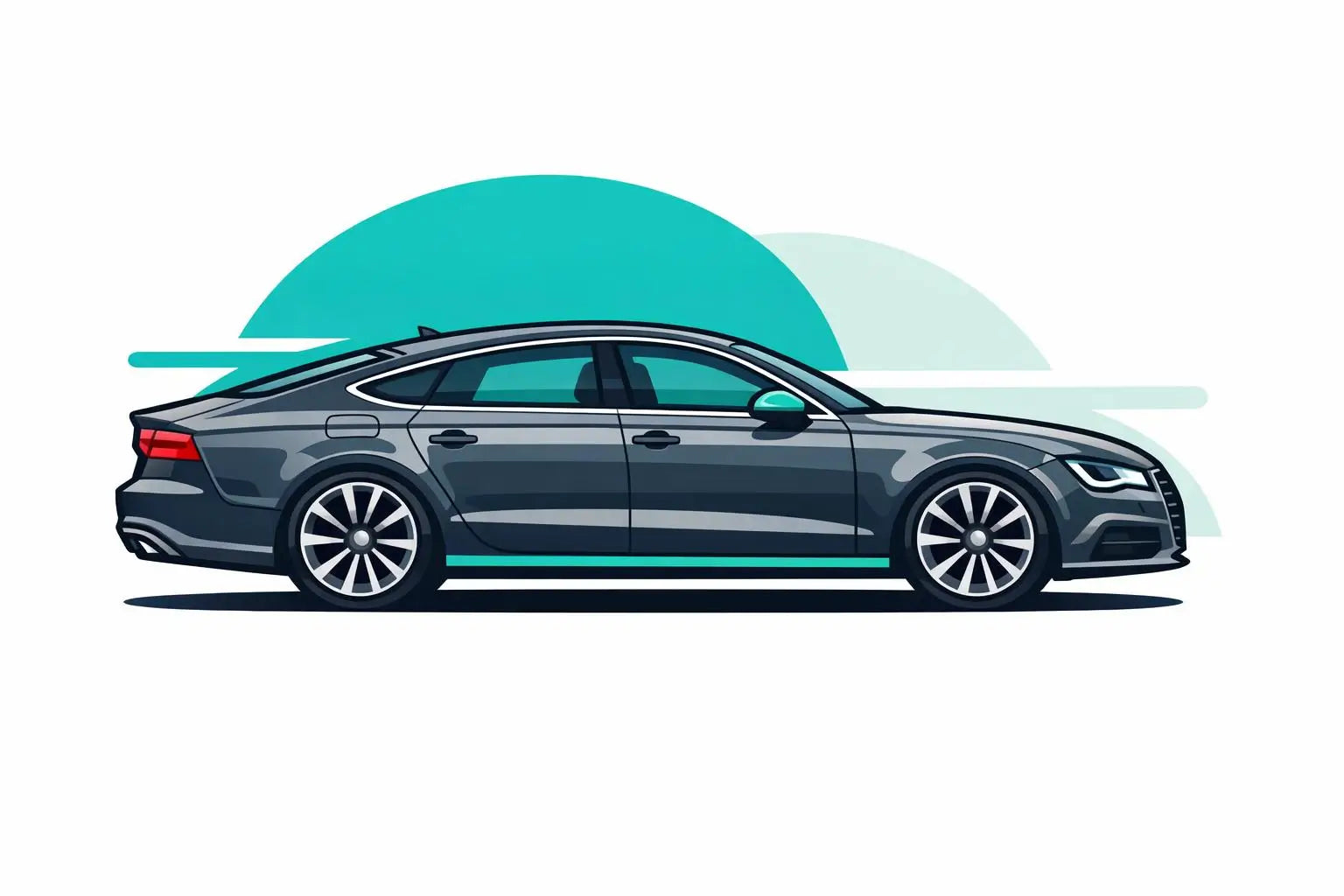

Audi A7 2013, V6 qui chante, finitions au cordeau… mais un système MMI qui date d’une autre époque : GPS figé, Bluetooth capricieux, pas de Waze, pas de Spotify, et un téléphone coincé sur un support qui vibre.
La bonne nouvelle : en 2025, il est possible d’installer Apple CarPlay et Android Auto sur une Audi A7 2013 sans changer l’écran ni massacrer le tableau de bord. À condition de comprendre quel MMI vous avez et de suivre une méthode propre.
Pourquoi ajouter CarPlay sur une Audi A7 2013 ?
L’Audi A7 2013 est équipée d’un système MMI 3G ou RMC performant pour son époque, mais limité face aux usages actuels :
- Navigation figée, peu ou pas de trafic en temps réel.
- Pas d’intégration native Apple CarPlay / Android Auto.
- Fonctions vocales limitées vs Siri / Google Assistant.
- Gestion des messages peu pratique, qui oblige à manipuler le téléphone.
Ajouter un module CarPlay Audi A7 2013 transforme votre MMI en véritable hub connecté :
- Waze, Google Maps, Plans Apple directement sur l’écran MMI.
- Spotify, Apple Music, Deezer, podcasts avec les commandes au volant.
- Messages dictés à voix haute, appels mains libres avec Siri / Assistant.
- Interface moderne, tout en gardant le look 100 % Audi d’origine.
Identifier le système MMI de votre Audi A7 2013
Avant de choisir un module CarPlay Audi A7 2013, il faut identifier précisément le système MMI installé. C’est ce qui conditionne la compatibilité du module et le type de faisceau.
Étape 1 : accéder aux informations système
- Démarrez le véhicule (contact ou moteur).
- Appuyez sur la touche MENU du MMI.
- Allez dans Setup MMI ou Réglages.
- Ouvrez le menu Informations système ou Version.
Sur la ligne « Version logiciel », vous verrez une mention du type : HN+_EU_AU3G_… ou RMC_EU_….
Les systèmes MMI possibles sur Audi A7 2013
Selon le catalogue Carplaygo, une Audi A7 2013 peut être équipée de :
- MMI 3G (A7 2009‑, MMI 3G) – la base des A7 de cette génération.
- 3G RMC (A7 2009‑2015 3G RMC) – variation plus simple sur certains modèles.
- Sur des années proches (2015+), on trouve aussi MIB et MMI 3G+, mais pas sur 2013.
Dans tous les cas, le module CarPlay Audi de Carplaygo est conçu pour ces architectures MMI et vaut généralement ≈389€ quel que soit le modèle (A1, A3, A4, A6, A7, Q5, Q7, etc.).
Si vous avez un doute, vous pouvez prendre une photo :
- De l’écran MMI (menu principal affiché).
- Du menu « Informations système ».
- Du tableau de bord complet.
Et l’envoyer via la page contact Carplaygo, qui confirmera le bon module CarPlay Audi pour votre A7.

Toutes les solutions CarPlay pour Audi A7 2013 en 2025
En 2025, trois grandes familles de solutions permettent d’installer CarPlay sur une Audi A7 2013 :
1. Module CarPlay externe (solution recommandée)
C’est la solution privilégiée par Carplaygo, Carputech ou carplay‑voiture : un boîtier s’intercale entre le MMI et l’écran.
- Intégration OEM : l’écran MMI d’origine est conservé.
- Branches plug‑and‑play : faisceau en Y sur le MMI, pas de coupure de câble.
- Fonctions : Apple CarPlay (souvent sans fil + filaire), Android Auto, parfois AirPlay/MirrorLink.
- Commandes au volant et molette MMI conservées.
- Caméra de recul d’origine compatible dans la majorité des cas.
- Prix Carplaygo Audi/A7 : ≈389€ selon le catalogue.
C’est cette option que nous détaillons dans le tutoriel d’installation plus bas.
2. Activation logicielle de CarPlay (non applicable à 2013)
Pour les Audi A7 plus récentes (2015‑2018) équipées du système MMI MHI2 / MIB, il est parfois possible d’activer CarPlay par simple mise à jour logicielle (par exemple via VAG Custom). Mais :
- Sur une A7 2013, vous êtes sur MMI 3G ou RMC, pas sur MHI2.
- L’activation logicielle n’est donc pas la solution adaptée.
3. Remplacement par un écran Android complet
Une autre option consiste à remplacer complètement l’écran par un écran Android :
- Interface Android complète (Play Store, apps directes).
- CarPlay/Android Auto intégrés à l’écran.
- Look modernisé mais moins « Audi d’origine ».
- Installation plus lourde et potentiellement plus invasive.
Chez Carplaygo, cette approche est réservée aux véhicules qui n’ont pas d’écran d’origine du tout, ou lorsque le client souhaite volontairement changer l’esthétique. Sur une A7 2013 avec un MMI 3G propre, le module CarPlay externe reste de loin le meilleur compromis.

Installer un module CarPlay sur Audi A7 2013 (tutoriel complet)
Cette partie décrit l’installation typique d’un module CarPlay Audi A7 2013 sur MMI 3G / RMC, inspirée des interfaces Carplaygo & co. Vérifiez toujours la notice spécifique fournie avec votre kit.
1. Préparatifs & sécurité
- Temps à prévoir : 1 à 2 heures pour un bricoleur soigneux.
- Niveau : intermédiaire, mais faisable à domicile avec patience.
-
Outils :
- Leviers en plastique pour déclipser sans marquer.
- Tournevis Torx (T20/T25 selon configuration).
- Clé de 10 mm pour la batterie.
- Serre‑câbles, chiffon pour protéger les surfaces.
Sécurité :
- Coupez le contact.
- Ouvrez le capot et débranchez la borne négative de la batterie (clé de 10 mm).
- Patientez 5–10 minutes pour que les modules se déchargent.
2. Démontage de la console centrale et accès au MMI
Sur l’Audi A7 2013, l’unité MMI (lecteur CD / unité principale) se trouve dans la console, sous l’écran relevable.
- Protégez les panneaux autour de la console avec un chiffon.
- Déclipsez délicatement les entourages de la console avec un levier plastique.
- Retirez les vis Torx qui maintiennent l’unité MMI.
- Tirez doucement l’unité vers vous pour accéder aux connecteurs arrière.
Vous verrez :
- Un gros connecteur Quadlock (alimentation + audio + CAN).
- Des connecteurs LVDS (vidéo vers l’écran).
- Éventuellement d’autres prises (USB, antennes, etc.).
3. Branchement du faisceau en Y
Le module CarPlay Audi A7 se branche via un faisceau en Y sur le Quadlock :
- Déverrouillez le Quadlock d’origine du MMI.
- Insérez ce Quadlock dans la prise femelle du faisceau CarPlay.
- Branchez la prise mâle du faisceau CarPlay dans le MMI à la place du Quadlock d’origine.
Le module est désormais alimenté en 12 V et reçoit les signaux audio/CAN sans couper un seul câble d’origine.
4. Gestion de la vidéo : câbles LVDS
Le module « intercepte » la vidéo du MMI pour afficher CarPlay quand vous le souhaitez, via les câbles LVDS :
- Repérez le câble LVDS d’origine qui part du MMI vers l’écran.
- Débranchez‑le du MMI.
- Branchez‑le dans la prise LVDS OUT du module CarPlay.
- Reliez la prise LVDS IN du module CarPlay au port LVDS du MMI avec le câble LVDS fourni.
Résultat : le module peut injecter l’image CarPlay / Android Auto tout en conservant l’affichage MMI lorsqu’il est désactivé.
5. Audio : bascule vers AUX ou entrée média
Suivant le kit et la configuration, deux cas se présentent pour l’audio :
-
Utilisation de l’entrée AUX/Media du MMI :
- Vous sélectionnez la source AUX ou Media dans le MMI.
- Le son CarPlay passe par cette entrée.
- Injection audio directe via le Quadlock (gestion interne du module).
Suivez la notice de votre module Carplaygo : sur Audi A7 2013, on utilise le plus souvent la solution via AUX/Media.
6. Installation du micro & de l’antenne Wi‑Fi/Bluetooth
Micro (kit mains libres CarPlay/AA) :
- Placez‑le idéalement près du plafonnier ou sur le montant A côté du conducteur.
- Faites passer le câble derrière les garnitures jusqu’au module.
- Évitez de pointer le micro directement vers une bouche d’aération.
Antenne Wi‑Fi/Bluetooth :
- Fixez‑la derrière la console (plastique), loin des grosses masses métalliques.
- Cela améliore la stabilité du CarPlay sans fil / Android Auto sans fil.
7. Positionnement final du module
Placez le module CarPlay Audi A7 derrière la console ou dans un espace libre accessible :
- Fixez‑le avec des serre‑câbles.
- Laissez un peu de marge aux connecteurs pour éviter la tension sur les fils.
- Ne l’emprisonnez pas dans une zone qui chauffe énormément.
8. Réglage des DIP switch & configuration
La plupart des modules Carplaygo / Audi disposent de mini interrupteurs (DIP switch) à régler selon :
- Type de MMI (3G, 3G+, RMC).
- Résolution d’écran.
- Présence caméra de recul.
Reportez‑vous au tableau de la notice. Exemple typique (à adapter) :
- DIP 1 : ON pour MMI 3G, OFF pour RMC.
- DIP 2 : ON si caméra d’origine, OFF sinon.
9. Remontage & premiers tests
- Rebranchez la batterie (borne négative).
- Remettez le contact.
- Laissez le MMI démarrer.
- Suivez la procédure de bascule vers CarPlay (souvent un appui long sur MENU ou une autre touche, précisée dans la notice Carplaygo).
Testez successivement :
- Affichage MMI classique (radio, navigation d’origine) = OK.
- Bascule en mode CarPlay/Android Auto = l’interface doit s’afficher.
- Son sur la source AUX/Media.
- Réponse du micro (appel test) et des commandes au volant.
- Caméra de recul : l’image doit s’afficher automatiquement au passage de la marche arrière.
Appairage CarPlay & Android Auto sur Audi A7
Une fois l’installation terminée, il reste à configurer l’iPhone ou le smartphone Android.
Configurer Apple CarPlay sur Audi A7 2013
- Activez Bluetooth et Wi‑Fi sur l’iPhone.
- Basculer le MMI en mode CarPlay (touche définie par le module).
- Sur l’écran, sélectionnez « Ajouter un appareil » si proposé.
- Sur l’iPhone, cherchez l’appareil Bluetooth correspondant au module et associez‑vous.
- Cochez « Autoriser CarPlay » quand iOS le demande.
Pour un usage filaire, branchez simplement l’iPhone au port USB du module Carplaygo (souvent placé dans la boîte à gants ou la console).
Configurer Android Auto sur Audi A7 2013
- Installez l’app Android Auto si nécessaire (selon la version Android).
- Activez Bluetooth + Wi‑Fi.
- Passer le module en mode Android Auto (souvent automatique à la connexion).
- Associez le téléphone au module via Bluetooth.
- Acceptez toutes les autorisations demandées par Android Auto.
Si vous avez un autre véhicule déjà équipé de CarPlay filaire d’origine, Carplaygo propose aussi un adaptateur CarPlay filaire vers CarPlay 100 % sans fil pour vous éviter de brancher l’iPhone à chaque trajet.
Dépannage : problèmes fréquents sur Audi A7 2013
Aucun son en mode CarPlay / Android Auto
- Vérifiez que la source audio du MMI est bien sur AUX ou Media.
- Montez le volume :
- sur le MMI,
- sur l’iPhone / smartphone,
- éventuellement dans les réglages audio du module (gain).
- Assurez‑vous que le petit câble audio (si utilisé) est bien connecté entre module et MMI.
Écran noir ou pas de bascule vers CarPlay
- Revérifiez le sens des câbles LVDS (IN/OUT).
- Confirmez la position correcte des DIP switch (MMI 3G vs RMC).
- Testez l’appui long sur la touche assignée (MENU, NAV, BACK selon kit).
- Si le MMI ne s’affiche plus non plus, contrôlez alimentation et Quadlock.
Micro de mauvaise qualité ou écho
- Déplacez le micro plus près du conducteur.
- Évitez de le placer face à une bouche de ventilation.
- Si le module propose micro interne/externe, testez les deux réglages.
CarPlay sans fil instable / déconnexions
- Placez l’antenne Wi‑Fi/BT à l’écart des grosses masses métalliques et d’autres antennes.
- Mettez à jour le firmware du module (voir documentation Carplaygo).
- Supprimez l’appairage Bluetooth côté iPhone, puis recommencez la procédure.
Caméra de recul qui ne s’affiche plus correctement
- Vérifiez le fil de marche arrière (reverse) : il doit bien envoyer du +12 V au passage en R.
- Contrôlez le paramètre NTSC/PAL dans le module si votre caméra y est sensible.
- Assurez‑vous que la bascule automatique vers la caméra est activée dans la configuration.
Comparatif des solutions CarPlay pour Audi A7 2013
| Solution | Intégration visuelle | Fonctions clés | Difficulté | Temps | Budget indicatif |
|---|---|---|---|---|---|
| Module Carplaygo Audi A7 (MMI 3G / RMC) Recommandé | ★★★★★ (écran & MMI d’origine conservés) | CarPlay & Android Auto (souvent sans fil + filaire), commandes au volant, caméra conservée | Intermédiaire | 1–2 h | ≈ 389€ |
| Module CarPlay tierce marque (Carputech, etc.) | ★★★★★ (OEM) | CarPlay sans fil, Android Auto, AirPlay/MirrorLink selon modèles | Intermédiaire | 1–2 h | ≈ 400–450€ |
| Activation logicielle MHI2 (A7 2015+ seulement) | ★★★★★ (CarPlay natif) | CarPlay / Android Auto officiels Audi | Facile | 30–60 min | ≈ 120–250€ |
| Écran Android complet | ★★★☆☆ (look non OEM) | Android natif + CarPlay/AA | Intermédiaire / avancé | 2–3 h | ≈ 350–600€ |
Coût, commande & suivi Carplaygo
Pour une Audi A7 2013, le module Carplaygo Audi dédié MMI (A7 2009‑, 3G / RMC) est positionné à ≈389€, dans la même logique tarifaire que les autres modules CarPlay Audi (A1, A3, A4, A6, Q5, Q7, etc.).
Étapes pratiques :
- Vérifiez votre modèle et système MMI (3G / RMC) comme vu plus haut.
- Rendez‑vous sur la page CarPlay Audi et sélectionnez votre A7 / année.
- Créez votre compte sur votre espace client.
- Suivez vos commandes sur vos commandes et le suivi de livraison.
- En cas de changement d’adresse ou autres, modifiez vos paramètres de compte.
Vous êtes installateur ou gestionnaire de flotte ? Le programme Carplaygo Pro vous donne accès à des conditions dédiées, tandis que la page affiliation est utile pour les créateurs de contenu auto.
Ressources & autres marques compatibles
L’intérêt d’un module Carplaygo est de pouvoir équiper aussi vos autres véhicules (perso ou pros) avec la même logique de retrofit : module externe, écran d’origine conservé.
Exemples de modules disponibles dans le catalogue Carplaygo, tous autour de 389€ (sauf cas premium) :
- CarPlay BMW (séries 1 à 7, X1–X6, Z4, etc.).
- CarPlay Mercedes (Classe A/B/C/E/G/GLA/GLC/GLS, etc.).
- CarPlay Volkswagen (Golf, Tiguan, Passat, Touareg…).
- CarPlay Peugeot (2008, 208, 3008, 5008, 508, etc.).
- CarPlay Citroën (C3, C4, C4 Picasso, C5, Berlingo…).
- CarPlay Renault (Clio IV, Mégane, Captur, Kadjar, Zoé…).
- CarPlay Volvo (V40, V60, XC60, XC90, etc.).
- CarPlay Jeep (Renegade, Cherokee, Grand Cherokee, etc.).
- CarPlay Toyota (Yaris, Auris, RAV4, Land Cruiser…).
- CarPlay Alfa Romeo (Giulietta, Giulia, Stelvio…).
- CarPlay Porsche (911, Cayman, Boxster, Macan, Panamera…).
- Et même des marques prestige : Bentley, Rolls‑Royce, Ferrari, McLaren, Aston Martin, etc.
Pour toute question d’installation, la page guide d’installation et le moteur de recherche du site vous aideront à trouver un tutoriel proche de votre configuration.
FAQ CarPlay Audi A7 2013
CarPlay est‑il compatible avec mon Audi A7 2013 sans changer d’écran ?
Comment savoir si mon A7 2013 est en MMI 3G ou RMC ?
Combien coûte un module CarPlay Audi A7 2013 ?
Puis‑je conserver la caméra de recul d’origine ?
Est‑ce que la modification est réversible ?
Je ne suis pas bricoleur, qui peut installer le module ?
En résumé : réussir son CarPlay Audi A7 2013 en 2025
Les points clés à retenir avant de vous lancer sur votre A7 :
- Identifiez votre système (MMI 3G ou RMC) via le menu « Informations système » : il conditionne le paramétrage du module.
- Optez pour un module CarPlay externe spécifique Audi A7 (≈389€) : il conserve l’écran, les commandes au volant et la caméra, sans activation logicielle ni remplacement d’autoradio.
- Suivez une installation propre : faisceau en Y sur le Quadlock, dérivation LVDS, audio via AUX/Media, réglage des DIP et tests complets (image, son, micro, caméra) avant remontage.
Pour aller plus loin, commencez par vérifier la compatibilité de votre A7 sur la page CarPlay Audi, créez votre compte client pour suivre la commande, puis appuyez‑vous sur le guide d’installation Carplaygo pour un retrofit propre et durable.






Share now:
Comment installer CarPlay Volvo XC60 2013 (Guide 2025)
Comment installer CarPlay sur Skoda Octavia 2014 ?