


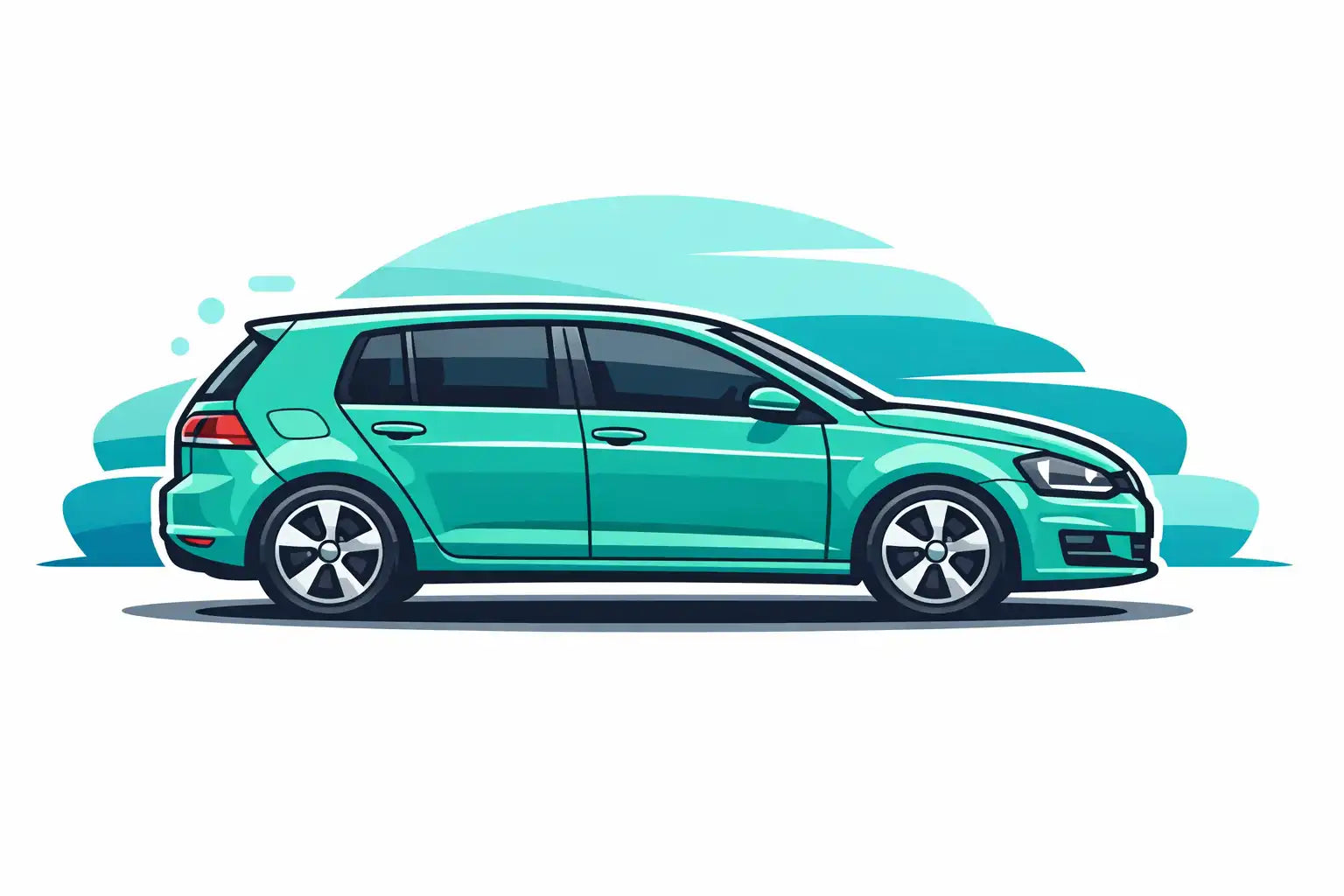

Transformez votre Volkswagen Golf 7 2013 avec Android Auto (sans changer tout l’intérieur)
Téléphone coincé dans un support qui vibre, câble USB qui pend, GPS du smartphone sur l’écran… du smartphone. Pendant ce temps, l’écran de votre Golf 7 2013 affiche toujours le même menu gris d’il y a plus de 10 ans.
- Vous jonglez entre l’écran du téléphone et la route pour suivre Waze ou Google Maps.
- Les messages WhatsApp, Spotify ou les appels vous obligent à toucher le téléphone.
- Vous savez qu’Android Auto existe, mais vous pensez que c’est réservé aux Golf plus récentes.
Bonne nouvelle : il est tout à fait possible d’installer Android Auto sur une Volkswagen Golf 7 2013, en conservant l’écran d’origine ou en le remplaçant par une solution moderne, propre et intégrée.
Pourquoi ajouter Android Auto sur une Golf 7 2013
La Golf 7 dès 2012 reste une référence en tenue de route et confort. Mais côté multimédia, votre Golf 7 2013 accuse son âge : navigation vieillissante ou absente, Bluetooth limité, ergonomie datée. Android Auto vous apporte :
- Navigation temps réel : Google Maps, Waze, TomTom GO avec trafic, radars, reroutage.
- Musique & podcasts : Spotify, Deezer, YouTube Music, Audible avec pilotage vocal.
- Communication sécurisée : appels, SMS, WhatsApp lus et dictés à voix haute.
- Interface moderne : design Google optimisé pour la conduite.
L’idée n’est pas de transformer votre Golf en salon connecté, mais de rendre vos trajets plus fluides et plus sûrs, en limitant au maximum la tentation de manipuler le téléphone.
Identifier le système multimédia de votre Golf 7 2013
Avant de parler installation d’Android Auto sur votre Volkswagen Golf 7 2013, il faut savoir ce que vous avez déjà à bord. Sur une Golf 7 de cette génération, on rencontre principalement :
- Systèmes MIB (1ère génération) : les premiers systèmes modulaires VW, sans App‑Connect activé d’origine en 2013.
- Éventuels anciens RNS (RNS 510) si véhicule en tout début de commercialisation ou marché spécifique.
Concrètement, regardez :
- La taille de l’écran (5", 5,8" ou 8") et la forme des touches autour.
- Si le système affiche « App‑Connect » dans les menus (souvent grisé/inaffichable sur 2013).
- La présence d’une prise USB d’origine dans l’accoudoir ou la console.
Votre Golf 7 2013 n’a pratiquement jamais Android Auto d’origine. Mais elle peut :
- Être théoriquement compatible App‑Connect (avec une activation VW, surtout à partir de 2016).
- Recevoir un module CarPlay/Android Auto qui se branche derrière votre système MIB d’origine.
- Passer sur un autoradio Android ou un écran complet Carplaygo si vous voulez un changement plus radical.

Vos 4 options pour Android Auto sur Volkswagen Golf 7 2013
1. Activation officielle App‑Connect (plutôt à partir de 2016)
Volkswagen propose l’activation d’App‑Connect (qui inclut Android Auto et Apple CarPlay) via un réparateur agréé. Problème : cette activation vise surtout les Golf 7 à partir de 2016, déjà équipées du hardware compatible.
Pour une Golf 7 2013, cette piste reste souvent théorique ou coûteuse (mise à jour ou remplacement d’unités). En atelier VW, quand c’est possible, l’activation App‑Connect est facturée autour de 165 € hors main‑d’œuvre, uniquement si votre système le supporte.
À envisager si :
- Votre Golf a déjà un système MIB récent (souvent après retrofit ou remplacement par un précédent propriétaire).
- Le menu « App‑Connect » apparaît déjà mais demande un code d’activation.
2. Module Android Auto / CarPlay dédié pour Golf 7 (solution Carplaygo)
C’est la solution la plus intéressante pour une Golf 7 2013 avec système MIB : un module se branche derrière votre écran d’origine, et ajoute Android Auto & Apple CarPlay (souvent en sans fil et filaire).
Avantages concrets :
- Écran d’origine conservé, look 100 % OEM.
- Commandes au volant et bouton « Voice » ou « Menu » conservés pour piloter Android Auto.
- Caméra de recul d’origine maintenue dans la grande majorité des cas.
- Installation réversible : faisceaux en Y, pas de coupe de câbles.
- Prix maîtrisé : autour de 389 € pour le module Carplaygo Volkswagen Golf 7 (MIB).
C’est précisément le type de solution proposée par Carplaygo pour Volkswagen Golf VII (E7) 2012‑2019 MIB — 389 €. Le même principe s’applique à d’autres VW comme Tiguan, Passat, Polo, Touran, T‑Roc….
3. Remplacement de l’autoradio par un modèle Android Auto
Des spécialistes comme AutoTunes ou d’autres proposent des autoradios Android 13 complets pour Golf 7, avec :
- Écran plus grand et plus défini.
- Android Auto & CarPlay (souvent sans fil).
- Apps Android installables (YouTube, Netflix, etc. – à utiliser à l’arrêt pour la sécurité).
L’intégration peut rester proche de l’origine, mais vous changez tout le bloc écran/autoradio. Il faut parfois des adaptations pour conserver toutes les fonctions (park assist, capteurs, paramètres véhicule).
4. Adaptateur Android Auto sans fil (si vous avez déjà Android Auto filaire)
Si, après un retrofit ou activation App‑Connect, vous avez déjà Android Auto filaire sur votre Golf 7, vous pouvez ajouter un adaptateur sans fil pour ne plus brancher le câble à chaque trajet.
Sur Carplaygo, c’est le rôle de l’adaptateur Bluetooth pour CarPlay filaire vers sans fil. Sur Android Auto, d’autres boîtiers existent aussi pour passer du filaire au wireless.

Installation d’un module Android Auto Carplaygo sur Golf 7 2013 (pas à pas)
Ci‑dessous, un guide détaillé pour un module type Carplaygo sur Golf VII (E7) 2012‑2019 MIB — 389 €. Les étapes peuvent varier légèrement selon la référence exacte, mais la logique reste la même.
4.1. Préparation & sécurité
- Temps : 60 à 120 minutes, selon votre aisance.
- Difficulté : intermédiaire (démontage de plastiques & branchements simples).
-
Outils :
- Leviers plastique pour démontage des garnitures.
- Tournevis Torx (souvent T20/T25).
- Clé de 10 mm pour la batterie.
- Quelques colliers rilsan.
Avant de commencer :
- Coupez le contact, ouvrez le capot.
- Débranchez la borne négative de la batterie (sécurité airbags et électronique).
- Attendez 5–10 minutes pour laisser les modules s’éteindre correctement.
- Protégez les zones sensibles avec un chiffon (console, entourage de l’écran).
4.2. Démontage de l’écran / autoradio d’origine MIB
Sur Golf 7, l’écran et l’unité principale sont intégrés dans la console centrale. Le principe :
- Déclipser la façade autour de l’écran avec un levier plastique (en tirant délicatement).
- Accéder aux vis Torx qui maintiennent l’écran/unité.
- Retirer ces vis et sortir le bloc en le faisant coulisser vers vous.
- Débrancher les connecteurs principaux :
- Connecteur principal alimentation / données (quadlock).
- Câble LVDS (vidéo) allant à l’écran.
- Éventuels autres connecteurs (USB, antennes). Notez bien leur emplacement.
Avancez doucement, les nappes ne sont pas prévues pour être tirées. L’objectif est d’accéder à l’arrière pour insérer le faisceau du module Carplaygo.
4.3. Connexion du module Android Auto Carplaygo
Le module Carplaygo pour Golf 7 MIB fonctionne en « boucle » :
- Un faisceau en Y se branche entre l’autoradio MIB et le faisceau d’origine.
- Le module intercepte le signal vidéo LVDS et en injecte un nouveau pour Android Auto.
- Le son passe soit via AUX/Media, soit via l’entrée audio directe du système.
Étapes typiques :
- Brancher le faisceau quadlock Carplaygo à l’arrière de l’unité MIB.
- Rebrancher le quadlock d’origine sur la prise femelle du faisceau Carplaygo (effet de « pont »).
- Débrancher le câble LVDS d’origine vers l’écran :
- Le brancher sur l’entrée LVDS du module.
- Relier la sortie LVDS du module à l’écran.
- Brancher le câble audio fourni si votre kit le demande (vers entrée AUX/Media).
- Brancher le cordon d’alimentation du module (souvent pris sur le faisceau MIB). Aucun fil à couper.
4.4. Installation du micro et des ports USB
Le module inclut généralement un micro externe (pour Google Assistant / appels) et un ou plusieurs ports USB.
-
Micro :
- Position idéale : haut du montant A côté conducteur, ou près du plafonnier.
- Évitez de le pointer vers les bouches d’aération ou les vitres (bruit de vent).
- Faites passer le câble dans les garnitures jusqu’au module, derrière l’écran.
-
USB :
- Vous pouvez faire sortir un câble dans la boîte à gants ou dans l’accoudoir central.
- Assurez-vous que le câble soit accessible pour un éventuel usage filaire ou mise à jour.
4.5. Fixation du module et remontage
Le boîtier Carplaygo est compact. L’idée est de le fixer derrière l’écran ou dans la console centrale, sur une zone :
- Ventilée (éviter de l’emprisonner dans une mousse dense).
- Stable, à l’abri des vibrations et des frottements.
- Sans compression de câbles LVDS (ne jamais les pincer).
Utilisez des colliers rilsan pour maintenir les câbles groupés. Une fois satisfait du câblage :
- Replacez l’unité MIB & l’écran dans leur logement.
- Revissez avec les vis Torx d’origine.
- Reclipsez la façade en plastique.
4.6. Première mise en route & tests
- Rebranchez la batterie (borne négative).
- Mettez le contact : l’écran VW doit démarrer normalement.
- Activez le mode Android Auto/CarPlay du module (selon les instructions, par ex. un appui long sur une touche comme « NAV » ou « MEDIA »).
- Vérifiez :
- Que vous pouvez basculer entre interface VW d’origine et interface Android Auto.
- Que le son sort correctement (souvent, il faut sélectionner la source AUX/Media dans le système VW).
- Que les commandes au volant fonctionnent (volume, piste, décrocher).
- Que la caméra de recul (si vous en avez une) s’affiche toujours quand vous enclenchez la marche arrière.
Appairage Android Auto & réglages sur Golf 7 2013
5.1. Préparer votre smartphone Android
- Assurez‑vous d’avoir un Android récent (Android 8+ conseillé) et l’app Android Auto si nécessaire.
- Activez le Bluetooth et le Wi‑Fi de votre téléphone.
- Désactivez, si possible, les optimisations de batterie sur Android Auto pour éviter les coupures.
5.2. Connexion en sans fil (si module Carplaygo sans fil)
- Sur l’écran de la Golf, basculez sur l’interface Carplaygo (Android Auto / CarPlay).
- Sur votre téléphone, cherchez un nouvel appareil Bluetooth du nom du module.
- Acceptez le jumelage et les permissions (accès messages, contacts, etc.).
- Android Auto se lance alors automatiquement sur l’écran de la Golf.
Ensuite, à chaque démarrage, le téléphone se connecte automatiquement en quelques secondes, sans câble.
5.3. Connexion filaire (si souhaité)
Même avec le sans fil, la plupart des modules Carplaygo proposent une option filaire :
- Branchez le téléphone à la prise USB du module.
- Android Auto se lance et profite d’une recharge plus rapide et souvent plus stable.
5.4. Réglages utiles
- Source audio : sur le système VW, sélectionnez AUX ou Media si le son passe par cette entrée.
-
Commande vocale :
- Appui long sur le bouton vocal du volant (ou sur un bouton dédié) pour lancer Google Assistant.
-
Affichage :
- Vous pouvez choisir entre un thème clair ou sombre dans Android Auto.
- Activer/désactiver les notifications en conduite selon vos préférences.
Problèmes fréquents & solutions sur Golf 7 + module Android Auto
6.1. Pas de son Android Auto
- Vérifiez que la source audio sur la Golf est AUX/Media (et pas Radio ou BT Audio).
- Montez le volume :
- Du système VW.
- Du smartphone.
- Du flux Android Auto (certains modules ont un réglage de gain).
- Vérifiez le câble audio entre le module et l’entrée audio de l’autoradio, si présent.
6.2. Écran noir ou pas d’image
- Vérifiez le câblage LVDS (sens entrée/sortie) : un simple inversion bloque l’image.
- Confirmez que le module est correctement alimenté (LED d’état, etc.).
- Assurez‑vous d’avoir sélectionné le bon « mode » (OEM vs Android Auto) sur le module.
6.3. Déconnexions Bluetooth / Wi‑Fi
- Éloignez au maximum l’antenne Wi‑Fi/Bluetooth du module de masses métalliques épaisses.
- Désactivez sur le téléphone les optimisations de batterie pour Android Auto.
- Mettez à jour le firmware du module si Carplaygo propose une révision plus récente.
6.4. Caméra de recul ou radars qui ne s’affichent plus correctement
- Vérifiez que le signal de marche arrière (12 V reverse) est bien branché si le module en a besoin.
- Appuyez sur R : l’interface doit basculer sur la caméra, puis revenir à Android Auto en repassant en D/P.
- Consultez le guide d’installation Carplaygo pour les réglages spécifiques caméra.
Comparatif des solutions Android Auto pour Volkswagen Golf 7 2013
| Solution | Intégration visuelle | Fonctionnalités | Difficulté | Temps | Budget indicatif |
|---|---|---|---|---|---|
| Activation App‑Connect VW (si compatible) | ★★★★★ (100 % origine) | Android Auto + CarPlay filaires (souvent) selon MIB | Faible (effectué en concession) | 1 h atelier | ≈ 165 € (hors main‑d’œuvre) + éventuels remplacements HW |
| Module Carplaygo Golf VII MIB Recommandé | ★★★★★ (écran et commandes d’origine) | Android Auto & CarPlay sans fil + filaire, caméra conservée | Intermédiaire (DIY possible) | 60–120 min | ≈ 389 € |
| Autoradio Android tiers | ★★★☆☆ (look modifié) | Android Auto / CarPlay + apps Android locales | Intermédiaire/avancé | 120–180 min | ≈ 350–500 € |
| Adaptateur sans fil Android Auto/CarPlay | ★★★★★ (aucun changement visuel) | Transforme une liaison filaire existante en sans fil | Très faible | 10–20 min | ≈ 70–150 € selon modèle |
Coût, temps, garantie & sécurité
Pour une Volkswagen Golf VII (E7) 2012‑2019 MIB, le module Carplaygo Volkswagen est proposé à ≈ 389 €. Ajoutez éventuellement :
- 100–200 € de pose si vous confiez l’installation à un professionnel.
- Un adaptateur sans fil ultérieur si vous partez d’une liaison filaire.
La solution module Carplaygo est :
- Réversible (faisceaux en Y, aucun câble OEM coupé).
- Compatible avec les commandes au volant et la caméra d’origine.
- Conçue pour respecter l’électronique VW, sans codage agressif.
Pour suivre votre commande, vous pouvez utiliser l’espace client Carplaygo : profil · mes commandes · suivi de colis. Pour les pros, l’espace dédié est accessible ici : Carplaygo Pro.
Ressources utiles & autres modèles Volkswagen compatibles
Le module Carplaygo pour Volkswagen couvre entre autres :
- Volkswagen Golf VII (E7) 2012‑2019 MIB – 389 €
- Volkswagen Golf 2010‑ (RNS 510)
- Volkswagen Passat B8 2017‑ (MIB)
- Volkswagen Tiguan 2010‑ (RNS 510), Tiguan 2017‑ (MIB)
- Volkswagen Polo 2014‑ (MIB)
- Volkswagen Touran 2016‑ (MIB)
- Volkswagen T‑Roc 2017‑ (MIB)
- Volkswagen Sharan 2016‑ (MIB)
- Volkswagen Touareg 2010‑, versions écran 6,5" et 8"
D’autres marques disposent de modules similaires : Audi, BMW, Mercedes, Peugeot, Citroën, Renault, Škoda, SEAT, Volvo, etc.
Pour les tutoriels détaillés et schémas, consultez le guide d’installation Carplaygo. En cas de doute sur la compatibilité de votre Golf 7 2013, envoyez une photo de votre écran et du menu à notre support.
Mini FAQ : Android Auto sur Volkswagen Golf 7 2013
Android Auto est‑il possible sur une Golf 7 2013 sans changer l’écran ?
Dois‑je passer par Volkswagen pour activer App‑Connect ?
Combien de temps prend l’installation du module Carplaygo ?
La caméra de recul et les commandes au volant fonctionnent‑elles encore ?
Est‑ce réversible si je revends la voiture ?
Quel est le coût global pour une Golf 7 2013 ?
Conclusion : la méthode la plus simple pour Android Auto sur Golf 7 2013
En une vue rapide :
- Une Volkswagen Golf 7 2013 peut recevoir Android Auto via : activation App‑Connect (cas limités), module Carplaygo dédié, autoradio Android ou adaptateur sans fil si vous avez déjà Android Auto filaire.
- Le module Carplaygo Golf VII MIB (≈389 €) est le meilleur compromis : intégration OEM, commandes au volant conservées, caméra maintenue, installation réversible en 1–2 h.
- Une fois en place, Android Auto vous offre navigation temps réel, musique, messages et appels contrôlés à la voix — enfin à la hauteur de ce que mérite votre Golf 7.
Prochaine étape : vérifier la compatibilité exacte de votre Golf 7 2013, puis choisir le module adapté.
Commencez par la fiche Carplaygo pour Volkswagen, consultez le guide d’installation et, en cas de doute, envoyez une photo de votre écran à notre support technique. Votre Golf 7 2013 peut passer à Android Auto bien plus facilement que vous ne le pensez.






Share now:
Comment installer CarPlay sur Volvo S60 2016 ?
Comment installer CarPlay sur Renault Master 2017 ?