


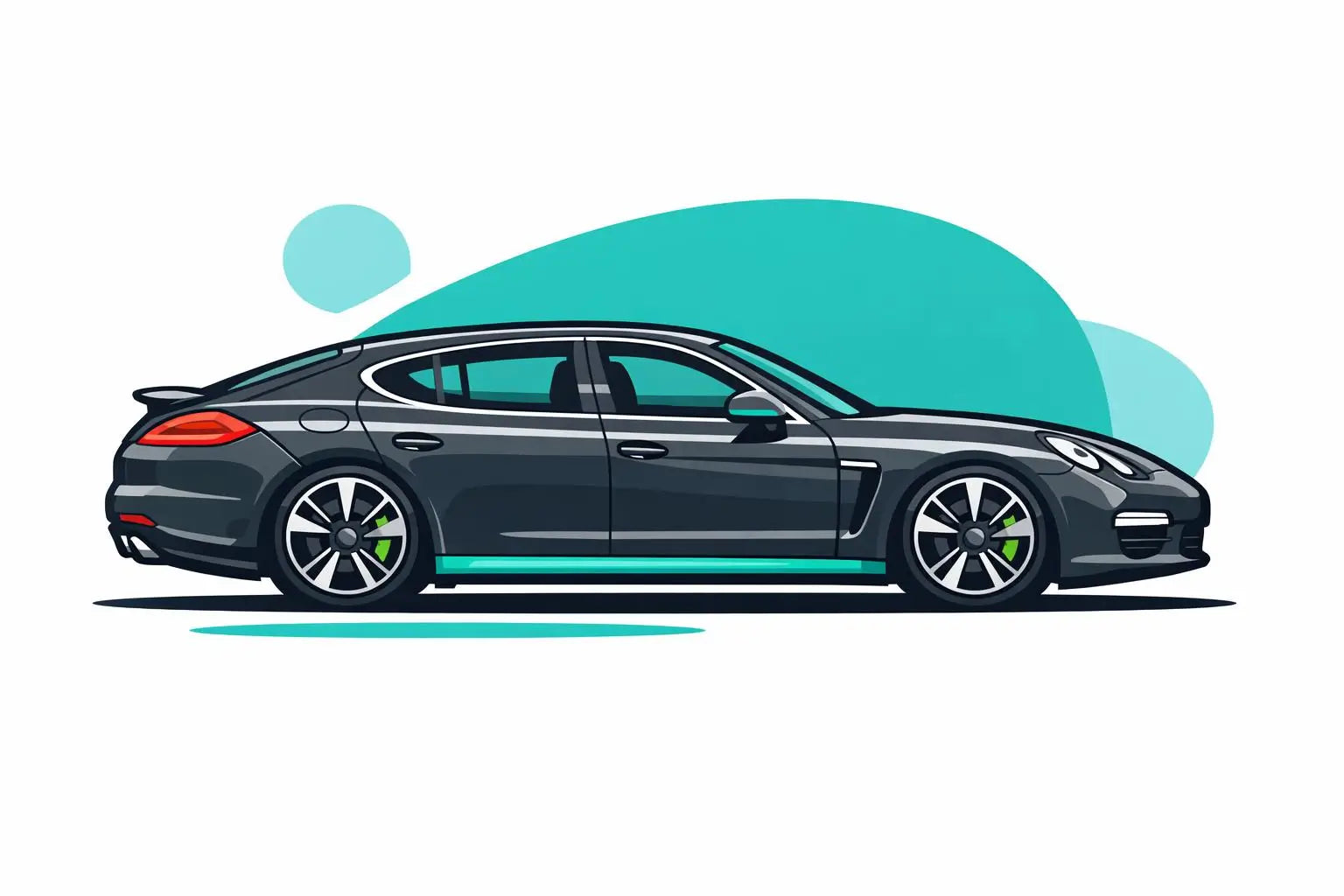

Installer Android Auto sur Porsche Panamera 2014 (PCM 3.1) sans changer l’écran
Votre Panamera 2014 est une bombe… mais son système PCM vous ramène dix ans en arrière. GPS figé, Bluetooth parfois capricieux, téléphone coincé sur un support qui vibre, et ce petit stress à chaque notification en conduisant.
- Navigation temps réel (Waze, Google Maps) sur l’écran d’origine PCM 3.1.
- Musique (Spotify, Deezer, YouTube Music) avec commandes au volant conservées.
- Messages, appels et WhatsApp dictés à la voix, sans lâcher le volant.
L’objectif de cet article : vous montrer, étape par étape, comment ajouter Android Auto sur une Porsche Panamera 2014 grâce à un module dédié, sans dénaturer l’intérieur ni remplacer le PCM.
Pourquoi ajouter Android Auto sur une Porsche Panamera 2014
La Panamera 2014 fait partie de la première génération (970), souvent équipée du système multimédia PCM 3.1. À l’époque, Android Auto n’existait pas encore dans l’écosystème Porsche. Résultat :
- cartographie PCM obsolète, mises à jour rares et coûteuses ;
- intégration basique du téléphone (Bluetooth audio/voix uniquement) ;
- aucune intégration native d’Android Auto ni des applications modernes de navigation et de musique.
Installer Android Auto sur votre Porsche Panamera 2014 permet de :
- afficher Waze, Google Maps, Maps.me directement sur l’écran PCM, avec trafic en temps réel ;
- profiter de Spotify, Deezer, Amazon Music, YouTube Music sans toucher au téléphone ;
- dicter et écouter vos SMS, WhatsApp, Telegram via l’Assistant Google ;
- conserver l’esthétique Porsche d’origine : même écran, même interface PCM, module caché.

Identifier le système PCM de votre Panamera 2014
Pour choisir le bon module Android Auto, il faut d’abord confirmer le système multimédia installé dans votre Panamera 2014.
1. Reconnaître le PCM 3.1 visuellement
Sur Panamera 2014, on trouve généralement :
- un écran central 7" intégré dans la console,
- des boutons physiques autour de l’écran (NAV, MAP, INFO, CAR, etc.),
- un lecteur CD/DVD au-dessus ou intégré au bloc, avec SD card et parfois SIM.
Ce bloc est le PCM 3.1, système explicitement listé comme compatible avec les modules Android Auto/CarPlay Carplaygo pour Porsche (voir la fiche Porsche).
2. Vérifier la version exacte dans les menus
Pour être certain :
- Mettre le contact sans démarrer (position accessoires).
- Appuyer sur la touche INFO ou CAR du PCM.
- Chercher un sous-menu du type “Setup” / “Réglages” > Informations système”.
- Relever la mention PCM 3.1 ou les références de version logicielle.
Si vous hésitez, prenez une photo de l’écran allumé et de la console, puis envoyez-la via le formulaire de contact Carplaygo. L’équipe vous confirmera la compatibilité.

Solutions actuelles pour Android Auto sur Panamera 2014
Pour une Android Auto Porsche Panamera 2014, trois grandes options existent aujourd’hui :
1. Module additionnel Android Auto / CarPlay pour PCM 3.1
C’est la solution la plus propre et la plus répandue. Plusieurs acteurs proposent ce type de module, dont Carplaygo, CarTech ou encore Ha Automobiles. Le principe :
- un boîtier spécifique à Porsche PCM 3.1,
- un faisceau “plug-and-play” qui se connecte derrière le PCM,
- aucune découpe ni perçage, système réversible,
- Android Auto (et Apple CarPlay) filaire et/ou sans fil selon le téléphone.
Avantages :
- intégration OEM : écran et interface PCM conservés ;
- commandes au volant et, en général, caméra de recul d’origine maintenues ;
- installation en 1 à 3 heures, guidée par vidéo (y compris sur une base Cayenne 2014 très proche) ;
- prix raisonnable pour une Porsche : ≈389€ pour le module Carplaygo Porsche.
2. Remplacement complet du PCM par un autoradio/écran Android
Option plus radicale : déposer le PCM et le remplacer par un autoradio Android générique ou un écran “full Android”.
Inconvénients pour une Panamera 2014 :
- esthétique souvent moins qualitative que l’origine Porsche ;
- risques de perte ou de bug sur certaines fonctions (caméra, menus véhicule, PDC) ;
- revente potentiellement pénalisée (intérieur non stock).
Pour un véhicule de ce standing, ce n’est pas l’option que l’on privilégie, sauf besoin très spécifique (applications Android natives hors Android Auto).
3. Ne rien modifier et utiliser un support téléphone
Techniquement, vous avez aussi la solution “low-cost” :
- support pare-brise ou grille d’aération,
- câble USB ou allume-cigare vers le téléphone,
- audio via Bluetooth PCM.
Mais vous perdez tout l’intérêt d’Android Auto intégré : le confort d’affichage sur l’écran central et l’utilisation naturelle avec les commandes de la voiture.
Installation pas à pas du module Android Auto sur Panamera 2014
L’installation sur une Panamera 2014 est très proche de celle d’un Cayenne 2012–2014 PCM 3.1. Une démonstration vidéo est disponible (Cayenne 2014) et les modules Carplaygo sont livrés avec un guide détaillé.
1. Préparation et sécurité
- Temps estimé : 1 à 3 heures selon votre aisance.
- Niveau : bricoleur soigneux / installateur audio.
- Outils : leviers plastique, tournevis Torx, douille 10 mm (batterie), serre-câbles.
Étapes de sécurité :
- Garez la voiture sur un sol plat, frein de parking serré.
- Coupez le contact et attendez que le PCM s’éteigne complètement.
- Débranchez la borne négative de la batterie pendant 5–10 minutes.
- Protégez les surfaces sensibles (console, inserts) avec un chiffon ou du scotch de masquage.
2. Démontage de la console et accès au PCM 3.1
Selon la configuration de votre Panamera 2014, la séquence type est :
- Déclipser avec précaution les éléments de finition autour du PCM (cadre, inserts latéraux).
- Retirer les vis Torx qui maintiennent le bloc PCM.
- Tirer doucement le PCM vers vous pour accéder à l’arrière.
Sur la vidéo “Ajout Apple CarPlay / Android Auto Porsche Cayenne 2014”, on voit clairement le même type de démontage : la logique est identique sur Panamera 970.
3. Connexions du module Android Auto
Un module Carplaygo pour Android Auto Porsche Panamera 2014 se branche généralement de la façon suivante :
-
Faisceau vidéo LVDS : on intercale le module entre le PCM et l’écran :
- débrancher le câble LVDS venant de l’écran,
- brancher ce câble sur l’entrée LVDS du module,
- relier la sortie LVDS du module au PCM.
-
Faisceau principal (alimentation & CAN) :
- connecteur “en Y” spécifique PCM 3.1 (plug-and-play),
- aucune coupure de fil d’origine : tout est réversible.
-
Audio :
- le module envoie le son vers l’entrée audio du PCM (souvent via l’entrée AUX ou une entrée audio dédiée),
- il faudra ensuite sélectionner la bonne source sur le PCM pour entendre Android Auto.
-
Microphone (si nécessaire) :
- micro externe fourni, à placer près du conducteur (montant A ou proche du plafonnier),
- câble micro à dissimuler proprement jusqu’au module.
-
USB :
- câble USB du module à faire sortir dans la boîte à gants ou la console,
- sert pour la connexion Android Auto filaire et les mises à jour firmware.
-
Wi-Fi / Bluetooth intégrés :
- antenne fournie avec le module à placer dans la console,
- elle permet la connexion sans fil (si supportée par le téléphone Android).
4. Réglage des micro-switch / DIP du module
Les modules type Carplaygo disposent de petits interrupteurs (DIP) à positionner en fonction du véhicule et du système (PCM 3.0 vs 3.1, etc.). La notice indique clairement :
- la position à adopter pour Porsche Panamera PCM 3.1 2010–2016 ;
- les options liées à la caméra de recul, au PDC, à la résolution d’écran.
Suivez scrupuleusement le tableau de la notice. Un mauvais réglage peut se traduire par un écran noir ou une mauvaise résolution.
5. Tests avant remontage complet
- Rebrancher la borne négative de la batterie.
- Mettre le contact et attendre l’allumage du PCM.
- Basculer sur l’interface Android Auto/CarPlay (combinaison de touches dédiée, ex. long appui sur NAV ou source AUX selon module).
- Vérifier :
- que l’image s’affiche correctement,
- que le son sort bien lorsque la bonne source audio est sélectionnée,
- que les commandes au volant continuent de fonctionner pour le volume/pistes.
6. Remontage
Une fois tous les tests validés :
- fixer le module derrière le PCM (ou dans la console) avec des colliers,
- éviter de le coincer contre une source de chaleur ou un point de pression,
- remonter le PCM dans son logement, visser, puis reclipser toutes les garnitures.
Configuration d’Android Auto après installation
Une fois le module installé, la configuration Android Auto est relativement simple, mais quelques détails font la différence en termes de stabilité.
1. Préparer le smartphone Android
- Mettre Android à jour (version récente recommandée).
- Installer ou mettre à jour l’application Android Auto (si nécessaire).
- Activer le Bluetooth et le Wi-Fi sur le téléphone.
2. Première connexion filaire (recommandée)
- Brancher le téléphone au port USB du module avec un câble de bonne qualité (idéalement d’origine ou certifié).
- Sur l’écran PCM, basculer sur l’interface du module (la notice précise le bouton à utiliser).
- Accepter les autorisations Android Auto sur le téléphone (accès contacts, notifications, etc.).
- Android Auto se lance sur l’écran de la Panamera.
3. Activer la connexion sans fil (si supportée)
De nombreux modules Carplaygo pour Porsche gèrent Android Auto sans fil. Pour cela :
- Après une première connexion filaire réussie, débrancher le câble.
- Sur le téléphone, laisser Bluetooth et Wi-Fi activés.
- Le module apparaît comme appareil Bluetooth : l’appairer si ce n’est pas déjà fait.
- Android Auto se reconnectera automatiquement au démarrage du véhicule.
Si vous utilisez un véhicule qui possède déjà un CarPlay filaire d’origine (autre voiture de votre garage), vous pouvez aussi utiliser l’ adaptateur Bluetooth Carplaygo pour le rendre 100 % sans fil (mais ici, sur Panamera 2014, c’est le module PCM 3.1 qui gère Android Auto).
4. Réglages audio et microphone
- Sur le PCM, choisir la source audio indiquée par la notice (souvent AUX ou une source spécifique créée par le module).
- Régler le volume général du téléphone à 100 %, et ajuster ensuite sur la molette de la Panamera.
- Tester un appel pour valider la qualité du micro :
- si écho ou son faible, déplacer le micro ou vérifier le réglage micro interne/externe dans le menu du module.
Problèmes fréquents & dépannage (Panamera 2014)
Voici les soucis les plus courants constatés sur les installations Android Auto Panamera 2014, et comment les corriger.
1. Pas d’image / écran noir sur Android Auto
- Vérifier le LVDS : entrée / sortie bien branchées, pas inversées.
- Contrôler la position des DIP switches pour PCM 3.1 (conf. notice).
- S’assurer que vous êtes bien sur la bonne source d’affichage (touche ou menu spécifique pour basculer sur le module).
2. Pas de son alors qu’Android Auto s’affiche
- Sur le PCM, passer sur la source audio indiquée (AUX / CDC / Media selon le module).
- Vérifier le volume du téléphone + volume de l’interface Android Auto.
- Contrôler le câble audio entre module et PCM (si distinct du faisceau principal).
3. Déconnexions fréquentes en sans fil
- Éloigner l’antenne Wi-Fi du module de grosses masses métalliques.
- Mettre à jour le firmware du module si Carplaygo en publie un sur son site.
- Tester un autre câble USB pour vérifier que le problème n’apparaît pas en filaire.
4. Problèmes de caméra de recul ou radars de stationnement
- Vérifier que la fonction “caméra d’origine” est bien activée dans le menu du module.
- Contrôler la connexion du fil “reverse” (signal marche arrière 12V) si demandé.
- Tester la caméra avec le module désactivé pour s’assurer que le souci ne vient pas du système d’origine.
Comparatif des solutions Android Auto pour Panamera 2014
| Solution | Intégration | Fonctionnalités | Difficulté | Temps | Budget |
|---|---|---|---|---|---|
| Module Carplaygo Porsche PCM 3.1 Recommandé | ★★★★★ (écran & PCM d’origine conservés) | Android Auto + CarPlay, filaire & sans fil, caméra & commandes au volant conservées | Intermédiaire | 1–3 h | ≈ 389€ |
| Autres kits PCM 3.1 (CarTech, Ha Automobiles) | ★★★★☆ (intégration OEM) | Android Auto + CarPlay, sans perçage, garantie 24–36 mois selon marque | Intermédiaire | 1–3 h | ≈ 400–500€ |
| Autoradio / écran Android complet | ★★☆☆☆ (look non Porsche) | Android natif, CarPlay / Android Auto via app | Avancé | 2–4 h | ≈ 500–900€ |
| Support téléphone + Bluetooth PCM | ★★★☆☆ (aucune modif véhicule) | Navigation sur smartphone, audio BT uniquement | Très facile | 10 min | ≈ 20–80€ |
Coût, temps d’installation & impact garantie
1. Coût du module Android Auto Porsche
Dans le catalogue Carplaygo, les modules Porsche (dont Porsche Panamera 2010–2016 PCM 3.1) sont annoncés à ≈ 389€ sur la page CarPlay Porsche.
À ce tarif, vous obtenez :
- Android Auto & Apple CarPlay, souvent en filaire et sans fil ;
- conservation du PCM 3.1, de la caméra de recul, des radars, des commandes au volant ;
- faisceau plug-and-play, notice et support Carplaygo.
2. Temps d’installation
- Bricoleur expérimenté : 1,5–2 heures;
- Installateur audio / spécialiste Porsche : 1–1,5 heure avec l’outillage adéquat.
3. Garantie & réversibilité
Les modules Carplaygo fonctionnent avec des faisceaux en Y spécifiques, ce qui signifie :
- aucun fil d’origine coupé ou soudé,
- retour à la configuration d’origine possible en quelques dizaines de minutes,
- risque réduit pour la garantie par rapport à un remplacement complet du PCM.
Pour tout véhicule encore sous extension de garantie, il reste prudent de :
- faire monter le module par un professionnel,
- conserver la facture du kit et de la pose.
Ressources utiles & autres modèles compatibles Carplaygo
Pour approfondir ou passer commande :
- Module Porsche (Panamera, Cayenne, Macan…) : carplaygo.com/products/carplay-porsche
- Guide d’installation & vidéos : Guide d’installation Carplaygo
- Assistance technique : Support Carplaygo
- Suivi de commande : Mes commandes & Suivi colis
- Recherche rapide d’un modèle : Recherche Carplaygo
Carplaygo couvre aussi la plupart des autres marques premium et généralistes :
- BMW, Mercedes, Audi, Volkswagen, Volvo
- Peugeot, Renault, Citroën, Fiat, Ford
- Marques d’exception : Ferrari, Lamborghini, Bentley, Rolls-Royce, Maserati.
Mini FAQ Android Auto Porsche Panamera 2014
Android Auto est-il possible sur une Porsche Panamera 2014 d’origine ?
Faut-il changer l’écran ou le PCM pour Android Auto ?
Combien coûte un kit Android Auto pour Panamera 2014 ?
Combien de temps dure l’installation ?
Les fonctions d’origine (caméra, PDC, commandes au volant) sont-elles conservées ?
Android Auto fonctionnera-t-il en sans fil ?
Conclusion : moderniser une Panamera 2014 avec Android Auto
Les points clés pour votre Android Auto Porsche Panamera 2014 :
- Votre Panamera 2014 est équipée du PCM 3.1, pleinement compatible avec les modules Android Auto/CarPlay Carplaygo (≈389€).
- L’installation est plug-and-play : faisceau en Y, LVDS intercalé, aucun câble d’origine coupé, et un temps de pose de 1 à 3 heures.
- Vous conservez l’esthétique intérieure Porsche et ajoutez Waze, Google Maps, Spotify, Assistant Google sur l’écran PCM, en filaire ou sans fil selon votre téléphone.
Si vous souhaitez valider la compatibilité de votre Panamera 2014, prenez une photo de votre écran PCM allumé et envoyez-la au support Carplaygo. Ils vous orienteront vers le bon module Porsche et vous fourniront les ressources pour une installation propre et sécurisée.






Share now:
Comment installer Android Auto sur Rolls-Royce Wraith 2014 ?
Comment installer Android Auto Fiat 500 2014 ?