


La GT-R R35 2016, toujours une supercar… avec un multimédia d’un autre âge
Sur une Nissan GT-R R35 2016, tout respire la performance : V6 biturbo, transmission fulgurante, châssis affûté. Sauf une chose : le système multimédia. GPS daté, Bluetooth limité, aucune intégration native de CarPlay ou d’Android Auto. Résultat : support de téléphone approximatif, câbles partout, interface vieillissante au milieu d’un cockpit pourtant mythique.
Ce guide détaillé explique, étape par étape, comment installer CarPlay sur une Nissan GT‑R R35 2016, en couvrant les trois grandes voies possibles : mise à jour logicielle par carte SD, module d’intégration externe et remplacement complet par écran « Tesla style ». L’objectif est de vous permettre de choisir la bonne solution et de la réussir, sans mauvaise surprise.
- Comprendre précisément quelles versions de GT‑R R35 acceptent l’activation logicielle de CarPlay.
- Découvrir comment un module CarPlay Nissan dédié permet d’ajouter CarPlay & Android Auto sans changer l’écran OEM.
- Voir quand un écran « Tesla style » fait sens, et ce que cela implique en termes d’installation et de budget.
- Suivre un plan d’installation concret pour sécuriser l’intervention sur une GT‑R, sans toucher à l’ADN de la voiture.
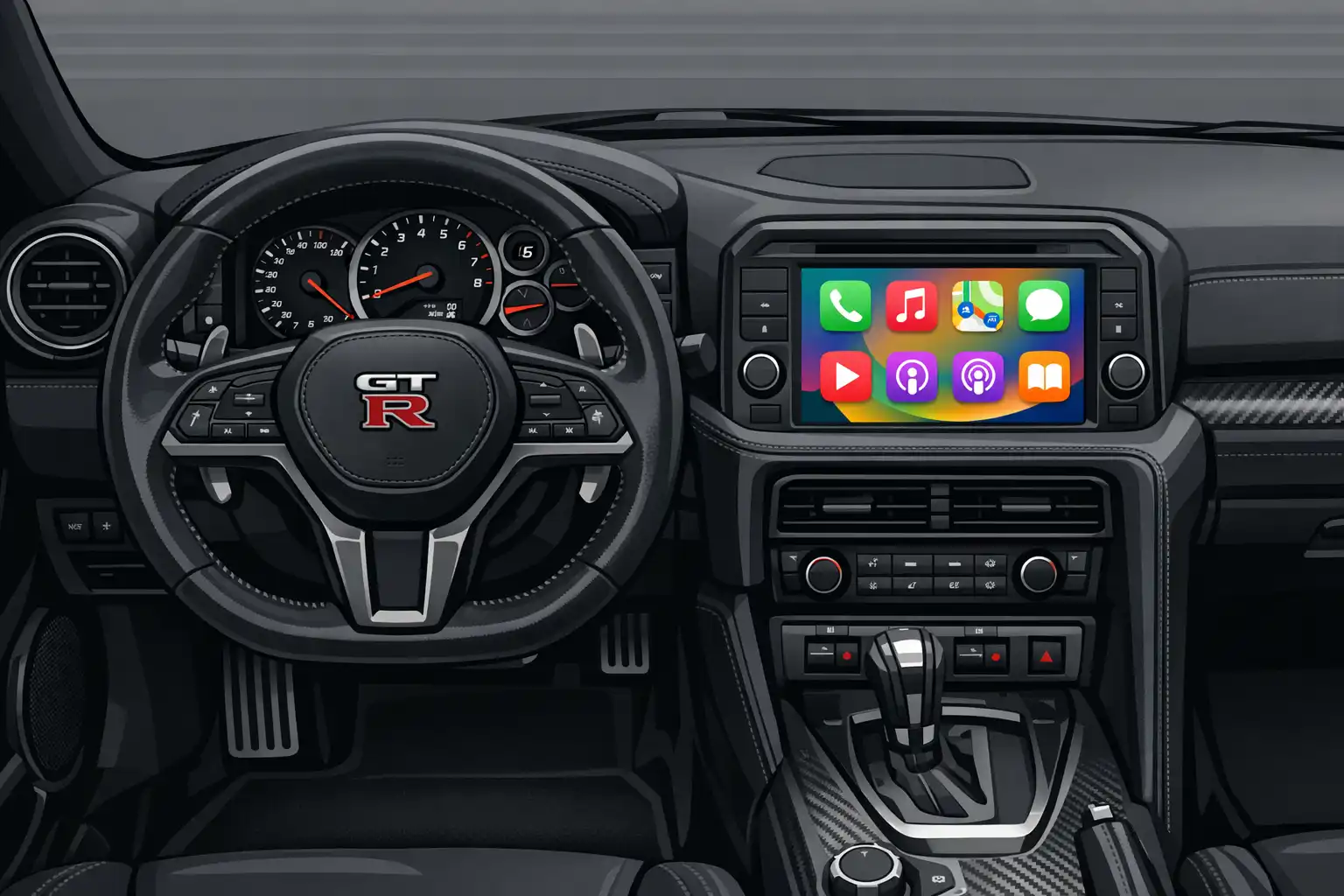

Panorama des solutions CarPlay Nissan GT-R R35 2016
Pour une Nissan GT‑R R35 2016, trois familles de solutions sont aujourd’hui les plus pertinentes. Elles se combinent parfois avec ce que propose déjà Carplaygo pour d’autres Nissan via le module CarPlay Nissan, pensé pour les modèles de la marque dépourvus de CarPlay d’origine.
1. Activation logicielle de CarPlay via carte SD (sans démontage)
Certains spécialistes, comme R35Audio, proposent une activation logicielle de CarPlay via la fente SD de la GT‑R, sans ajouter de boîtier physique :
- Compatible principalement avec les Nissan GT‑R R35 de 2016 à 2018 disposant du bon système multimédia OEM.
- Procédure guidée à distance, ou envoi d’une carte SD spécifique.
- CarPlay s’active dans le système d’origine, comme si la voiture l’avait eu de série.
- Temps d’opération : environ 20 à 40 minutes, aucun démontage nécessaire.
Tarif généralement constaté : autour de 665 £ chez R35Audio (montant donné à titre indicatif).
2. Module d’intégration CarPlay / Android Auto (boîtier externe)
Deuxième voie : ajouter un module CarPlay externe qui se branche entre le système OEM Nissan et l’écran d’origine. C’est par exemple l’approche choisie par des acteurs comme Naviks pour la GT‑R R35 2011‑2016, et celle que Carplaygo applique à la plupart des autres modèles via le module CarPlay Nissan.
- Compatibilité annoncée pour GT‑R R35 2011–2016 équipées de navigation d’origine.
- CarPlay & Android Auto, souvent filaires et sans fil.
- Contrôle via l’écran tactile OEM, parfois via commandes existantes.
- Possibilité d’ajouter caméra avant en plus de la caméra arrière.
- Installation dite « plug‑and‑play » mais nécessitant le démontage de la console centrale.
Chez Naviks, la solution GT‑R tourne autour de 750 $ (hors installation), niveau comparable à ce que coûte un module premium spécifique GT‑R.
3. Remplacement complet par écran « Tesla » CarPlay intégré
Enfin, certaines préparations optent pour un remplacement complet de l’écran GT‑R par un grand écran vertical type Tesla. PVS Automotive, par exemple, propose un écran 14,5" avec CarPlay et Android Auto sans fil intégrés.
- Compatibilité annoncée pour Nissan GT‑R R35 de 2008 à 2016.
- Écran tactile HD 14,5", interface très moderne, intégration CarPlay/Android Auto native.
- Conservation des jauges spécifiques GT‑R et de la majorité des commandes OEM.
- Installation plus lourde, fortement recommandée par un professionnel.
Budget observé : environ 3 299 $ pour le kit PVS Automotive, auquel il faut ajouter la main‑d’œuvre et, parfois, des options (caméras, audio).
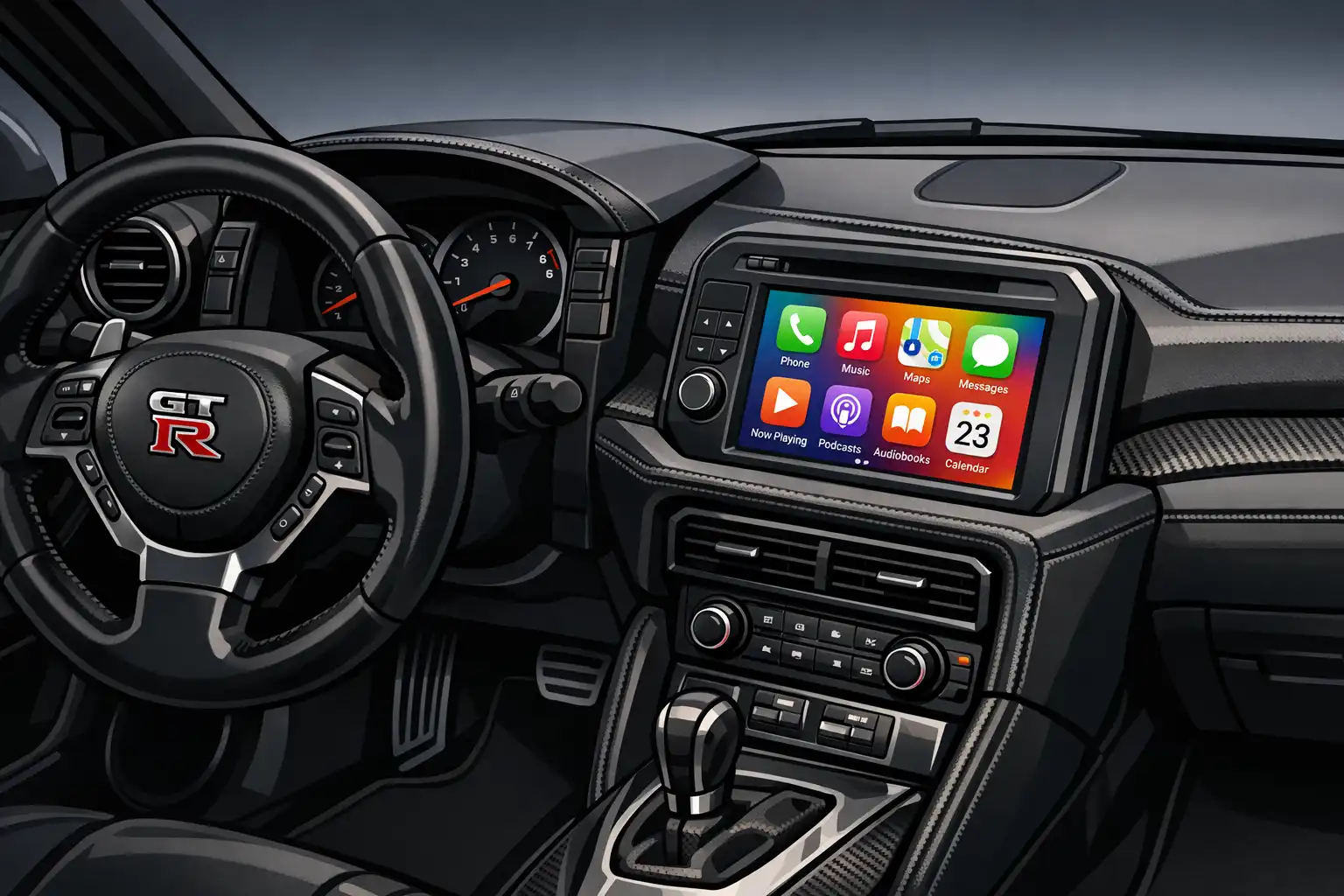

Les points à vérifier avant d’installer CarPlay sur GT-R R35 2016
Avant de choisir une méthode et de commencer à démonter quoi que ce soit dans une GT‑R, quelques vérifications préalables sont essentielles.
- Durée typique installation module : 2–4 h Niveau requis : bricoleur expérimenté / pro
- Système multimédia OEM GT‑R fonctionnel
- Navigation d’origine présente (critique pour certains modules)
- Capteurs / caméras testés avant intervention
Identifier précisément la configuration de votre GT-R R35 2016
Toutes les GT‑R R35 2016 n’ont pas exactement le même hardware multimédia. Pour éviter une erreur de compatibilité :
- Allumez le système et notez la présence ou non de navigation intégrée (cartes sur l’écran Nissan).
- Vérifiez les connecteurs au dos de l’unité si vous avez déjà un démontage en photo (type de prise LVDS, faisceaux, etc.).
- Faites des photos nettes de l’écran allumé, du menu principal et des réglages.
- Idéalement, sollicitez un support spécialisé (Carplaygo ou autre) pour valider la compatibilité avant achat.
Choisir entre activation logicielle, module ou écran complet
La Nissan GT‑R R35 2016 se situe dans une zone intéressante : suffisamment récente pour être éligible à une activation logicielle via SD, mais encore sur une base d’écran permettant l’ajout de modules ou le montage d’un écran complet.
- Budget contenu, priorité à l’OEM : activation via SD, si votre véhicule est éligible.
- Plus de flexibilité (Android Auto, caméras supplémentaires) : module d’intégration.
- Refonte esthétique + CarPlay/Android Auto + grand écran : écran Tesla.
Installer CarPlay sur GT-R R35 2016 par mise à jour SD
L’activation logicielle via SD est la méthode la plus douce pour bénéficier de CarPlay sans rien démonter. Voici le principe général, inspiré de ce que propose R35Audio sur les GT‑R 2016+.
1. Vérifier l’éligibilité de votre GT-R
- Le véhicule doit être une GT‑R R35 2016 à 2018 avec un système multimédia compatible.
- Le logiciel d’origine ne doit pas avoir été modifié par des tiers de manière non standard.
- Dans le doute, des prestataires comme R35Audio demandent un numéro de série, des photos de l’écran et parfois un diagnostic rapide.
2. Comprendre ce que fait la carte SD
La carte SD fournie par le prestataire contient :
- Une mise à jour du système multimédia Nissan GT‑R.
- L’activation de CarPlay (et parfois d’Android Auto) dans le firmware OEM.
- Éventuellement, une mise à jour des cartes GPS si le pack le prévoit.
3. Procédure type (à titre indicatif)
La procédure exacte varie selon le prestataire ; en voici un schéma simplifié :
- Insérer la carte SD dans la fente dédiée de la GT‑R (souvent derrière un cache ou près de l’écran).
- Mettre le contact et suivre les instructions à l’écran (ou données par le prestataire à distance).
- Laisser la mise à jour se dérouler sans couper le contact ni démarrer/arrêter le moteur.
- Une fois l’opération terminée, le système redémarre et affiche un nouveau menu CarPlay.
Pour visualiser ce type d’opération, il existe une démonstration vidéo claire : activation de CarPlay sur GT‑R R35 2016+ via mise à jour logicielle (contenu externe, en anglais).
4. Avantages et limites de la méthode SD
- + Aucun démontage : zéro risque de rayure ou de casse de clip plastique.
- + Intégration OEM : CarPlay apparaît comme une fonction native Nissan.
- + Conservation totale de l’interface GT‑R.
- – Coût : autour de 665 £, principalement pour la partie logicielle et l’expertise.
- – Dépendance : en cas de reset ou de changement d’unité, il peut être nécessaire de repasser par le prestataire.
- – Android Auto : pas toujours inclus selon le pack et la version de système.
Installer un module CarPlay externe sur GT-R R35 2016
Si votre GT‑R ne peut pas (ou ne veut pas) passer par l’activation logicielle, le module externe est la voie logique. C’est le principe utilisé par Naviks pour la GT‑R 2011–2016 et, plus largement, par Carplaygo sur de nombreuses Nissan via CarPlay Nissan.
- Durée indicative : 3–5 h Public : installateur pro ou passionné très expérimenté
1. Principe de fonctionnement
Le module se branche entre :
- l’unité multimédia Nissan d’origine,
- et l’écran central de la GT‑R.
Il « intercepte » le signal vidéo et audio pour afficher l’interface CarPlay / Android Auto sur l’écran d’origine, tout en laissant la possibilité de revenir à l’interface Nissan en un geste (bouton, commande longue, etc.).
2. Dépose des éléments de la console GT-R
Les GT‑R R35 étant sensibles en termes de valeur et de finition, il est vivement conseillé :
- d’utiliser des outils de dépose plastique de bonne qualité,
- de protéger les surfaces avec du scotch de peintre et des microfibres,
- de suivre un tutoriel spécifique GT‑R 2011–2016 (vidéo ou PDF) si possible.
La logique reste la même que sur d’autres voitures :
- Déclipser les garnitures autour de l’écran et de la commande multimédia.
- Dévisser les vis Torx / cruciformes retenant l’unité.
- Sortir délicatement l’écran et/ou l’unité pour accéder aux connecteurs arrière.
3. Raccordement du faisceau du module
Les modules dédiés GT‑R sont livrés avec un faisceau spécifique :
- Débrancher le câble LVDS (vidéo) reliant l’unité Nissan à l’écran.
- Brancher ce câble dans le boîtier CarPlay.
- Relier la sortie LVDS du boîtier vers l’écran.
- Insérer le faisceau en Y sur l’alimentation et les bus de données, comme décrit dans la notice.
- Raccorder l’audio (souvent sur une entrée auxiliaire ou via un chemin dédié géré par le module).
4. Placement du boîtier, antenne et micro
- Positionner le boîtier derrière l’écran ou dans la console, sans contrainte sur les câbles.
- Fixer l’antenne Wi‑Fi/Bluetooth dans une zone plastique, à l’abri de la tôle.
- Installer le micro externe près du plafonnier ou du montant A, en évitant les flux d’air directs.
5. Tests avant remontage complet
Avant de revisser, il est impératif de tester :
- Le basculement entre interface Nissan et interface CarPlay (raccourci dédié).
- La qualité de l’image (pas de scintillement, pas de coupures).
- Le son (source correcte sélectionnée, niveaux ajustés).
- La caméra de recul et, si présente, toute caméra avant.
Remplacer l’écran de la GT-R par un système « Tesla »
Les systèmes « Tesla style » transforment profondément l’intérieur de la GT‑R : grand écran vertical, interface full tactile, CarPlay et Android Auto intégrés, parfois même égalisation audio avancée.
1. Ce que propose un écran Tesla pour GT-R
- Écran HD 14,5 pouces avec CarPlay et Android Auto sans fil intégrés.
- Interfaces modernes, personnalisables, souvent basées sur Android.
- Conservation (émulée) des jauges GT‑R, température, pression turbo, etc.
2. Installation : pourquoi viser le professionnel
Sur une Nissan GT‑R, ce type d’installation implique :
- Dépose de la façade d’origine et de l’écran.
- Adaptation des connecteurs, parfois recodage ou adaptation CAN.
- Vérification fine de la compatibilité avec systèmes audio Bose, caméras, capteurs.
La complexité et la valeur de l’auto font que la pose par un professionnel spécialisé est fortement recommandée, dans un atelier qui connaît la R35.
3. Pour quel profil de propriétaire GT-R ?
- Propriétaire qui souhaite un cockpit très moderne, type supercar récente.
- GT‑R plutôt orientée route / show / collection moderne que puriste full OEM.
- Budget global installation + matériel largement supérieur à 3 000 €.
Tableau comparatif des options CarPlay Nissan GT-R R35 2016
| Solution | Intégration | Installation | Fonctionnalités | Budget indicatif |
|---|---|---|---|---|
| Activation CarPlay via carte SD (R35Audio, 2016–2018) OEM max | ★★★★★ (100 % écran et interface Nissan) | 20–40 min, aucune dépose, guidage à distance | CarPlay (Android Auto parfois), mise à jour cartes selon pack | ≈ 665 £ |
| Module CarPlay / Android Auto dédié GT‑R (type Naviks) | ★★★★☆ (écran OEM conservé, interface additionnelle) | 3–5 h, dépose console, câblage plug‑and‑play, pro recommandé | CarPlay & Android Auto, filaire + sans fil, caméras additionnelles possibles | ≈ 750 $ + pose |
| Écran Tesla style 14,5" (PVS Automotive) | ★★★☆☆ (cockpit très modifié) | Installation complexe, réservée à un spécialiste GT‑R | CarPlay & Android Auto sans fil, écran géant, interface Android complète | ≈ 3 299 $ + pose |
Appairage et bon usage de CarPlay sur GT-R R35
Une fois CarPlay actif (quelle que soit la méthode), l’expérience se joue ensuite dans les réglages et l’appairage avec le smartphone.
Avec un iPhone : mettre en place Apple CarPlay
- Activer Bluetooth et Wi‑Fi sur l’iPhone.
- Dans le système GT‑R (ou dans le module), ouvrir le menu CarPlay / téléphone et lancer une nouvelle association.
- Sur l’iPhone, valider le périphérique GT‑R ou le nom du module.
- Accepter les instructions demandant l’activation de CarPlay.
- Vérifier que les appels, messages et applications (Plans, Waze, Spotify…) apparaissent bien sur l’écran central.
Si la solution choisie propose CarPlay filaire et sans fil, il est parfois judicieux d’effectuer la première configuration en USB, puis de basculer sur le mode sans fil après appairage.
Avec un smartphone Android : Android Auto
- Vérifier que l’application Android Auto est installée ou intégrée.
- Activer Bluetooth et Wi‑Fi, puis associer le téléphone au système GT‑R ou au module.
- Accepter les autorisations Android Auto (accès au téléphone, aux messages, au GPS).
- Tester immédiatement une navigation (Google Maps, Waze) et un flux audio (Spotify, Deezer).
Réglages audio cruciaux sur une GT-R
- Vérifier la source audio utilisée par le module (AUX, Media, etc.).
- Monter progressivement le volume sur :
- le système Nissan,
- le téléphone,
- l’interface CarPlay/Android Auto.
- Sur une GT‑R avec système Bose, équilibrer graves et aigus pour que la voix de navigation reste claire même en conduite sportive.
Mini FAQ – CarPlay Nissan GT-R R35 2016
Peut‑on activer CarPlay sur GT‑R R35 2016 juste avec une mise à jour Nissan officielle ?
Un module CarPlay externe pour GT‑R altère‑t‑il les performances ou la fiabilité ?
Faut‑il craindre pour la valeur de revente de la GT‑R après une telle modification ?
Existe‑t‑il des solutions Carplaygo pour d’autres Nissan que la GT‑R ?
Liens utiles & autres modèles compatibles CarPlaygo
Pour suivre une commande, gérer votre compte ou poser une question technique, les pages suivantes vous seront utiles :
Carplaygo ne se limite pas à Nissan : si vous possédez aussi un autre véhicule, vous pouvez explorer les modules dédiés Porsche, BMW, Mercedes, Audi, Toyota, Jeep, Land Rover & Range Rover ou encore Rolls‑Royce.
Ce qu’il faut retenir pour réussir CarPlay sur Nissan GT-R R35 2016
- Une Nissan GT‑R R35 2016 peut être équipée de CarPlay par trois voies : activation logicielle par carte SD, module CarPlay externe ou écran Tesla. Chacune présente un compromis différent entre intégration OEM, budget et complexité.
- L’activation par carte SD, lorsque la voiture est éligible, offre la solution la plus propre : aucun démontage, CarPlay apparaissant comme une fonction native. Le module externe devient la meilleure option lorsque cette activation n’est pas possible ou que vous souhaitez Android Auto et des fonctions avancées.
- Quel que soit le choix, la clé est de préserver la réversibilité de la modification et de documenter soigneusement l’installation, pour protéger la valeur de cette supercar tout en profitant d’un système multimédia au niveau des standards actuels.
Une GT‑R R35 2016 bien entretenue mérite un multimédia à la hauteur de ses performances. En choisissant prudemment entre activation logicielle, module d’intégration et écran complet, et en procédant avec méthode, il est possible de profiter d’Apple CarPlay et d’Android Auto sans trahir l’esprit de la voiture.
Appliquez ce code au moment du paiement pour bénéficier de votre remise.
Envie de moderniser aussi vos autres voitures avec CarPlay & Android Auto ?
Carplaygo propose des modules dédiés Nissan, mais aussi BMW, Mercedes, Audi, Porsche, Toyota, Jeep, Land Rover, Rolls‑Royce et bien d’autres, pour ajouter CarPlay & Android Auto sans changer l’ADN de chaque modèle.
Découvrir tous les modules compatibles →






Partagez à un amis:
Comment installer CarPlay Audi RS5 2015 ? (Guide 2026)
Comment installer CarPlay sur Bentley Bentayga 2018 ? (Guide 2026)