



BMW Série 2 2016 : un excellent châssis, un système multimédia dépassé
Vous avez une BMW Série 2 2016, un moteur encore au top, mais un système iDrive qui vous oblige à coller le téléphone sur un support pare-brise pour utiliser Waze ou Spotify. Pas de CarPlay BMW Série 2 2016, pas d’Android Auto, GPS daté… et à chaque notification, vous regardez le smartphone plutôt que la route.
Ce guide complet vous explique, étape par étape, comment installer CarPlay sur une BMW Série 2 2016 sans changer d’écran, sans couper un seul câble, et en conservant toutes les fonctions d’origine (caméra de recul, PDC, commandes au volant…).
Si vous en avez assez : – de votre GPS BMW qui ne connaît pas le dernier rond-point, – du Bluetooth qui gère à peine la musique, – du risque de perdre 3 points pour avoir touché votre téléphone, alors l’ajout d’un module CarPlay BMW Série 2 2016 est probablement la meilleure “mise à jour” que vous puissiez faire sur votre voiture.
- Navigation Waze / Google Maps / Plans sur l’écran d’origine BMW, en temps réel.
- Spotify, Deezer, Apple Music, podcasts avec contrôle depuis l’iDrive et le volant.
- Messages dictés à Siri ou l’Assistant Google, appels mains-libres clairs.
- Installation 100 % réversible, sans toucher au codage du véhicule.


Identifier votre système iDrive sur BMW Série 2 2016
Avant de choisir la bonne solution CarPlay BMW Série 2 2016, il faut savoir sur quoi votre voiture est basée : NBT, NBT Evo ID4 ou NBT Evo ID5/ID6. Cette information va déterminer si vous pouvez activer CarPlay par logiciel ou si vous devez installer un module.
1. Les systèmes possibles sur une Série 2 2016
- NBT (iDrive 4) – très répandu sur les F22/F23/F45/F46 jusqu’en 2015, encore présent sur certaines 2016 : pas de CarPlay d’origine possible, même en concession.
- NBT Evo ID4 – apparu à partir de 2016 : nécessite soit une mise à jour matérielle + codage, soit un module CarPlay externe.
- NBT Evo ID5/ID6 – plus récent : souvent compatible avec une simple activation logicielle CarPlay.
2. Comment vérifier rapidement dans la voiture
Pour savoir ce que vous avez réellement dans votre BMW Série 2 2016 :
- Mettez le contact.
- Allez dans Menu iDrive > Navigation > Paramètres > Version (ou « Informations système »).
- Repérez une mention du type NBT, NBTevo, ou le style de l’interface :
- interface « tuiles » modernes = souvent ID5/ID6 ;
- interface plus ancienne, menus textuels = NBT ou NBT Evo ID4.

Les 3 façons d’avoir CarPlay sur une BMW Série 2 2016
1. Activation logicielle CarPlay (si NBT Evo ID5/ID6)
Si votre Série 2 2016 est équipée d’un NBT Evo ID5/ID6, BMW a parfois prévu CarPlay en option logicielle :
- Principe : on active CarPlay dans le système avec un code FSC et/ou un codage via OBD ou en concession.
- Coût moyen : environ 200–400 € chez un spécialiste ou concession.
- Avantages : intégration native, pas de boîtier supplémentaire, aucune modification du câblage.
- Limites : souvent CarPlay seulement (pas Android Auto), parfois seulement CarPlay filaire, dépendant des versions logicielles.
2. Installation d’un module CarPlay tiers (recommandé Carplaygo)
Pour les Série 2 2016 équipées de NBT ou NBT Evo ID4, ou pour ceux qui veulent une solution multi-plateforme (CarPlay + Android Auto, filaire & sans fil), le plus logique est le module CarPlay BMW Série 2 2016 branché derrière l’écran d’origine.
Le module Carplaygo CarPlay BMW (389 € dans le catalogue BMW F22/F23/F45/F46) se branche en « Y » sur le faisceau d’origine et :
- injecte le signal vidéo CarPlay / Android Auto sur l’écran d’origine,
- utilise l’entrée audio de l’iDrive (AUX/Media),
- garde caméra de recul, PDC, radars, commandes au volant, etc.
Avantages majeurs :
- fonctionne sur NBT + NBT Evo, y compris là où BMW ne propose pas CarPlay d’origine,
- CarPlay et Android Auto, filaire et sans fil,
- installation 100 % réversible, sans codage, sans risque sur la garantie constructeur.
3. Remplacer l’écran par un système Android complet
Dernière option : remplacer l’écran d’origine par un écran Android plus grand intégrant CarPlay/Android Auto. Carplaygo propose ce type d’écrans pour les véhicules qui n’ont pas d’écran ou pour des projets plus radicaux (exemple : certaines Peugeot ou Renault d’ancienne génération).
- Coût : environ 800–1 600 € selon la taille et les options (4G, stockage, etc.).
- Avantages : grand écran, YouTube, applications locales Android.
- Inconvénients : esthétique moins « OEM », installation plus longue, budget plus élevé.
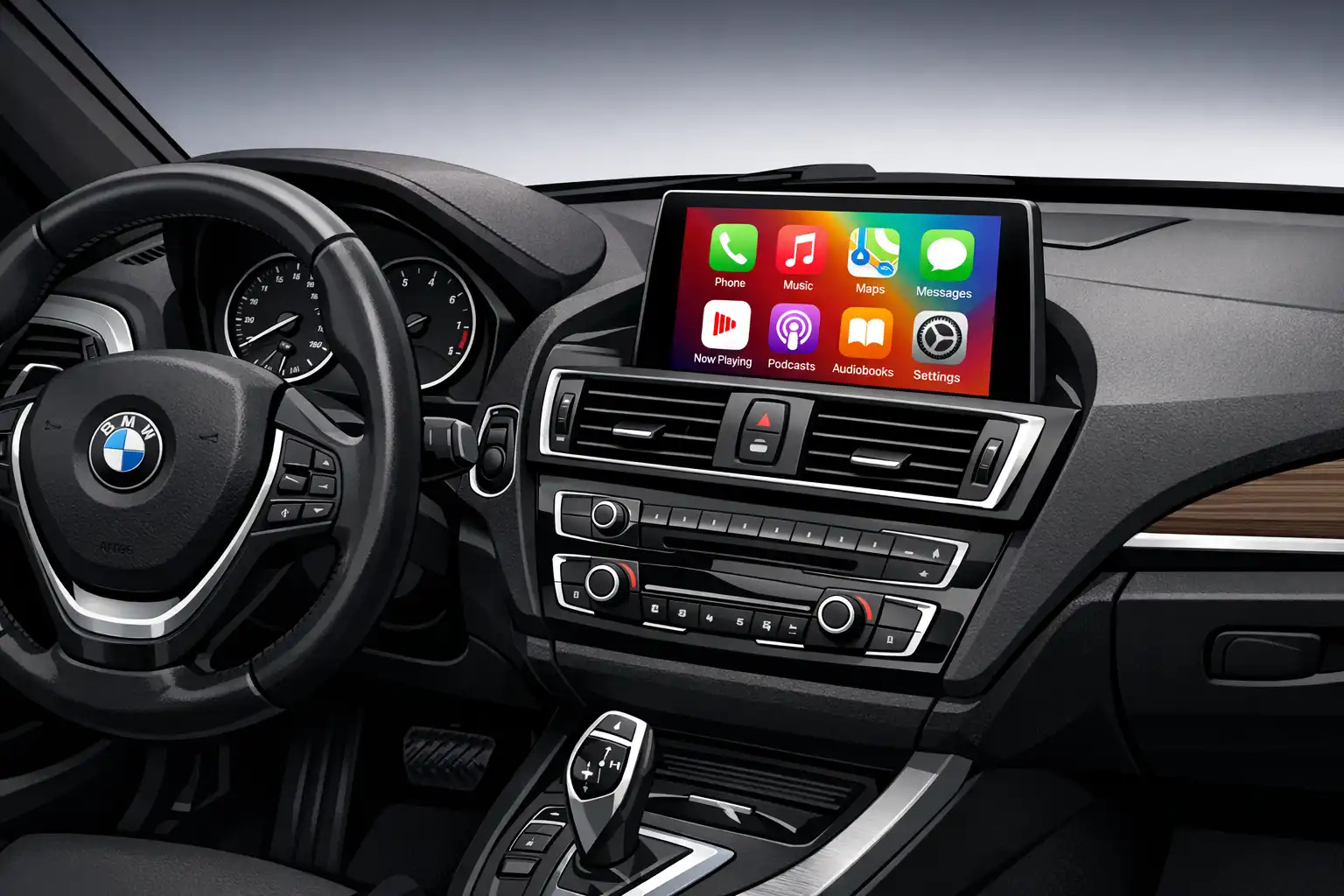
Installation pas à pas d’un module Carplaygo sur BMW Série 2 2016
- 60–120 min Niveau : bricoleur débutant
- Sans découpe de câbles
- Installation réversible
- Commandes au volant conservées
1. Outils et préparation
Préparez :
- un jeu de leviers plastique pour déclipser les garnitures,
- un tournevis Torx (T20/T25),
- quelques colliers de serrage (serre-câbles),
- le module Carplaygo CarPlay BMW Série 2 2016 avec faisceau en Y (389 €), disponible sur la page CarPlay BMW.
Garez la voiture sur une surface plane, coupez le contact, ouvrez la porte conducteur et attendez ~2 minutes que le système iDrive s’éteigne complètement avant de débrancher quoi que ce soit.
2. Démontage de l’écran et de l’unité iDrive
- À l’aide des leviers plastique, déclipsez la garniture autour de l’écran (haut de la console centrale).
- Retirez les vis Torx qui maintiennent l’écran, puis tirez-le délicatement vers vous.
- Débranchez le câble LVDS (câble vidéo) et la prise d’alimentation à l’arrière de l’écran.
- Selon le modèle, il peut être nécessaire de tirer légèrement l’unité principale iDrive (lecteur CD/commande) pour accéder au faisceau principal.
3. Branchement du faisceau en Y Carplaygo
Le faisceau Carplaygo est conçu pour BMW : il se branche simplement entre l’installation d’origine et l’écran/système. Aucun fil n’est coupé.
- Connectez la prise d’origine BMW sur la prise femelle du faisceau Carplaygo.
- Branchez la prise mâle du faisceau Carplaygo dans le connecteur qui allait à l’écran/unité.
- Branchez le câble LVDS du module Carplaygo à l’écran et à l’unité suivant le schéma fourni.
- Reliez enfin le faisceau du module à la boîte Carplaygo (petit boîtier noir).
Tous les connecteurs sont codés : vous ne pouvez pas les inverser, ce qui limite fortement les erreurs de montage. Le guide visuel est aussi accessible depuis la page Installation Carplaygo.
4. Micro, antenne Wi-Fi et port USB
- Micro externe : – passez le câble du micro le long du montant A conducteur, – placez le micro près du plafonnier ou à côté du rétroviseur, orienté vers le conducteur. Cela garantit une bonne qualité pour Siri / appels.
- Antenne Wi-Fi : – positionnez-la derrière une garniture plastique (par ex. derrière l’écran ou une aération), – évitez les surfaces métalliques qui peuvent réduire la portée.
- USB : – faites sortir le port USB du module vers la boîte à gants ou le vide‑poche central, – il servira pour le CarPlay/Android Auto filaire et les mises à jour éventuelles.
5. Test avant remontage complet
- Rebranchez provisoirement l’écran et posez-le simplement dans son logement (sans revisser).
- Mettez le contact.
- Vérifiez que l’interface BMW d’origine apparaît toujours normalement.
- Basculer vers l’interface Carplaygo (souvent via la touche MENU longue ou une combinaison fournie).
- Connectez un iPhone/Android (voir section suivante) pour vous assurer que CarPlay / Android Auto s’affichent.
- Engagez la marche arrière pour vérifier la caméra (si équipée) et les radars PDC.
Une fois tout validé, remettez en place l’écran, revissez et reclipsez les garnitures.
Appairage CarPlay / Android Auto et réglages importants
1. Appairer un iPhone (Apple CarPlay)
- Activez Bluetooth et Wi‑Fi sur l’iPhone.
- Mettez le contact, basculez sur l’interface du module Carplaygo.
- Sur l’écran, sélectionnez CarPlay ou « iPhone ». Le module se met en mode appairage.
- Sur l’iPhone, allez dans Réglages > Bluetooth et sélectionnez le module (nom indiqué dans la notice).
- Confirmez l’association et autorisez CarPlay en sans-fil lorsque iOS vous le demande.
Pour un usage filaire, branchez simplement votre iPhone sur le port USB du module : CarPlay démarre en quelques secondes, avec recharge simultanée.
2. Appairer un smartphone Android (Android Auto)
- Sur Android, vérifiez que l’app Android Auto est installée et à jour.
- Activez Bluetooth et Wi‑Fi.
- Depuis le module, choisissez l’option Android Auto.
- Effectuez le jumelage Bluetooth, puis suivez les instructions à l’écran du téléphone pour autoriser les accès.
- Vous pourrez ensuite passer en Android Auto sans fil si votre smartphone le supporte, sinon en filaire via USB.
3. Réglages audio : point critique
Sur BMW, l’audio du module passe par l’entrée AUX ou une entrée audio dédiée du système NBT/NBT Evo. Pour éviter le « pas de son » :
- Dans iDrive, choisissez la source AUX (ou Media appropriée) lorsque vous utilisez CarPlay / Android Auto.
- Augmentez le volume de cette source au moins à mi‑course.
- Dans le menu du module Carplaygo, réglez le niveau de sortie audio pour qu’il corresponde au volume des autres sources (radio, USB BMW…).
4. Personnaliser l’expérience
- Choisissez le thème jour/nuit dans CarPlay ou Android Auto.
- Configurez les applications favorites sur la première page (Waze, Spotify, Messages…).
- Assignez l’activation de CarPlay/Android Auto à un bouton iDrive (ex. appui long sur « MENU ») pour basculer facilement entre interface BMW et interface smartphone.
Dépannage rapide : problèmes fréquents sur CarPlay BMW Série 2 2016
1. Pas de son en CarPlay / Android Auto
- Vérifiez que la source audio iDrive est bien sur AUX/Media et non sur Radio ou Bluetooth.
- Montez le volume sur trois niveaux : iDrive, téléphone, et CarPlay/Android Auto.
- Contrôlez dans le menu du module que la bonne sortie audio est sélectionnée (AUX BMW).
2. Écran noir ou image déformée
- Le plus souvent lié à un profil d’écran incorrect dans le module.
- Allez dans les paramètres du module Carplaygo et sélectionnez le bon type d’écran (BMW NBT, NBT Evo, résolution correcte).
- Vérifiez aussi la bonne connexion du câble LVDS (bien clipsé, pas de pin tordu).
3. Déconnexions du CarPlay / Android Auto sans fil
- Assurez-vous que l’antenne Wi‑Fi du module est bien positionnée, loin des masses métalliques et faisceaux de puissance.
- Sur l’iPhone / Android, oubliez d’anciens appareils Bluetooth non utilisés qui peuvent perturber.
- Mettez à jour iOS / Android pour profiter des dernières améliorations de stabilité.
4. Micro : vos interlocuteurs vous entendent mal
- Vérifiez que vous utilisez bien le micro externe du module (fourni) et non le micro du téléphone.
- Repositionnez-le plus près de vous, idéalement au niveau du plafonnier ou du montant A.
- Évitez de le cacher derrière une grille ou une matière trop épaisse.
Comparatif des solutions CarPlay BMW Série 2 2016
| Solution | Intégration OEM | CarPlay / Android Auto | Installation | Budget indicatif |
|---|---|---|---|---|
| Module Carplaygo CarPlay BMW Série 2 (NBT / NBT Evo) | ★★★★★ (écran & iDrive d’origine) | CarPlay + Android Auto, filaire & sans fil Complet | 1–2 h, plug‑and‑play, faisceau en Y | 389 € |
| Activation logicielle CarPlay (NBT Evo ID5/ID6) | ★★★★★ (100 % natif) | CarPlay uniquement, selon version (souvent filaire) | Codage / concession, pas de démontage | 200–400 € |
| Écran Android de remplacement | ★★★☆☆ (look moins BMW) | CarPlay / Android Auto + apps Android locales | 2–3 h, remplacement complet de l’écran | 800–1 600 € |
Commander, vérifier la compatibilité et suivre son installation
Le module Carplaygo compatible BMW Série 2 F22/F23 2012–2017 et évolutions NBT / NBT Evo est référencé au tarif de 389 € dans le catalogue (même prix que les autres BMW équipées NBT/NBT Evo : Série 1 F20/F21, Série 3 F30/F31, etc.). Vous le trouverez sur la page dédiée CarPlay BMW.
Bon à savoir : Carplaygo couvre un très large parc BMW et premium (Série 1, 3, 4, X1, X3, X5, mais aussi Audi, Mercedes, Volkswagen, Volvo, Porsche, MINI, Rolls‑Royce…).
Pour les professionnels de la reprogrammation / retrofit ou les garages BMW indépendants, un espace dédié est accessible via la page Pro, et le programme Affiliation permet de recommander les modules CarPlay BMW Série 2 2016 à vos clients.
Mini FAQ – CarPlay BMW Série 2 2016
Faut‑il absolument connaître mon type d’iDrive avant de commander ?
CarPlay fonctionne‑t‑il sans changer l’écran sur ma Série 2 2016 ?
Je garde bien la caméra de recul et les radars PDC ?
Est‑ce compatible avec CarPlay sans fil ?
Est‑ce que ça impacte la garantie BMW ou le contrôle technique ?
Ce qu’il faut retenir pour réussir son CarPlay BMW Série 2 2016
- Identifiez votre iDrive : NBT / NBT Evo ID4 → module Carplaygo recommandé ; NBT Evo ID5/ID6 → activation logicielle possible, mais le module reste plus polyvalent (CarPlay + Android Auto, filaire & sans fil).
- Le module Carplaygo CarPlay BMW pour Série 2 2016 est affiché à 389 € dans le catalogue (même base tarifaire que les autres BMW NBT/NBT Evo) et permet de conserver intégralement l’esthétique intérieure.
- Comptez 1 à 2 heures d’installation avec un faisceau en Y, sans codage ni découpe, pour obtenir une BMW Série 2 2016 au niveau d’une voiture neuve en termes de connectivité (CarPlay BMW Série 2 2016, Android Auto, commandes au volant, caméra intactes).
Pour aller plus loin, consultez la page CarPlay BMW et les ressources détaillées sur la page Installation ainsi que la FAQ Carplaygo.
Offrez un vrai CarPlay BMW Série 2 2016 à votre voiture
Module Carplaygo dédié BMW – CarPlay & Android Auto, filaire et sans fil, installation réversible, 389 €.
Voir le module CarPlay BMW →






Partagez à un amis:
Comment installer Android Auto sur une Maserati Ghibli 2014 ? (Guide 2026)
Comment installer Android Auto sur une Renault Zoe 2015 ? (Guide 2026)