



Android Auto sur Volkswagen Polo 2017 : remettre votre Polo au niveau de votre smartphone
Vous conduisez une Volkswagen Polo 2017 au quotidien, mais votre système multimédia vous donne l’impression d’avoir dix ans de retard : GPS lent ou inexistant, Bluetooth capricieux, téléphone coincé sur une ventouse qui tombe, aucune Waze ni Spotify sur l’écran.
La bonne nouvelle : la Polo 2017 fait partie des modèles les plus simples à moderniser. Que votre voiture dispose déjà d’un écran Composition Media/Discover Media, ou d’un poste plus basique, il existe des solutions pour profiter d’Android Auto en sans changer toute la voiture.
Si vous en avez assez de jongler entre votre téléphone et l’écran d’origine, ce guide vous explique, étape par étape, comment installer Android Auto sur Volkswagen Polo 2017, quelles sont les options possibles, leurs coûts, et ce que vous pouvez faire vous‑même sans compétences techniques avancées.
- Waze, Google Maps ou Maps en temps réel sur l’écran central, avec info trafic à jour.
- Spotify, Deezer, YouTube Music, podcasts… contrôlés depuis l’écran et les commandes au volant.
- Messages WhatsApp, SMS, appels… dictés à l’Assistant Google, sans lâcher le volant.
- Installation réversible, sans découpe de câbles, qui conserve l’esthétique d’origine de votre Polo.

Étape 1 : vérifier la compatibilité de votre Volkswagen Polo 2017
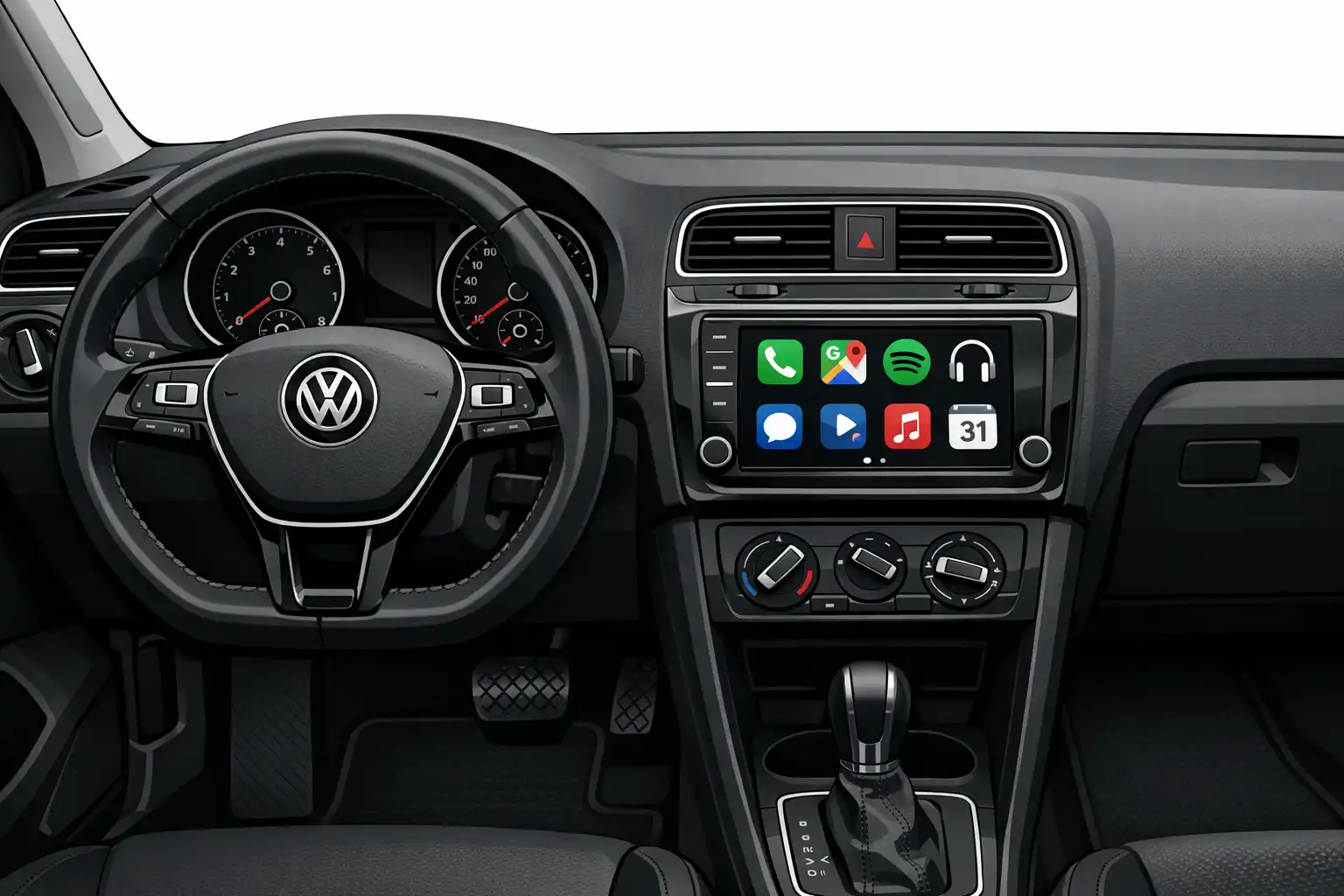
Avant de parler boîtiers ou activation, il faut identifier précisément le système présent dans votre Polo. Depuis 2014, la Polo utilise la plateforme multimédia MIB de Volkswagen, avec plusieurs variantes (Composition Media, Discover Media, Discover Pro…). C’est ce qui va déterminer :
- si une simple activation logicielle d’App‑Connect est possible ;
- si l’ajout d’un boîtier Android Auto sans fil est plug‑and‑play ;
- ou si un remplacement d’autoradio est plus pertinent.
Identifier votre système (Composition Media, Discover Media/Pro…)
Sur la Polo 2017, les systèmes les plus courants sont :
- Composition Media (écran couleur, généralement 6,5") ;
- Discover Media (écran avec GPS intégré) ;
- Discover Pro (plus rare sur Polo, surtout sur Golf/Passat).
Pour vérifier :
- Mettez le contact et allumez l’écran.
- Regardez l’écran d’accueil : l’intitulé (Composition/Discover) est souvent affiché au démarrage ou dans le Menu.
- Appuyez sur la touche MENU, puis explorez les rubriques pour trouver « Système » ou « Informations système ».
Présence (ou non) d’App‑Connect
La Polo 2017 peut être équipée de la fonctionnalité App‑Connect, qui regroupe Apple CarPlay, Android Auto et MirrorLink. Vérifiez :
- Depuis l’écran principal, touchez le bouton Menu.
- Cherchez une icône ou un menu « App‑Connect ».
- App‑Connect est présent et cliquable : Android Auto est déjà disponible (au minimum en filaire).
- App‑Connect est présent mais grisé : le matériel est compatible, mais la licence logicielle n’est pas activée.
- Pas de trace d’App‑Connect : il faudra passer par un boîtier Carplaygo ou un changement d’autoradio.
Ports disponibles : USB et Bluetooth
Pour Android Auto, surtout en mode filaire, il faut :
- un port USB dans la console centrale ou près du levier de vitesses ;
- le Bluetooth actif (icône sur l’écran, jumelage téléphone déjà possible).
Même si le port USB n’est pas parfaitement positionné, un boîtier Carplaygo peut ajouter son port USB dédié dans la boîte à gants ou dans un rangement discret.

Les 3 solutions pour installer Android Auto sur votre Polo 2017
En , vous avez trois approches principales pour profiter d’Android Auto Volkswagen Polo 2017 :
1. Activer App‑Connect (Android Auto natif Volkswagen)
Si votre Polo a déjà un système Composition/Discover Media compatible MIB avec l’icône App‑Connect, il est possible que seule la licence logicielle soit manquante.
Principe
Volkswagen bloque certaines fonctionnalités en usine. Le concessionnaire ou un spécialiste VAG peut :
- vérifier votre VIN ;
- acheter la clé App‑Connect auprès de VW ;
- l’activer via la valise (ODIS).
Étapes pour l’activation
-
Récupérer les informations de votre véhicule
Notez :
- le VIN (numéro de série, visible sur la carte grise ou en bas du pare‑brise) ;
- la version du logiciel (dans les réglages du système multimédia).
- Contacter un concessionnaire VW ou un spécialiste Demandez clairement : « Je souhaite activer App‑Connect (Android Auto / CarPlay) sur ma Polo 2017 équipée de Composition/Discover Media ».
-
Faire activer App‑Connect
Après activation, branchez votre smartphone Android en USB :
- Android Auto se lance sur l’écran ;
- les commandes au volant et la caméra de recul restent 100 % d’origine.
Cette méthode est la plus « OEM » (origine constructeur), mais :
- elle reste filiaire (pas d’Android Auto sans fil en natif) ;
- le coût chez VW est souvent supérieur à un boîtier dédié.
2. Installer un boîtier Carplaygo Android Auto / CarPlay sans fil (solution recommandée)
Pour une Polo 2017 équipée MIB, c’est la solution la plus confortable :
- Android Auto et Apple CarPlay sans fil ;
- écran d’origine conservé, menu VW intact ;
- commandes au volant, caméra de recul, radars de stationnement préservés ;
- installation réversible, sans découpe de câbles.
Les modules Volkswagen sur base MIB sont proposés à 389 € sur la page Carplaygo Volkswagen. Ils sont compatibles avec :
3. Remplacer l’autoradio par un modèle compatible Android Auto
Si votre Polo 2017 n’a pas d’écran ou un autoradio très basique, vous pouvez passer par :
- un autoradio Android Auto/CarPlay (Pioneer, Kenwood, Alpine, Sony, etc.) ;
- ou un écran complet Carplaygo pour Volkswagen (solution adoptée lorsqu’il n’y a pas d’écran du tout, ou pour transformer l’intérieur comme sur une Golf/Tiguan récents).
Avantages :
- grand écran tactile moderne ;
- Android Auto et CarPlay en filaire et, parfois, sans fil ;
- fonctions supplémentaires (GPS intégré, lecteur multimédia local…).
Mais :
- intégration visuelle moins « usine » ;
- installation plus complexe, souvent réalisée en centre spécialisé.
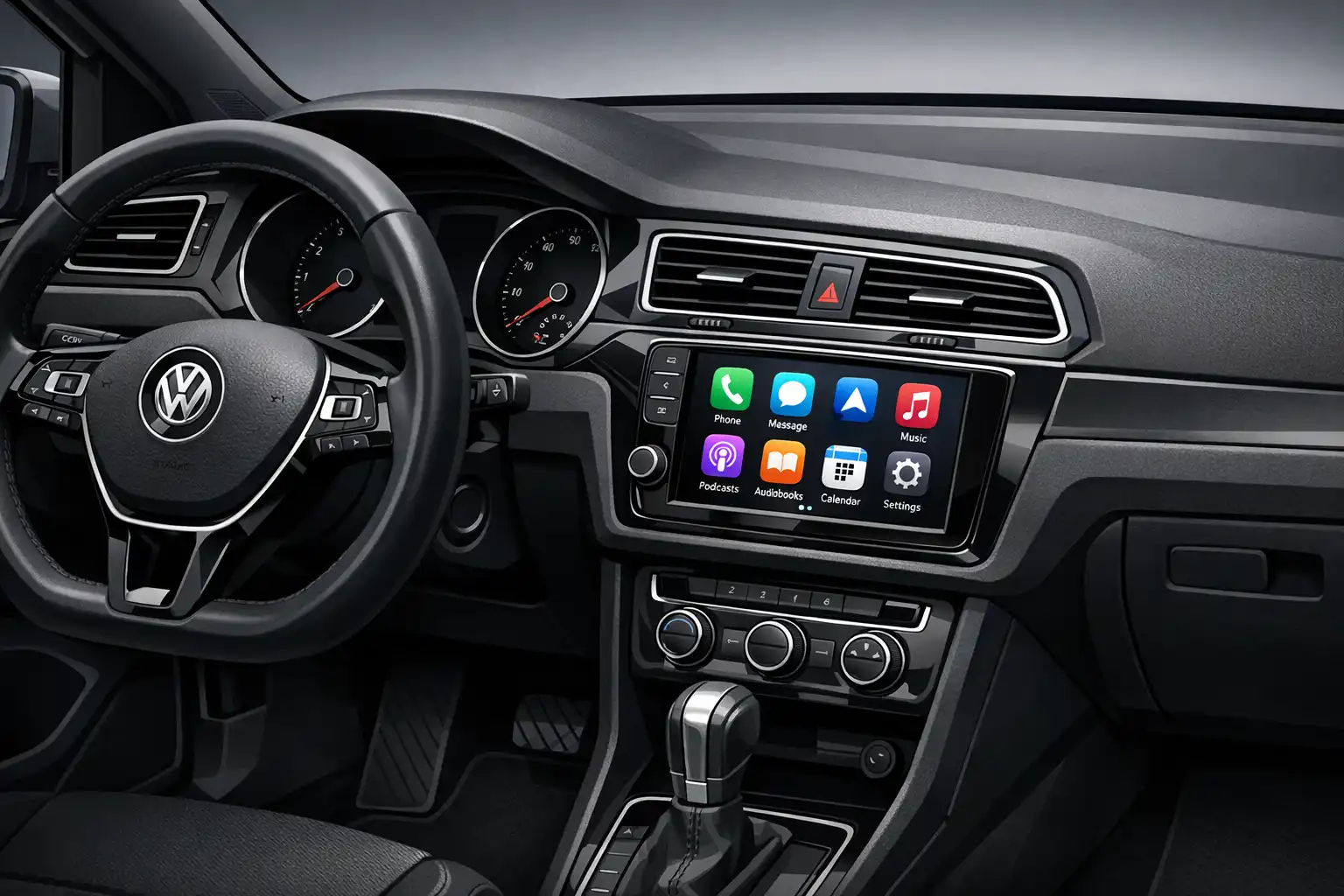
Installer un boîtier Android Auto sans fil Carplaygo sur Polo 2017 (guide détaillé )
- 60–120 min d’installation Sans compétences techniques avancées
- Sans découpe de câbles
- 100 % réversible
- Commandes au volant conservées
- Compatible caméra de recul VW
1. Préparation et précautions
Avant de commencer :
- lisez la notice spécifique fournie avec le boîtier Carplaygo pour Volkswagen ;
- prévoyez 1 à 2 heures au calme ;
- préparez : tournevis Torx, leviers plastique, quelques serre‑câbles.
Par sécurité :
- coupez le contact ;
- idéalement, débranchez la borne négative de la batterie et attendez 2–3 minutes avant d’attaquer le démontage de l’autoradio.
2. Démontage de l’unité centrale MIB
La procédure varie légèrement selon la finition, mais le principe reste identique sur les Polo 2014–2017 :
- Déclipser la façade Utilisez les leviers plastique pour déclipser délicatement la garniture entourant l’écran (commencez par un angle inférieur, remontez progressivement).
- Accéder aux vis Retirez les vis Torx qui maintiennent l’unité multimédia.
- Tirer l’unité vers l’avant Avancez doucement l’autoradio pour accéder à l’arrière, sans forcer sur les nappes.
-
Débrancher les connecteurs
Retirez :
- le connecteur principal (faisceau Quadlock) ;
- le câble LVDS (vidéo écran) si le boîtier l’utilise ;
- les éventuels câbles d’antenne (GPS, radio).
3. Branchement du faisceau en Y Carplaygo
Les modules Carplaygo Volkswagen fonctionnent avec un faisceau en Y spécifique :
-
Insérer le faisceau Carplaygo entre le faisceau d’origine et l’unité MIB
- branchez la prise VW d’origine dans la prise femelle du faisceau Carplaygo ;
- branchez la prise mâle du faisceau Carplaygo dans l’autoradio.
-
Connecter la vidéo (LVDS)
Selon le kit, un câble LVDS relie le boîtier Carplaygo à l’écran :
- débranchez le câble LVDS de l’écran ;
- insérez‑le dans l’entrée LVDS du boîtier ;
- branchez le câble LVDS fourni entre le boîtier et l’écran.
- Connexion audio Sur les systèmes MIB, l’audio est généralement géré numériquement via le bus, le boîtier s’intègre sans réglage complexe. Suivez le schéma de câblage fourni dans la notice Carplaygo.
4. Positionnement du boîtier, du micro et de l’antenne
Pour un fonctionnement optimal :
- Boîtier Carplaygo Fixez‑le derrière la console centrale ou dans la boîte à gants, bien calé, pour éviter tout bruit.
-
Micro externe
Même si le Bluetooth d’origine existe, le micro fourni offre souvent une meilleure qualité :
- placez‑le en haut du montant A conducteur ou près du plafonnier ;
- orientez‑le vers votre bouche ;
- cachez le câble dans les joints de porte/garnitures.
-
Antenne Wi‑Fi/Bluetooth du boîtier
Positionnez‑la :
- derrière une garniture plastique ;
- loin des grosses masses métalliques (pas plaquée sur la tôle) ;
- et non collée sur des câbles d’alimentation puissants.
-
Port USB du boîtier
Faites ressortir le câble USB :
- dans la boîte à gants ;
- ou dans un vide‑poche discret.
5. Premier test avant remontage
Avant de revisser l’autoradio :
- Rebranchez la batterie (si elle avait été débranchée).
- Mettez le contact, laissez le système VW démarrer.
- Basculez sur l’interface du boîtier (généralement via la touche « MEDIA » ou un appui long sur une touche définie dans la notice).
- Vérifiez que le menu Carplaygo apparaît bien à l’écran.
- Testez ensuite Android Auto avec votre téléphone (voir section Configuration plus bas).
- Contrôlez la caméra de recul et les radars : en marche arrière, l’affichage VW doit apparaître comme avant.
Si tout est OK, remontez la façade et les garnitures.
Configurer Android Auto sur votre Polo 2017
Prérequis côté smartphone Android
- Android 8 ou plus ; Android Auto est intégré nativement à partir d’Android 10 ;
- Android Auto et Google Play Services à jour ;
- Wi‑Fi et Bluetooth activés ;
- un cable USB de bonne qualité pour le premier appairage, même si vous utilisez ensuite le mode sans fil.
Connexion en mode filaire (recommandé pour le premier appairage)
- Sur l’écran Volkswagen, basculez sur l’interface du boîtier Carplaygo.
- Branchez votre téléphone Android sur le port USB du boîtier.
- Sur le smartphone, validez les demandes d’autorisations Android Auto (accès contacts, notifications, micro…).
- Après quelques secondes, l’interface Android Auto s’affiche sur l’écran de la Polo.
Connexion Android Auto sans fil
Une fois un premier appairage réalisé :
- Activez Wi‑Fi et Bluetooth sur votre téléphone Android.
- Laissez la Polo démarrer, puis le boîtier Carplaygo lance son réseau.
- Le téléphone se connecte automatiquement au boîtier (comme à un kit mains libres) et déclenche Android Auto sans câble.
Vous pouvez ranger votre smartphone dans la poche, il reste accessible à la voix via « OK Google » ou la touche commande vocale au volant.
Réglages audio importants
Pour éviter tout souci de son :
- vérifiez que la source audio active côté VW est bien celle attendue par le boîtier (souvent « MEDIA » ou équivalent) ;
- montez le volume du smartphone à 100 % ;
- réglez le volume de la voix de navigation Android Auto dans les paramètres Android Auto.
Personnalisation d’Android Auto
Depuis votre téléphone :
- dans Android Auto → Paramètres → choisissez les applications autorisées (Waze, Google Maps, Spotify, WhatsApp…) ;
- activez/désactivez l’affichage des notifications sur l’écran de la voiture ;
- activez le mode « Ne pas déranger en voiture » si vous voulez moins d’interruptions.
Dépannage : problèmes fréquents d’Android Auto sur Polo 2017
Android Auto ne se lance pas
- Câble USB : testez avec un câble de bonne qualité (données + charge), évitez les câbles « charge uniquement ».
- Autorisation : sur le téléphone, ouvrez Android Auto et vérifiez que la voiture/boîtier est autorisé.
- Ordre de démarrage : laissez la Polo et le boîtier démarrer complètement avant de brancher le smartphone.
Pas de son ou son très faible
- vérifiez la source audio sélectionnée sur l’unité VW (MEDIA/AUX/… selon le montage) ;
- montez le volume sur la Polo et sur le smartphone ;
- dans Android Auto → Paramètres → vérifiez le volume de guidage vocal.
Déconnexions en mode sans fil
- éloignez l’antenne Wi‑Fi du boîtier des masses métalliques ;
- désactivez le Wi‑Fi sur votre smartphone pendant 10 secondes, puis réactivez‑le ;
- évitez les environnements radio très chargés (parkings souterrains denses, parkings couverts très encombrés).
Caméra de recul perturbée
Sur une installation Carplaygo correctement câblée :
- le passage en marche arrière force automatiquement le retour à l’affichage caméra VW ;
- si ce n’est pas le cas, vérifiez les branchements du faisceau en Y et la prise LVDS, en suivant la notice.
Comparatif : activer App‑Connect, boîtier Carplaygo ou changer d’autoradio ?
| Solution | Intégration d’origine | Android Auto | Installation | Budget estimatif |
|---|---|---|---|---|
| Boîtier Carplaygo Volkswagen MIB Recommandé | ★★★★★ (écran, menus et commandes VW conservés) | Android Auto + CarPlay filaire & sans fil | 1–2 h, faisceau en Y, réversible | ≈ 389 € |
| Activation App‑Connect | ★★★★★ (100 % constructeur) | Android Auto & CarPlay filaires uniquement | Chez VW / spécialiste VAG | Souvent 300–600 € selon concession |
| Autoradio Android Auto tiers | ★★★☆☆ (look différent de l’origine) | Android Auto (souvent sans fil) + fonctions Android | 2–3 h, installation plus lourde | ≈ 350–700 € posé |
Le module Carplaygo Volkswagen est également décliné pour : Seat, Škoda, Audi ou encore BMW utilisant la même logique de rétrofit.
Commander, suivre et se faire aider pour votre installation
Pour votre Volkswagen Polo 2017, la base est un système MIB : vous trouverez le module compatible sur la page Carplaygo Volkswagen (Polo 2014‑… MIB, 389 €). Si vous possédez d’autres véhicules, Carplaygo couvre aussi : Ford, Toyota, Citroën, Peugeot, Renault, Volvo, Mercedes, Bentley, Rolls‑Royce, etc.
Mini FAQ — Android Auto Volkswagen Polo 2017
Android Auto est‑il possible sans changer l’écran d’origine ?
Quelle différence entre activation App‑Connect et boîtier Carplaygo ?
Combien de temps prend l’installation sur une Polo 2017 ?
Android Auto fonctionnera‑t‑il avec tous les téléphones Android ?
Conclusion : mettre votre Polo 2017 au niveau de votre smartphone
- Votre Volkswagen Polo 2017 est une excellente base pour profiter d’Android Auto : avec un système MIB et, idéalement, l’icône App‑Connect, elle accepte soit une activation logicielle, soit un boîtier Carplaygo sans fil.
- Le boîtier Carplaygo Volkswagen (389 €) est aujourd’hui la solution la plus équilibrée : Android Auto + CarPlay filaire & sans fil, écran d’origine conservé, installation plug‑and‑play et réversible, compatibilité avec les commandes au volant et la caméra.
- En suivant les étapes de ce guide — vérification de compatibilité, branchement du faisceau en Y, appairage Android Auto — vous transformez votre Polo 2017 en voiture connectée moderne, sans changer d’écran ni dénaturer l’intérieur.
Prochaine étape : vérifiez la compatibilité exacte de votre système MIB et découvrez le module adapté sur la page Carplaygo Volkswagen. En cas de doute, envoyez une photo de votre écran via la page contact : un expert vous répond en moins de 24 h.
Prêt à ajouter Android Auto sur votre Volkswagen Polo 2017 ?
Module dédié Volkswagen MIB — Android Auto & Apple CarPlay filaire et sans fil — installation plug‑and‑play, 100 % réversible.
Découvrir le module Volkswagen →






Partagez à un amis:
Comment installer CarPlay sur une Bentley Continental GT 2017 ? (Guide 2026)
Comment installer Android Auto sur Peugeot Rifter 2019 ? (Guide 2026)