



Installer Android Auto sur Toyota Alphard 2016 : où est le piège ?
Tu roules en Toyota Alphard 2016, un des monospaces les plus confortables du marché… mais côté multimédia, ton système d’origine accuse le coup. GPS vieillot, cartes jamais à jour, Bluetooth capricieux, aucune intégration d’Android Auto : tout finit par passer… par un téléphone coincé dans un support qui vibre à chaque dos d’âne.
Le problème ? Sur l’Alphard, tout est intégré dans la console centrale : on n’a pas envie de massacrer le tableau de bord, ni de perdre la caméra de recul, ni de jouer avec l’électronique Toyota. Ce guide t’explique comment ajouter Android Auto Toyota Alphard 2016 proprement, en conservant ton écran d’origine ou en le modernisant si besoin, sans prise de tête et sans bricolage hasardeux.
Si tu en as assez de : – taper les adresses à la main sur un GPS lent – tendre le bras pour changer de musique sur ton smartphone – voir ton téléphone surchauffé au pare-brise … alors l’intégration d’Android Auto sur ton Alphard 2016 va franchement changer ta vie au volant.
- Google Maps, Waze et autres applis de navigation en temps réel sur l’écran de ton Alphard.
- Spotify, Deezer, YouTube Music, podcasts… gérés depuis l’écran et les commandes au volant.
- Assistant Google pour dicter des messages, lancer un trajet ou appeler un contact sans lâcher le volant.
- Passagers plus calmes : navigation claire, musique fluide et moins d’arrêts “on a raté la sortie”.
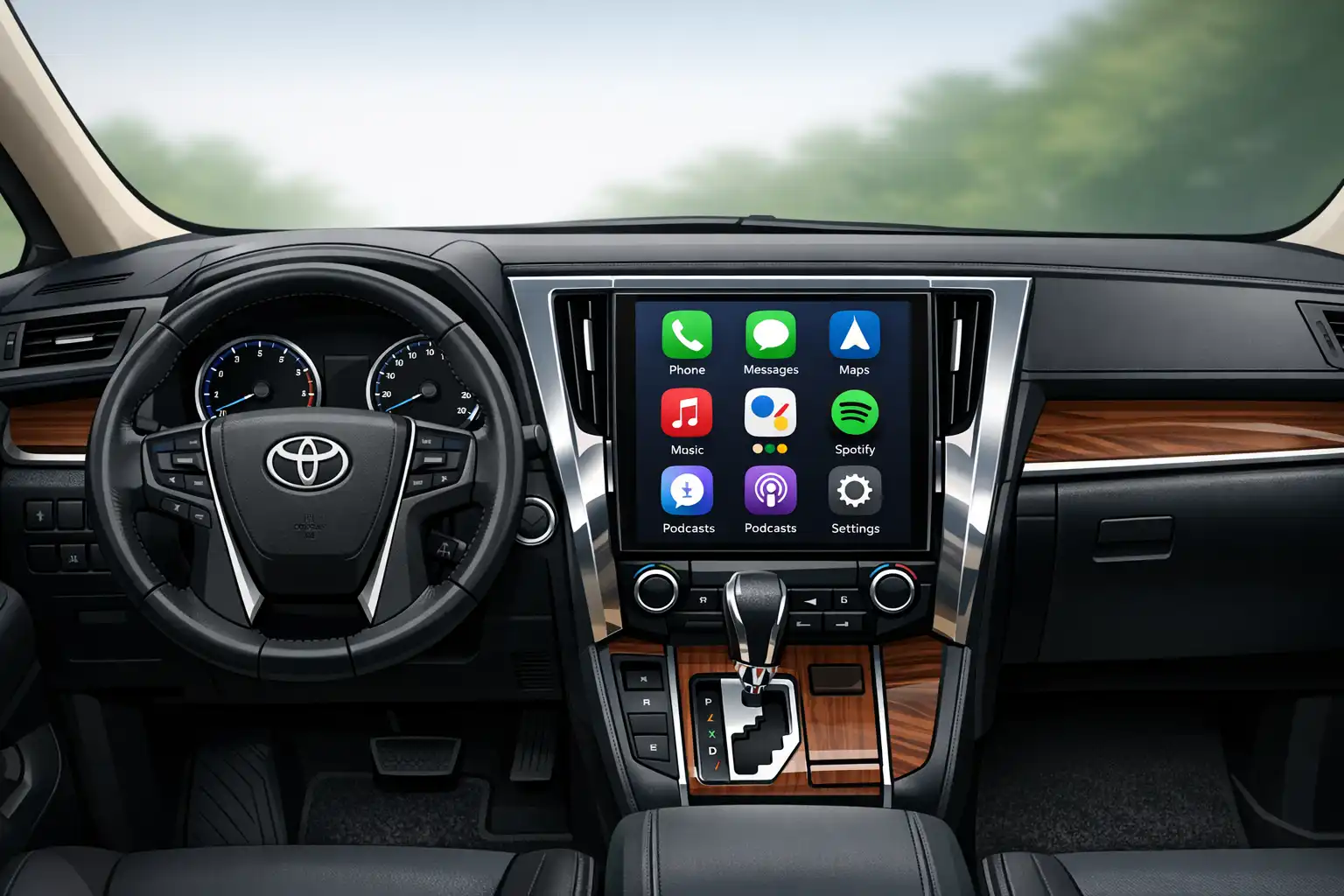

Les 3 façons d’avoir Android Auto sur un Alphard 2016
1. Ajouter un module Android Auto Carplaygo (sans changer l’écran)
C’est la solution la plus fluide si ton Alphard 2016 a déjà un écran d’origine Toyota :
- Compatibilité : Toyota Alphard 2014–2019 (systèmes Toyota sur base 2015-2018).
- Principe : un boîtier s’insère entre le faisceau d’origine et l’unité principale via un faisceau en Y. Il injecte Android Auto sur l’écran, tout en conservant les menus Toyota, la caméra de recul et les commandes au volant.
- Modes Android Auto : filaire et sans fil (Wireless Android Auto).
- Installation : 60 à 120 minutes, réversible, sans découpe de câble.
- Prix : environ 389 € pour les Toyota compatibles, dont Alphard 2014–2019.
2. Remplacer l’unité principale par un autoradio Android
Autre possibilité : retirer le système Toyota pour installer un autoradio Android double DIN ou dédié Alphard (par exemple un 11,2" spécifique Alphard 2015–2019).
-
Avantages :
- Écran souvent plus grand, résolution supérieure.
- Accès à des applis Android natives (YouTube, Netflix, etc. à l’arrêt).
- Android Auto parfois intégré d’usine.
-
Inconvénients :
- Intégration moins “OEM” que le module Carplaygo.
- Installation plus complexe (adaptateurs CAN, interface caméra, etc.).
- Coût global souvent plus élevé (autoradio + faisceaux + main d’œuvre).
3. Installer un écran complet Carplaygo si ton Alphard n’a pas d’écran
Plus rare sur l’Alphard 2016, mais possible : certains marchés ont des versions avec simple autoradio sans écran. Dans ce cas, l’approche consiste à :
- installer un écran complet Carplaygo compatible Toyota, qui embarque directement Android Auto et Apple CarPlay ;
- conserver les fonctions de base (son, commandes au volant, caméra si présente) via des faisceaux et interfaces spécifiques.
Carplaygo propose ce type de solution pour d’autres modèles, par exemple Volkswagen, BMW, Mercedes ou encore Volvo. Pour un Alphard sans écran d’origine, le plus simple est de contacter le support avec des photos de la console centrale.

Zoom sur le module Carplaygo pour Toyota Alphard 2016
Le module Carplaygo pour Toyota Alphard 2014–2019 est conçu spécifiquement pour les systèmes multimédia Toyota de cette génération.
- Installation 60–120 min 100 % réversible
- Android Auto filaire & sans fil
- Caméra de recul d’origine conservée
- Commandes au volant conservées
- Pas de câble coupé
Fonctionnalités côté Android Auto
- Android Auto sans fil : connexion automatique dès que tu montes dans le véhicule.
- Android Auto filaire via USB (et recharge simultanée du smartphone).
- Gestion de l’audio sur le système d’origine (haut-parleurs Toyota, réglages habituels).
- Affichage des applications compatibles Android Auto : Google Maps, Waze, Spotify, WhatsApp, Telegram, etc.
Pré-requis de compatibilité sur Alphard 2016
Pour que l’installation soit plug-and-play, il faut vérifier :
- Année et génération : Alphard 2014–2019 (ton 2016 est dedans).
- Présence d’un écran multimédia Toyota (généralement 7" ou plus).
- Vérifier si tu as un système audio JBL : certains packs demandent un faisceau légèrement différent. En cas de doute, envoie une photo de l’écran et du menu audio via la page contact.
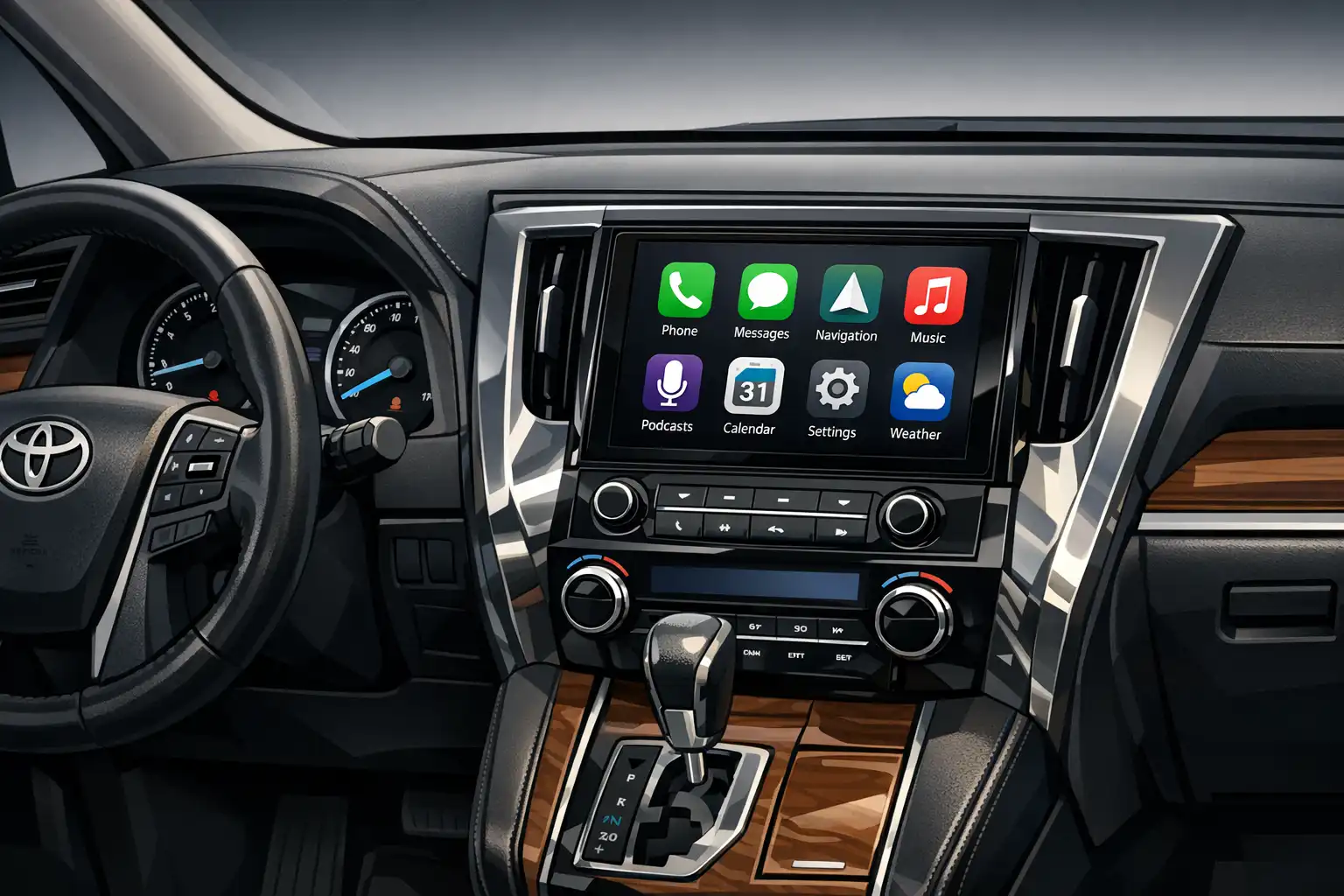
Installation pas à pas du module Android Auto sur Alphard 2016
L’installation reste accessible à un bricoleur soigneux. Compte une bonne heure si c’est ta première fois, un peu plus si tu prends ton temps pour le passage des câbles.
1. Préparation et sécurité
- Gare ton Alphard sur une surface plane, coupe le contact.
- Débranche la borne négative de la batterie pour éviter tout risque de court-circuit ou d’erreur électronique.
- Prépare les outils : leviers en plastique, tournevis cruciforme ou Torx (selon ta façade), quelques colliers Rilsan.
- Prends des photos du tableau de bord et du câblage avant démontage (très utile pour le remontage).
2. Démontage de la façade et de l’unité principale
La structure de la console centrale de l’Alphard 2016 est assez modulaire :
- Déclipse délicatement les garnitures entourant l’écran et les commandes de climatisation avec les leviers plastique.
- Retire les vis qui maintiennent l’unité principale (écran + lecteur) dans la console.
- Tire légèrement le bloc vers toi pour accéder aux connecteurs à l’arrière.
- Débranche avec soin les prises (alimentation, fibre éventuelle, LVDS vidéo, antenne radio, etc.).
3. Connexion du faisceau en Y Carplaygo
C’est le cœur de l’installation :
- Repère la grosse prise principale d’alimentation et de données à l’arrière de l’unité Toyota.
- Connecte-y le faisceau en Y fourni avec le module Carplaygo :
- Une extrémité vers l’unité Toyota,
- L’autre vers le faisceau d’origine du véhicule,
- Le troisième connecteur vers le module Carplaygo.
- Branche ensuite le câble LVDS (vidéo) : entrée depuis l’unité Toyota, sortie vers le module, puis retour vers l’écran si nécessaire (selon le type exact de système).
Le manuel Carplaygo livré et la page installation détaillent le schéma pour les systèmes Toyota.
4. Microphone externe et antenne Wi-Fi / Bluetooth
- Micro : place-le idéalement en haut du montant A conducteur ou près du plafonnier, orienté vers ta bouche.
- Fais passer le câble de micro derrière les garnitures vers la console centrale, en évitant les parties mobiles (airbags, charnières).
- Antenne Wi-Fi / Bluetooth : fixe-la derrière une partie plastique du tableau de bord, pas plaquée contre une grosse pièce métallique. Cela optimise la stabilité de l’Android Auto sans fil.
5. Sortie USB et positionnement du module
- Choisis où ressortir le port USB du module :
- dans la boîte à gants,
- dans le vide-poche central,
- via un passe-câble discret dans la console.
- Fixe le module Carplaygo derrière l’unité principale ou dans un emplacement libre, avec des colliers Rilsan, sans le coincer contre un élément chauffant.
6. Tests avant remontage complet
- Reconnecte la batterie.
- Mets le contact et vérifie que :
- l’écran Toyota s’allume normalement,
- tu peux basculer entre l’interface Toyota et celle du module (Android Auto/CarPlay),
- la caméra de recul s’affiche bien au passage en marche arrière,
- le son sort correctement via les haut-parleurs.
- Si tout est bon, éteins à nouveau le contact et remonte soigneusement l’unité principale et les garnitures.
Connexion et réglages Android Auto sur Toyota Alphard 2016
1. Préparer ton smartphone Android
- Assure-toi d’avoir au minimum Android 10 (Android Auto intégré au système).
- Active le Wi-Fi et le Bluetooth sur ton téléphone.
- Si besoin, mets à jour l’application Android Auto via le Play Store.
2. Première connexion en mode sans fil
- Démarre le véhicule et sélectionne la source Carplaygo/Android Auto sur l’écran.
- Sur ton smartphone, recherche les périphériques Bluetooth disponibles et sélectionne le module Carplaygo (nom indiqué dans la notice).
- Accepte l’appairage Bluetooth, puis les autorisations Android Auto (contacts, notifications, etc.).
- Le téléphone va ensuite établir un lien Wi-Fi direct avec le module pour afficher l’interface Android Auto sur l’écran du Toyota Alphard.
3. Connexion filaire (optionnelle, mais utile)
Le mode filaire est très pratique sur longs trajets :
- Branche ton smartphone au port USB du module avec un câble de qualité.
- Android Auto se lancera automatiquement et ton téléphone sera rechargé en même temps.
- Si tu constates des micro-coupures en mode sans fil (bâtiments denses, interférences), le filaire reste le plus stable.
4. Réglages audio et affichage
- Dans les paramètres du module Carplaygo, choisis la bonne source audio (AUX, Media ou équivalent selon la configuration Toyota) pour que le son Android Auto sorte via le système Alphard.
- Ajuste la luminosité et, si proposé, le thème clair/sombre pour que l’interface se marie bien avec le reste du tableau de bord.
- Teste quelques applis : Google Maps, Waze, Spotify, appels, messages vocaux via Assistant Google.
Dépannage rapide : Android Auto Toyota Alphard 2016
Android Auto ne se lance pas
- Vérifie que Bluetooth + Wi-Fi sont bien activés sur ton téléphone.
- Oublie l’appareil dans les paramètres Bluetooth, puis refais un appairage complet.
- Teste aussi en filaire USB pour isoler un éventuel souci de liaison sans fil.
Pas de son alors qu’Android Auto est affiché
- Sur l’écran Toyota, vérifie que tu es sur la bonne source audio (AUX / Media et non Radio uniquement).
- Contrôle les volumes :
- volume général du système Toyota,
- volume média sur le smartphone,
- éventuel réglage de volume dans le menu du module Carplaygo.
Caméra de recul qui ne s’affiche plus
- Re-vérifie les connexions LVDS (vidéo) et faisceau en Y.
- Le module Carplaygo est conçu pour bascule automatique sur la caméra dès que la marche arrière est enclenchée ; si ce n’est pas le cas, compare ton montage avec le schéma fourni.
Micro / commandes vocales de mauvaise qualité
- Assure-toi d’utiliser le micro externe fourni, pas uniquement le micro intégré à l’unité Toyota.
- Évite de le cacher derrière des surfaces épaisses ou en tissu.
- Place-le à proximité du conducteur, loin des aérateurs qui peuvent générer du souffle.
Comparatif des solutions Android Auto pour Toyota Alphard 2016
| Solution | Look d’origine | Installation | Android Auto | Budget estimé |
|---|---|---|---|---|
| Module Carplaygo Toyota Alphard 2014–2019 Recommandé | ★★★★★ (écran OEM conservé) | 60–120 min — faisceau en Y, réversible | Filaire + sans fil, Assistant Google, commandes au volant | ≈ 389 € |
| Autoradio Android 11,2" | ★★★☆☆ | 2–3 h — adaptation console + faisceaux | Android Auto intégré, plus d’apps locales | ≈ 400–700 € (autoradio + pose) |
| Écran complet Carplaygo (pour Alphard sans écran) | ★★★★☆ | 1,5–2,5 h — remplacement complet | CarPlay + Android Auto natifs | Sur devis, similaire aux autres kits Toyota |
Carplaygo couvre également une large partie de la gamme Toyota : modules Toyota pour 4Runner, Camry, RAV4, Land Cruiser, Yaris, Corolla, etc. Et si tu as plusieurs véhicules, tu peux aussi équiper une Jeep, une Ford, une Volkswagen ou même un Rolls‑Royce.
Liens utiles Carplaygo pour ton Alphard
Mini FAQ – Android Auto Toyota Alphard 2016
Peut-on activer Android Auto sur l’Alphard 2016 sans ajout matériel ?
Le module Carplaygo conserve-t-il la caméra de recul et les commandes au volant ?
L’installation du module impacte-t-elle la garantie ou l’électronique Toyota ?
Combien coûte l’ajout d’Android Auto avec Carplaygo sur Alphard 2016 ?
Je ne suis pas à l’aise avec le démontage de la console, que faire ?
- demander à ton garagiste/électricien auto de réaliser la pose en suivant le guide Carplaygo ;
- ou contacter Carplaygo via la page Pro pour être orienté vers un installateur habitué à ce type de retrofit.
Conclusion : la voie la plus simple pour un Alphard 2016 moderne
- Pour un Android Auto Toyota Alphard 2016 propre, intégré et réversible, la solution idéale est le module Carplaygo Alphard 2014–2019 : tu gardes ton écran, ta caméra, tes commandes, et tu ajoutes Android Auto filaire + sans fil.
- L’installation demande 60 à 120 minutes, quelques outils basiques et du soin pour le passage des câbles. Aucun câble n’est coupé, tout se fait par faisceau en Y.
- Si tu hésites entre module, autoradio Android ou écran complet, garde en tête : module = OEM + réversible, autoradio = plus d’apps mais look moins d’origine, écran complet = solution pour les versions sans écran.
En résumé, ton Alphard 2016 peut parfaitement être au niveau des véhicules neufs côté multimédia. Il suffit de choisir la bonne solution et de suivre une installation structurée. Si tu veux valider la compatibilité exacte de ton Alphard, envoie simplement des photos de ton écran et de ton menu à l’équipe Carplaygo via la page contact.
Prêt à moderniser ton Toyota Alphard 2016 ?
Ajoute Android Auto sans changer ton écran, garde ton look d’origine, profite d’un système à la hauteur de ton Alphard.
Voir les modules Toyota compatibles →






Partagez à un amis:
Comment installer CarPlay sur une Citroën DS4 2013 ? (Guide 2026)
Comment installer CarPlay sur une Lamborghini Aventador 2012 ? (Guide 2026)