


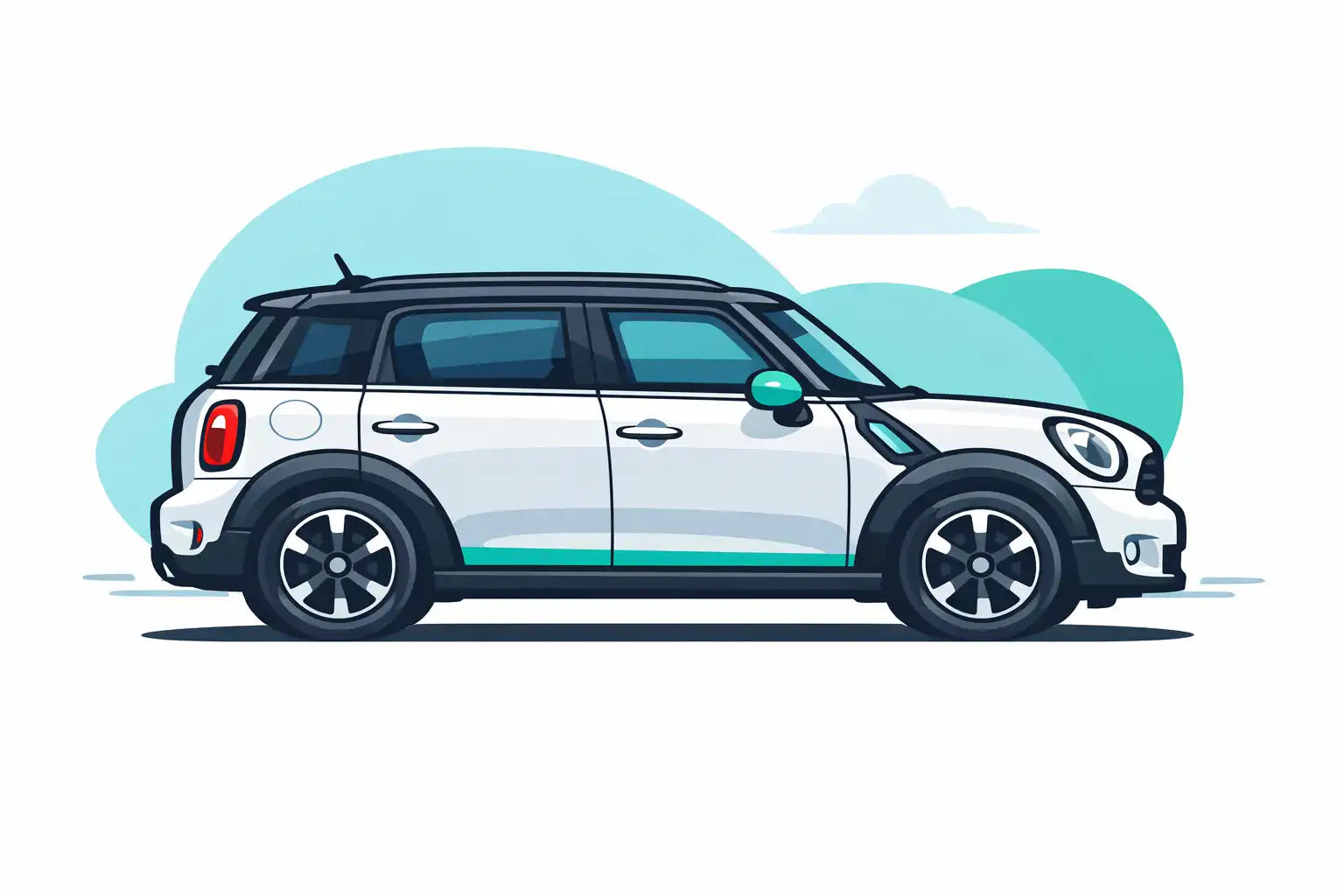

Vous faites tout avec votre smartphone Android… sauf quand vous êtes au volant de votre MINI Countryman 2015. Pas de Waze sur l’écran, pas de Spotify bien intégré, câble qui traîne sur le support pare-brise, et les yeux qui quittent trop souvent la route pour lire le téléphone.
La bonne nouvelle : votre Countryman 2015 peut recevoir Android Auto comme une MINI moderne, sans massacrer le tableau de bord ni perdre les fonctions d’origine. À condition de choisir la bonne solution et de suivre une méthode d’installation propre.
Pourquoi ajouter Android Auto sur MINI Countryman 2015
En 2015, la plupart des MINI Countryman (R60) sortent encore de l’usine sans Android Auto ni Apple CarPlay. Vous avez souvent un système type MINI Connected avec navigation d’origine, Bluetooth et éventuellement USB, mais rien de vraiment optimisé pour vos applications Android.
Installer Android Auto sur votre MINI Countryman 2015 permet de :
- Afficher Google Maps ou Waze directement sur l’écran central circulaire.
- Contrôler Spotify, Deezer, YouTube Music ou vos podcasts depuis les commandes au volant.
- Dicter vos messages WhatsApp, SMS et lancer vos appels mains-libres via l’Assistant Google.
- Limiter les manipulations du téléphone et donc le risque de contravention et d’accident.
- Donner une seconde vie à votre Countryman, sans changer de voiture ni ruiner le look MINI.
Identifier le système multimédia de votre Countryman 2015
Avant de choisir une solution Android Auto, il est essentiel de savoir quel système équipe votre MINI Countryman 2015, car les boîtiers et autoradios ne se branchent pas tous de la même façon.
1. Type de MINI Countryman 2015
Votre Countryman 2015 est très probablement un R60 (première génération de Countryman). MINI a ensuite basculé sur la génération F60. Les modules CarPlay/Android Auto Carplaygo pour MINI couvrent :
- MINI 2007–2012 (CIC)
- MINI 2012–2017 (NBT)
- MINI 2017– (EVO)
Le Countryman 2015 se situe dans la plage MINI 2012–2017 NBT dans le catalogue Carplaygo, donc compatible avec le module MINI.
2. Reconnaître votre système (CIC / NBT) sur MINI
Indices rapides :
- Écran couleur avec interface moderne et molette iDrive type BMW entre les sièges : souvent NBT.
- Présence de navigation « MINI Connected » avec menus assez fluides : NBT.
- Ancienne interface plus « carrée » et lente : CIC (plutôt sur des MINI avant 2012).
Sur un Countryman 2015, vous êtes presque toujours sur une base NBT, parfaitement couverte par le module CarPlay & Android Auto pour MINI.
3. Vérifier les entrées audio/vidéo
Les boîtiers Android Auto pour écran d’origine MINI utilisent :
- Le bus LVDS (câble vidéo entre l’unité principale et l’écran) pour l’affichage.
- Une entrée AUX ou MEDIA pour récupérer le son Android Auto dans les haut-parleurs.
Vérifiez donc :
- La présence d’une source AUX/USB dans le menu audio.
- Un port AUX ou USB dans l’accoudoir ou la console centrale.
Si vous avez un doute, prenez une photo de votre écran allumé et du menu « Source » et envoyez-la via la page contact Carplaygo pour une vérification gratuite.
Les 3 solutions pour Android Auto sur MINI Countryman 2015
Pour intégrer Android Auto dans une MINI Countryman 2015, trois familles de solutions existent aujourd’hui :
- Boîtier CarPlay/Android Auto pour écran d’origine (solution recommandée).
- Autoradio / écran Android complet à la place de l’unité d’origine.
- Adaptateur sans fil Android Auto (uniquement si vous avez déjà Android Auto filaire, ce qui est rare sur un Countryman 2015).
1. Boîtier Android Auto sur l’écran d’origine (solution OEM-friendly)
C’est la solution la plus propre pour un Countryman 2015 : vous ne remplacez pas l’écran MINI, vous ajoutez une interface supplémentaire entre l’unité d’origine et l’écran.
Principe :
- On intercale un boîtier Carplaygo sur le faisceau vidéo (LVDS) et sur l’alimentation.
- Le boîtier propose un mode Android Auto (et Apple CarPlay) en plus du système MINI.
- Vous basculez d’un système à l’autre via une combinaison de touches ou un bouton (souvent touche « Back » ou une touche longue sur le joystick).
- Le son passe par la source AUX/Media d’origine.
Le module adapté à votre voiture est le boîtier Apple CarPlay & Android Auto pour MINI (MINI 2012–2017, base NBT, 389€).
2. Remplacement par un autoradio / écran Android
Seconde approche : retirer l’autoradio MINI d’origine et installer un autoradio Android dédié R60. Ces autoradios, comme ceux décrits récemment (Android 13, écran Full HD, Qualcomm, etc.), offrent :
- Un grand écran tactile (9" typiquement) centré dans la casquette MINI.
- Android embarqué avec installation d’applications (Waze, Spotify, YouTube, etc.).
- Support Android Auto & Apple CarPlay (souvent sans fil) intégré.
Avantages :
- Écran plus grand et plus moderne.
- Multitude d’apps autonomes même sans smartphone connecté.
Inconvénients :
- Aspect visuel parfois un peu moins « MINI » que l’écran d’origine.
- Installation plus longue (reprise des commandes au volant, éventuellement caméra, etc.).
Carplaygo peut également fournir des écrans complets pour les véhicules totalement dépourvus d’écran d’origine, mais dans le cas d’un Countryman 2015, vous avez déjà un écran central : le boîtier reste donc la voie la plus intégrée.
3. Adaptateur sans fil Android Auto (si système déjà compatible)
Troisième cas : si, par exception, votre MINI Countryman 2015 avait été équipée d’un autoradio plus récent avec Android Auto filaire (par retrofit précédent par exemple), vous pourriez simplement ajouter un adaptateur sans fil.
Carplaygo propose par exemple un adaptateur Bluetooth pour passer d’un CarPlay filaire à un CarPlay 100 % sans fil . Le principe est identique pour Android Auto chez d’autres fabricants : on garde le système d’origine et on le rend sans fil.
Sur un Countryman 2015 d’origine, cette option reste marginale : dans l’immense majorité des cas vous n’avez pas Android Auto d’usine, il faut donc passer par un boîtier ou un nouvel autoradio.

Installation pas à pas d’un boîtier Android Auto sur l’écran d’origine
Cette partie décrit l’installation type d’un boîtier Carplaygo pour MINI NBT sur Countryman 2015. Selon votre configuration exacte, quelques détails peuvent varier, mais la logique reste la même.
1. Préparation et sécurité
- Temps à prévoir : 1 à 2 heures si vous êtes un peu bricoleur.
- Niveau : intermédiaire (démontage de console, branchement de faisceaux, pas de soudure).
- Outils : leviers plastique, tournevis/Torx (souvent T20/T25), clé 10 mm pour la batterie, serre-câbles.
Précautions :
- Coupez le contact et débranchez la borne négative de la batterie (sécurité airbag / électronique).
- Protégez les surfaces brillantes avec un chiffon ou du scotch de masquage.
- Travaillez dans un endroit sec, stable, avec l’espace pour ouvrir les portes largement.
2. Démontage de la console et accès à l’autoradio MINI
Sur un Countryman R60, l’unité principale se trouve derrière la console centrale sous l’écran circulaire.
- Retrait des éléments de finition : déclipsez avec précaution les caches autour de l’écran et des aérateurs à l’aide d’outils plastique. MINI utilise des clips métalliques, allez-y avec douceur pour ne rien casser.
- Accès à l’autoradio / unité principale : vous verrez des vis (Torx) maintenant l’unité. Dévissez, puis tirez l’autoradio vers vous pour accéder aux faisceaux à l’arrière.
- Localiser les connecteurs LVDS et alimentation : c’est là que le faisceau en Y du boîtier Carplaygo va se brancher.
3. Branchement du faisceau Carplaygo (plug & play)
Un boîtier Carplaygo repose sur un faisceau en Y spécifique MINI. Cela signifie que vous ne coupez aucun câble : vous insérez simplement le boîtier entre le système MINI et l’écran.
- Débrancher le connecteur principal de l’unité (alimentation + CAN + LVDS selon modèle).
-
Insérer le faisceau Carplaygo :
- Connecteur femelle du faisceau → dans l’unité MINI.
- Connecteur mâle du faisceau → dans la prise que vous venez de débrancher.
-
Brancher le câble LVDS du boîtier :
- LVDS IN depuis l’autoradio d’origine.
- LVDS OUT vers l’écran MINI.
- Connexion audio : selon la version, soit tout passe par le faisceau, soit vous avez un petit câble audio à relier à l’entrée AUX de l’autoradio.
Le boîtier Carplaygo récupère ainsi l’alimentation 12 V, le CAN (pour les commandes au volant / iDrive) et l’image vidéo pour injecter l’interface Android Auto sur l’écran quand vous l’activez.
4. Pose du micro (appels & Assistant Google)
Pour une qualité optimale en appel et avec l’Assistant, il est conseillé d’utiliser le micro externe fourni.
- Position recommandée : proche du plafonnier (près du rétro) ou en haut du montant A côté conducteur.
- Fixation : clip ou adhésif double face, orienté vers votre bouche.
- Passage du câble : glissez le câble dans le joint de porte, puis derrière la garniture jusqu’au boîtier dans la console centrale.
5. Positionnement des antennes et du port USB
Le boîtier Carplaygo MINI intègre habituellement :
- Une antenne Wi-Fi/Bluetooth pour la connexion sans fil à votre téléphone.
- Un ou plusieurs ports USB (pour Android Auto filaire, mises à jour, etc.).
Recommandations :
- Fixez l’antenne de manière dégagée (par ex. derrière la console, mais loin des masses métalliques épaisses).
- Amenez le câble USB dans un endroit accessible : vide-poche, boîte à gants ou sous l’accoudoir.

6. Réglages initiaux du boîtier
Une fois tout branché, mais avant de tout remonter :
- Rebranchez la batterie.
- Mettre le contact, attendre que l’écran MINI s’allume.
- Basculer en mode boîtier (la notice Carplaygo indique la combinaison : par ex. appui long sur « Back » ou combinaison iDrive).
- Vérifier que l’interface du boîtier s’affiche (logo, menu CarPlay/Android Auto, etc.).
- Dans les paramètres du boîtier, vérifier :
- Type de système choisi (BMW/MINI NBT).
- Langue (FR), format d’écran correct.
- Source audio réglée sur AUX / Media.
7. Remontage propre
Quand tout fonctionne :
- Rangez les câbles et le boîtier de manière à ce qu’ils ne vibrent pas.
- Fixez éventuellement le boîtier avec des colliers ou mousse adhésive.
- Remettez l’autoradio en place, revissez, puis reclipsez tous les plastiques de finition.
Installation d’un autoradio / écran Android complet
Si vous préférez remplacer entièrement le système d’origine, les autoradios Android dédiés au Countryman R56–R60 (comme ceux décrits dans les dernières actualités) constituent une piste solide.
Les grandes étapes :
- Démontage de l’écran et de l’unité d’origine (similaire au boîtier, mais on dépose tout).
- Installation du nouvel écran Android (généralement 9") dans la casquette MINI, avec un cadre spécifique prévu pour s’intégrer au tableau de bord.
- Branchement du faisceau fourni (souvent plug & play, adapté au Countryman R60) :
- Alimentation + CAN pour commandes au volant.
- Connexion aux haut-parleurs.
- Caméra de recul, si présente ou ajoutée.
- Configuration Android :
- Connexion Wi-Fi (hotspot de votre smartphone).
- Connexion Android Auto / CarPlay (selon poste, souvent sans fil).
Ce choix se justifie si vous voulez un grand écran tactile, des apps Android natives et un système totalement indépendant du MINI Connected.
Appairage et réglages Android Auto dans une MINI
Une fois le boîtier ou l’autoradio en place, reste à connecter votre smartphone Android.
1. Connexion Android Auto sans fil
- Sur votre téléphone Android, activez Bluetooth et Wi-Fi.
- Lancez le mode Android Auto sur l’écran du boîtier (menu dédié).
- Sur le téléphone, recherchez le boîtier dans les appareils Bluetooth et associez-le.
- Suivez les instructions Android Auto (permissions, autorisations d’accès aux contacts, messages, etc.).
- Une fois configuré, la connexion se fera automatiquement à chaque démarrage de la MINI.
2. Connexion Android Auto filaire (USB)
Si vous préférez une connexion filaire (plus stable, recharge plus rapide) :
- Branchez votre smartphone sur le port USB relié au boîtier/autoradio.
- Acceptez les permissions Android Auto à l’écran.
- Choisissez « Toujours autoriser » pour éviter de confirmer à chaque fois.
3. Gestion du son et des commandes au volant
- Réglez la source audio de la MINI sur AUX / Media.
- Utilisez les touches au volant pour volume, piste suivante, etc. Le boîtier Carplaygo Mini traduit ces commandes pour Android Auto.
- Pour l’Assistant Google, utilisez le bouton dédié sur l’écran Android Auto ou maintenez le bouton d’appel (selon configuration du boîtier).
Dépannage : problèmes fréquents après installation
Quelques soucis courants après l’installation d’Android Auto sur un MINI Countryman 2015, et comment les résoudre.
1. Pas d’image / écran noir en mode Android Auto
- Vérifiez le sens du câble LVDS (IN/OUT inversés = pas d’image).
- Assurez-vous que le bon type de système est sélectionné dans le boîtier (BMW/MINI NBT).
- Testez le retour au système MINI d’origine pour vérifier que l’écran et le câblage LVDS fonctionnent.
2. Pas de son en Android Auto
- Source de la MINI : bien mettre AUX / Media (et non Radio ou CD).
- Volume du téléphone et volume Android Auto à fond, puis ajustez sur la MINI.
- Vérifiez le petit câble audio (si présent) entre boîtier et entrée AUX.
3. Déconnexions fréquentes en sans fil
- Placez l’antenne Wi-Fi/Bluetooth du boîtier dans une zone dégagée.
- Évitez d’avoir trop d’appareils Bluetooth connectés en même temps.
- Redémarrez le téléphone et le boîtier, et vérifiez les mises à jour firmware si disponibles.
4. Micro de mauvaise qualité / écho
- Repositionnez le micro plus près de vous et à l’écart des aérateurs.
- Testez micro externe vs micro interne (certains boîtiers permettent de choisir).
- Réduisez légèrement le volume général pour limiter l’écho.
Comparatif des solutions Android Auto pour MINI Countryman 2015
| Solution | Intégration visuelle | Fonctionnalités | Difficulté | Temps | Budget indicatif |
|---|---|---|---|---|---|
| Boîtier Carplaygo MINI (2012–2017 NBT) Recommandé | ★★★★★ (écran MINI d’origine conservé) | Android Auto & CarPlay (sans fil + filaire), commandes au volant, caméra si présente | Intermédiaire (plug & play, sans coupe de câble) | 1–2 h | ≈ 389 € |
| Autoradio / écran Android complet | ★★★☆☆ (look modifié, mais intégré) | Android complet (apps locales) + Android Auto / CarPlay | Intermédiaire / avancé | 2–3 h | ≈ 350–500 € selon modèle |
| Adaptateur sans fil Android Auto / CarPlay | ★★★★★ (aucune modification de l’intérieur) | Transforme un système filaire existant en sans fil uniquement | Très facile (brancher l’adaptateur) | 5–10 min | ≈ 100–150 € (ex. adaptateur Carplaygo) |
Coûts, temps d’installation, garantie & ressources utiles
1. Coût des solutions pour MINI Countryman 2015
- Boîtier Carplaygo MINI (MINI 2012–2017 NBT) : généralement 389 € (gamme de prix Carplaygo pour la plupart des marques, dont MINI : voir produit MINI).
- Autoradio Android complet pour R60 : entre 350 et 500 € selon la marque et les options.
- Adaptateur sans fil (si vous aviez déjà CarPlay/AA filaire) : autour de 100–150 €.
2. Temps et profil d’installateur
- Bricoleur soigneux : 1–2 h pour un boîtier, 2–3 h pour un autoradio.
- Installateur pro : souvent 1 h pour un boîtier MINI bien connu, avec garantie de résultat.
3. Garantie & réversibilité
- Le boîtier Carplaygo se branche en faisceau en Y sans coupe de câble : vous pouvez revenir à la configuration d’origine à tout moment.
- Une installation propre et réversible limite les impacts potentiels sur la garantie constructeur.
4. Ressources Carplaygo utiles
- Module MINI (CarPlay & Android Auto)
- Autres marques : BMW, Audi, Mercedes, Volkswagen, Peugeot, Renault, Land Rover / Range Rover, Porsche, etc.
- Guide d’installation Carplaygo (tutos et conseils).
- Recherche de produit par marque/modèle.
- Support & contact pour validation de compatibilité à partir de photos.
- Compte client, historique de commandes, suivi de livraison.
- Professionnels et garages : espace Pro, programme d’affiliation.
Conclusion : la meilleure façon d’installer Android Auto sur votre MINI Countryman 2015
Les essentiels en quelques lignes.
- Votre MINI Countryman 2015 est basée sur une plateforme MINI 2012–2017 (NBT) compatible avec le boîtier Carplaygo MINI, qui apporte Android Auto et CarPlay sans changer l’écran.
- L’installation se fait en 1 à 2 heures, par faisceau en Y plug & play derrière l’autoradio, sans couper de câbles, en conservant commandes au volant, look d’origine et, selon les cas, la caméra de recul.
- Alternative : un autoradio Android complet avec écran plus grand et apps natives, mais plus intrusif visuellement et un peu plus long à installer.
Pour une transformation propre, réversible et bien intégrée, la solution Carplaygo pour MINI reste le meilleur compromis : Android Auto sur votre Countryman 2015 comme s’il était sorti d’usine avec.






Partagez à un amis:
Comment installer CarPlay sur Porsche 997.2 2011 2026
Comment installer Android Auto sur une Skoda Superb 2017 ? (Guide 2026)