


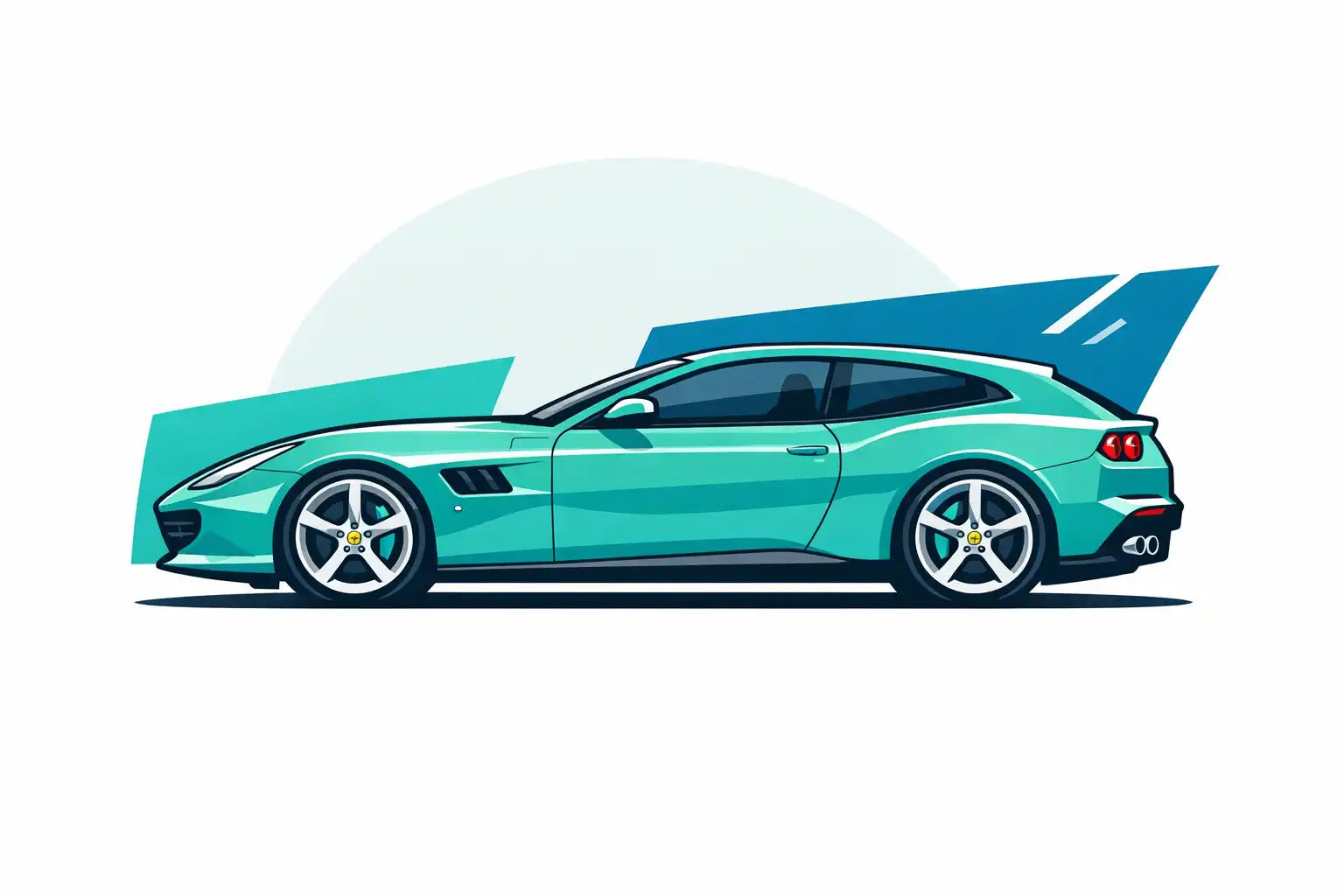

Tu as une Ferrari GTC4 Lusso 2017, mais à chaque trajet tu te retrouves avec ton téléphone coincé dans le porte-gobelet, Waze sur l’écran du smartphone, câble qui traîne et système d’origine qui accuse son âge. Pendant ce temps, la moindre citadine affiche Android Auto sur grand écran, avec Spotify, Google Maps et WhatsApp au bout des doigts.
La question n’est plus “est-ce possible ?”, mais comment installer Android Auto sur une Ferrari GTC4 2017 proprement, sans massacrer l’intérieur, sans perdre les fonctions d’origine, et en restant serein sur la valeur du véhicule.

Pourquoi ajouter Android Auto sur une Ferrari GTC4 Lusso 2017
La GTC4 Lusso 2017 est une GT exceptionnelle, mais son multimédia reflète l’époque : GPS figé, Bluetooth basique, intégration limitée du téléphone. Or Google Maps, Waze, Spotify, Deezer, WhatsApp, Telegram ou encore les podcasts font partie de ton quotidien.
Avec Android Auto Ferrari GTC4 2017, tu récupères :
- La navigation en temps réel (trafic, radars, itinéraires alternatifs) sur l’écran central Ferrari.
- La musique en streaming (Spotify, YouTube Music, Deezer…) avec commandes au volant.
- Les messages dictés à la voix via Google Assistant, sans lâcher le volant.
- Les appels mains libres bien mieux gérés que via le simple Bluetooth d’origine.
Le tout sans changer d’autoradio, sans écran “tuning” et en conservant les fonctions OEM (caméra, PDC, menus voiture).

Compatibilité Android Auto Ferrari GTC4 2017 : ce qu’il faut savoir
Officiellement, Android Auto n’est supporté en usine sur la GTC4 Lusso qu’à partir de certains modèles plus récents (principalement après 2019 selon les listes de compatibilité publiées). Une GTC4 Lusso 2017 n’a donc pas Android Auto d’origine.
Pour autant, son système multimédia est parfaitement exploitable via un module externe :
- Écran central Ferrari avec entrée vidéo LVDS exploitable.
- Gestion audio via l’ampli d’origine Ferrari.
- Commande par molette/boutons d’origine, parfois touche assignable pour basculer vers le module.
Le catalogue Carplaygo prévoit un module dédié Ferrari GTC4 Lusso 2016-2020, au tarif indicatif de 889€, qui prend en charge Apple CarPlay et Android Auto (souvent en sans fil + filaire).
Avant de commander, il est important de :
- Confirmer l’année exacte (2016–2020 pour la GTC4 Lusso dans le catalogue).
- Vérifier le type d’écran et de système d’infotainment (une simple photo de l’écran allumé suffit souvent).
- Transmettre le VIN au support Carplaygo pour validation finale de compatibilité.
Tu peux passer directement par la fiche produit dédiée Ferrari ici : module CarPlay & Android Auto Ferrari.
Les solutions actuelles pour Android Auto sur GTC4 Lusso 2017
Pour ajouter Android Auto Ferrari GTC4 2017, tu as trois grandes familles de solutions :
1. Module dédié Carplaygo Ferrari GTC4 Lusso (recommandé)
Carplaygo propose un boîtier spécifique Ferrari pour GTC4 Lusso 2016–2020 (et autres Ferrari récentes : 458, 488, F8, FF, Portofino…). Ce module :
- Se branche derrière l’unité d’origine (faisceaux “plug & play”).
- Ajoute Android Auto sans fil (et filaire en secours), ainsi que CarPlay.
- Conserve toutes les fonctions d’origine : caméra de recul, radars, menus véhicule.
- Permet une installation réversible sans coupure de câbles.
- Affiche le contenu Android Auto sur l’écran Ferrari d’origine, en haute définition.
D’après Carplaygo, l’installation est réalisable en environ 20 à 60 minutes par un installateur habitué, un peu plus si c’est ton premier retrofit sur Ferrari.
2. Interfaces concurrentes (ZZ-2, Carplay.fr, etc.)
D’autres acteurs proposent aussi des interfaces Android Auto pour GTC4 Lusso :
- ZZ-2 ITZ-PTC4 : interface multimédia compatible Ferrari GTC4 Lusso 2016–2022, ajoutant Android Auto sans fil + possibilités d’ajouter caméra avant / arrière.
- Carplay.fr : module initialement orienté CarPlay pour GTC4, certaines versions ajoutent aussi Android Auto.
- Installateurs spécialisés (ex : GO FAST SARL) : posent souvent des produits MSE, réputés sur Ferrari/McLaren.
La logique reste similaire : branchement sur l’écran et l’unité d’origine, bascule vers l’interface Android Auto via une touche ou un appui long.
3. Remplacement complet par un système multimédia custom
Techniquement possible, mais très peu conseillé sur une Ferrari GTC4 Lusso 2017 :
- Modification esthétique importante de la console.
- Impact potentiel sur la valeur de revente.
- Intégration souvent moins propre qu’un module dédié Ferrari.
Pour un véhicule de ce standing, la solution la plus cohérente est clairement le module de retrofit dédié (Carplaygo, ZZ-2, MSE, etc.).
Préparation avant d’installer Android Auto sur Ferrari GTC4 2017
Avant de démonter la moindre vis, sécurise la préparation. Sur une Ferrari, on ne travaille pas “au feeling”.
1. Vérifier la compatibilité exacte
- Note le VIN de la voiture.
- Prenez 2–3 photos nettes de l’écran allumé (menu principal, navigation, etc.).
- Envoie le tout via le formulaire de contact Carplaygo pour validation.
2. Outils et environnement
- Jeu de tournevis Torx et cruciformes.
- Leviers de démontage en plastique (pour les garnitures sans les marquer).
- Clé pour déconnecter la batterie (borne négative).
- Serre-câbles et ruban de tissu pour fixer les faisceaux.
- Chiffons microfibres pour protéger les cuirs, les inserts carbone, etc.
3. Sécurité électrique & garantie
- Coupe le contact, ouvre une porte, puis débranche la batterie (borne négative) quelques minutes avant de débrancher quoi que ce soit.
- N’utilise que les faisceaux en Y fournis, sans couper de câbles Ferrari.
- Une installation propre, sans modification irréversible, est en général neutre pour la garantie. En cas de doute, discute avec ton atelier habituel.
Comment installer Android Auto sur Ferrari GTC4 2017 : étapes détaillées
Les grandes lignes sont similaires d’un module à l’autre. Ci-dessous, un déroulé type adapté à un module Carplaygo Ferrari GTC4 Lusso 2016–2020. Vérifie toujours la notice fournie, qui reste la référence.
Étape 1 — Démontage de la console et accès au système multimédia
- Garer la GTC4 sur un sol plat, frein de parking serré.
- Couper le contact, attendre quelques minutes, débrancher la batterie (–).
- Protéger les zones sensibles (cuirs, carbone, aluminium) avec une couverture ou microfibres.
- Avec un levier plastique, déclipser délicatement les enjoliveurs autour de l’écran central et de l’unité multimédia.
- Dévisser les vis de fixation de l’écran/unité (Torx ou autre selon Ferrari).
- Sortir l’écran/unité juste assez pour accéder aux connecteurs arrière sans tirer sur les faisceaux.
Étape 2 — Branchement du module Android Auto
Tu vas insérer le boîtier en “pont” entre l’écran et l’unité d’origine :
- Identifier le faisceau vidéo LVDS entre l’unité Ferrari et l’écran.
- Débrancher ce LVDS de l’écran et le connecter à l’entrée LVDS IN du module.
- Brancher le câble LVDS fourni entre la sortie LVDS OUT du module et l’écran.
- Brancher le faisceau principal en Y (alimentation, CAN) sur l’unité Ferrari et le module, comme indiqué sur la notice.
- S’il y a un branchement audio séparé, suivre le schéma (certains modules reprennent le son via l’entrée audio existante du système Ferrari).
Étape 3 — Pose des accessoires (micro, antenne Wi-Fi/Bluetooth, USB)
-
Micro externe (si fourni) :
- Emplacement idéal : près du montant A ou dans le plafonnier, orienté vers le conducteur.
- Faire passer le câble discrètement dans les joints de porte et derrière les garnitures jusqu’au module.
-
Antenne Wi-Fi/Bluetooth :
- À placer derrière le tableau de bord, mais non collée sur du métal massif.
- Éviter les zones très enfermées pour garder une bonne portée pour Android Auto sans fil.
-
Prise USB :
- Souvent déportée dans la boîte à gants ou un rangement central.
- Permet l’utilisation filaire et la mise à jour éventuelle du module.
Étape 4 — Positionnement du module
- Fixer le boîtier dans un espace disponible derrière la console centrale, sans contrainte sur les câbles.
- Éviter les sources de chaleur directe (canalisations d’air chaud, boîtier de clim, etc.).
- Utiliser des serre-câbles pour éviter les vibrations et les bruits parasites.
Étape 5 — Reconnexion & tests avant remontage
- Reconnecter la batterie (borne négative).
- Mettre le contact et laisser le système Ferrari booter.
- Suivre la procédure de la notice pour basculer vers l’interface Android Auto (touche NAV longue, MEDIA, ou bouton dédié selon modules).
- Vérifier que :
- L’écran Ferrari affiche bien l’interface du module (menu CarPlay/Android Auto).
- Le son sort correctement par le système audio Ferrari.
- Les caméras et radars fonctionnent comme avant.
- Si tout est OK, couper le contact et procéder au remontage mécanique (écran, enjoliveurs, vis).
Appairage et réglages Android Auto sur Ferrari GTC4 2017
1. Premier appairage Android Auto (sans fil)
- Allume la voiture et bascule sur l’interface du module (Carplaygo/Autre).
- Sur ton smartphone Android :
- Active Bluetooth et Wi-Fi.
- Assure-toi que l’app Android Auto est installée et à jour.
- Sur l’écran Ferrari (via le module), choisis Android Auto.
- Dans la liste des appareils Bluetooth sur ton téléphone, sélectionne le module (nom indiqué dans le manuel Carplaygo).
- Accepte l’appairage, les permissions et l’utilisation d’Android Auto en voiture.
- Quelques secondes plus tard, l’interface Android Auto doit apparaître sur l’écran Ferrari.
2. Connexion filaire (optionnelle)
Si la connexion sans fil est instable ou si tu veux une charge plus rapide :
- Branche le smartphone sur la prise USB du module.
- Android Auto se lance automatiquement (ou après validation sur le téléphone).
3. Commandes et audio
-
Navigation dans Android Auto :
- Molette et boutons d’origine (selon intégration du module).
- Écran tactile si le système Ferrari le permet et si pris en charge par le module.
-
Voix :
- Appui long sur la touche vocale (ou autre commande) → Google Assistant.
- “Hey Google” si activé sur le téléphone.
-
Audio :
- Géré par le système Ferrari (volume, balance, fader, etc.).
- Vérifier dans les menus du module que la sortie audio est bien réglée sur l’entrée Ferrari appropriée.
Comparatif des solutions Android Auto pour Ferrari GTC4 & autres véhicules
| Solution | Véhicules | Intégration | Fonctions | Pose | Prix indicatif |
|---|---|---|---|---|---|
| Module Carplaygo Ferrari GTC4 Lusso Recommandé | Ferrari GTC4 Lusso 2016–2020 | Écran & commandes d’origine conservés | Android Auto + CarPlay, souvent sans fil, caméra & menus OEM conservés | Intermédiaire (1–2 h) ou pro | ≈ 889€ |
| Interface tierce (ZZ-2 ITZ-PTC4, MSE…) | GTC4 2016–2022 & autres Ferrari | Intégration OEM, ajout possible de caméras | Android Auto sans fil, CarPlay, caméras AV/AR | Plutôt pro recommandé | Variable (souvent ~900–1200€ posé) |
| Remplacement complet autoradio/écran | GTC4 & autres, mais très rare | Look modifié, parfois intrusif | Android Auto, apps locales, etc. | Avancé + adaptations | Élevé, impact revente |
| Modules Carplaygo pour autres marques | Audi, BMW, Mercedes, Porsche, etc. | Intégration OEM (écran d’origine) | Android Auto & CarPlay selon modèle | Intermédiaire | ≈ 389–489€ (ex : Audi, BMW, Mercedes) |
Problèmes fréquents après retrofit Android Auto GTC4 & solutions
1. Pas d’image Android Auto / écran noir
- Vérifier le sens des câbles LVDS (IN/OUT correctement branchés).
- Confirmer que la bonne source d’entrée vidéo est sélectionnée (voir notice module).
- Contrôler la mise sous tension du module (12 V ACC, masse…).
- Revoir les éventuels switchs/DIP sur le boîtier (type d’écran Ferrari, résolution).
2. Pas de son ou volume très faible
- Vérifier la source audio choisie par le module dans les menus.
- Monter le volume :
- Sur le système Ferrari.
- Sur Android Auto (volume média du téléphone).
- Contrôler le bon branchement des câbles audio entre module et système Ferrari.
3. Microphone / appels de mauvaise qualité
- Revoir l’emplacement du micro (éviter flux d’air, trop près d’une vitre latérale).
- Si le module le permet, tester micro interne vs micro externe.
- Vérifier que le téléphone n’est pas aussi connecté en Bluetooth direct au système Ferrari d’origine (double micro / double profil).
4. Android Auto sans fil instable
- Remettre à jour l’application Android Auto et le système du téléphone.
- Effacer le profil Bluetooth du module sur le téléphone puis ré-appairer.
- Déplacer légèrement l’antenne Wi-Fi/Bluetooth du module pour améliorer la réception.
Coût, temps d’installation & suivi de commande Carplaygo
Pour une Ferrari GTC4 Lusso 2017, le module Carplaygo dédié Ferrari est annoncé à ≈ 889€ dans le catalogue (Ferrari GTC4 Lusso 2016–2020).
-
Temps d’installation :
- Installateur habitué Ferrari : 1–2 h.
- Passionné bricoleur très soigneux : prévoir une demi-journée pour prendre son temps.
-
Main‑d’œuvre (si confiée à un pro) :
- Variable selon atelier, mais souvent entre 150€ et 300€ sur un véhicule haut de gamme.
Pour gérer ta commande chez Carplaygo :
- Créer / gérer ton compte : profil.
- Consulter l’historique : commandes.
- Suivre un colis : suivi de livraison.
- Mettre à jour tes infos : paramètres du compte.
- Retrouver un produit ou un modèle : recherche.
Ressources utiles & autres véhicules compatibles Android Auto
Carplaygo couvre une large partie du parc premium et généraliste avec des modules similaires à celui de la Ferrari GTC4 2017. Parmi les modèles les plus demandés :
- Porsche : 911, Cayenne, Macan, Panamera, Taycan…
- BMW : Série 1 à 7, X1 à X6, i3, i8…
- Audi : A1, A3, A4, A6, Q5, Q7, Q8…
- Mercedes : Classe A/B/C/E/S, GLA/GLC/GLE/GLS, AMG GT…
- Land Rover & Range Rover : Evoque, Sport, Vogue, Discovery…
- Lamborghini : Aventador, Huracan, Urus.
- Rolls‑Royce : Ghost, Wraith, Phantom, Cullinan.
- Ferrari : GTC4 Lusso, FF, 458, 488, F8, 812, California T, Portofino.
Pour les généralistes, les mêmes principes s’appliquent (module dédié, pose en Y, conservation des fonctions OEM) :
- Volkswagen (Golf, Tiguan, Touareg…).
- Peugeot (2008, 208, 3008, 308, 508…).
- Renault (Clio, Mégane, Captur, Zoé…).
- Ford (Focus, Mustang, F‑150, etc.).
- Jeep (Cherokee, Grand Cherokee, Renegade…).
- Toyota, Citroën, Opel, Nissan, etc.
Pour t’aider sur le montage, Carplaygo met aussi à disposition :
- Un guide d’installation détaillé.
- Une page affiliation si tu veux recommander les produits.
- Une section pro pour les ateliers et préparateurs.
- Un support pour toute question technique pré/post-achat.
Mini FAQ Android Auto Ferrari GTC4 2017
Ma Ferrari GTC4 2017 peut-elle avoir Android Auto sans changer d’écran ?
L’installation d’Android Auto sur GTC4 2017 est-elle réversible ?
Combien de temps faut-il pour installer Android Auto sur une GTC4 Lusso ?
Le module Android Auto conserve-t-il la caméra de recul et les radars ?
Android Auto fonctionne-t-il en sans fil sur GTC4 2017 ?
Conclusion : installer Android Auto sur Ferrari GTC4 2017, est-ce une bonne idée ?
En bref, voici l’essentiel à garder en tête avant de te lancer :
- Une Ferrari GTC4 Lusso 2017 n’a pas Android Auto d’origine, mais un module dédié (Carplaygo, MSE, ZZ‑2…) permet de l’ajouter proprement, sans changer l’écran ni dénaturer l’habitacle.
- La solution Carplaygo pour Ferrari GTC4 Lusso 2016–2020 (≈ 889€) offre Android Auto + CarPlay, souvent en sans fil, avec conservation des caméras, radars et commandes d’origine.
- L’installation se fait en 1–2 h en intercalant le module entre l’écran et le système Ferrari via LVDS + faisceau en Y, avec micro, antenne et USB ajoutés, et reste entièrement réversible.
Si tu veux moderniser ta GTC4 sans compromis sur son ADN Ferrari, le retrofit Android Auto est aujourd’hui la solution la plus cohérente.
Tu peux démarrer en vérifiant la compatibilité de ton VIN et de ton écran via le support Carplaygo, puis retrouver le module adapté à ta Ferrari ici : modules CarPlay & Android Auto Ferrari.






Partagez à un amis:
Comment installer CarPlay sur BMW X5 2017 ?
Comment installer Android Auto sur Jaguar XJ 2011 ?